
在动态场景与轨迹可视化中,为小车添加可跟随移动的标记点,是实现位置追踪、状态展示与交互反馈的常用需求。本文将详细介绍标记点的添加方式与跟随逻辑,帮你快速完成小车与标记点的绑定联动效果。
1.在左侧组件库添加“3D空场景”至项目中。
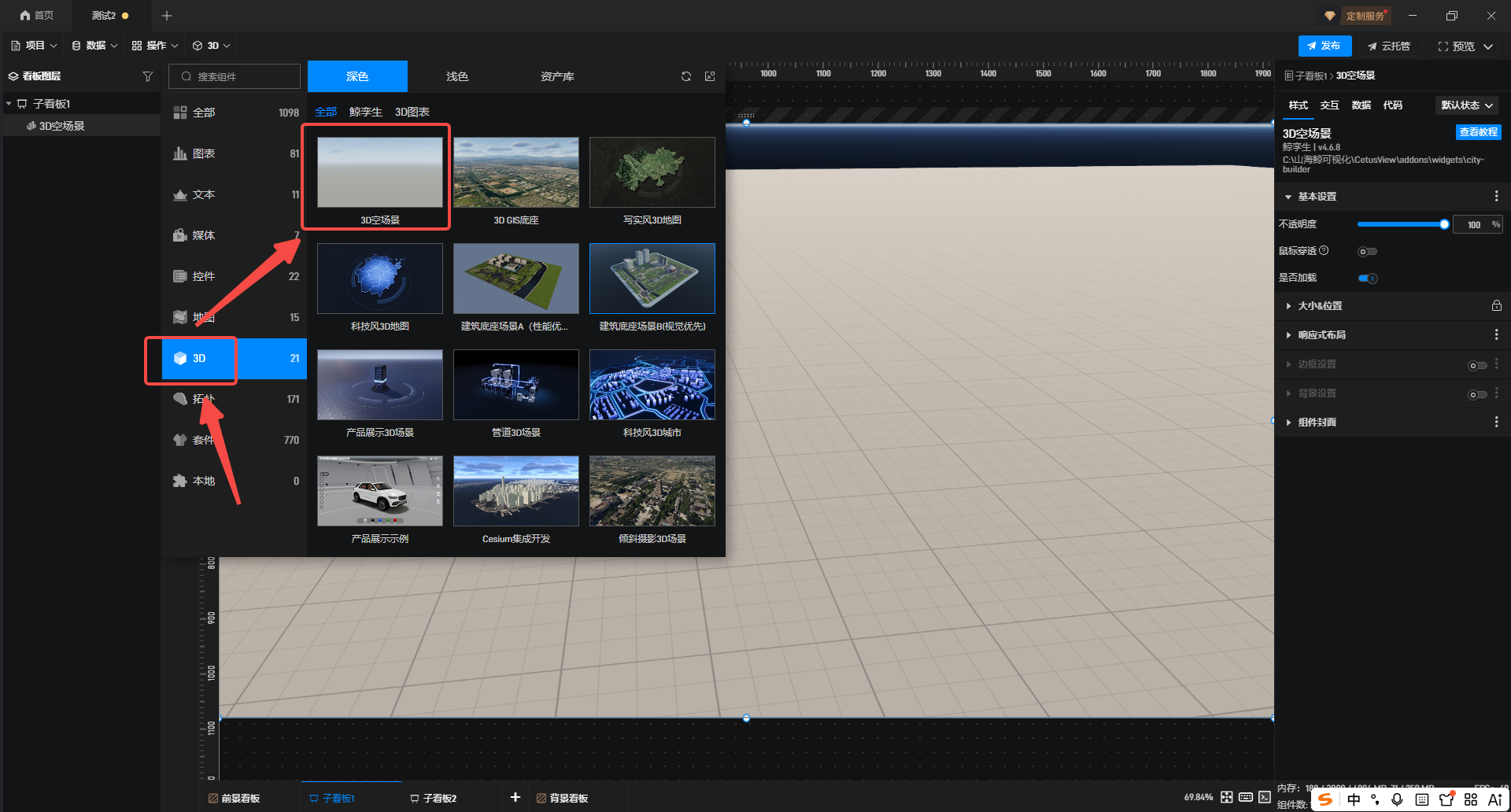
接着双击进入编辑模式,在左侧添加“模型”至项目中。
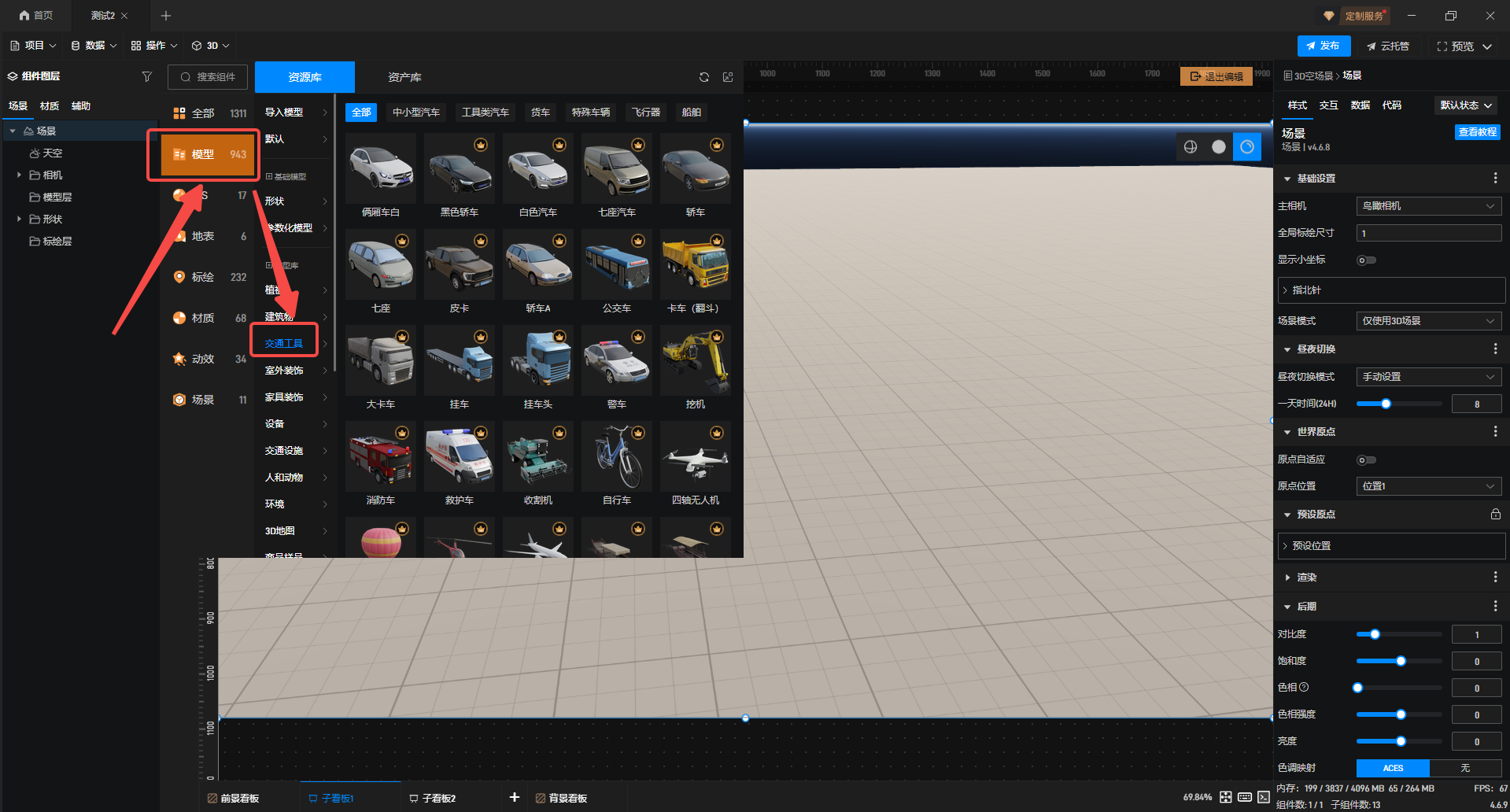
2.选中目标小车,为其添加“路径动画”。
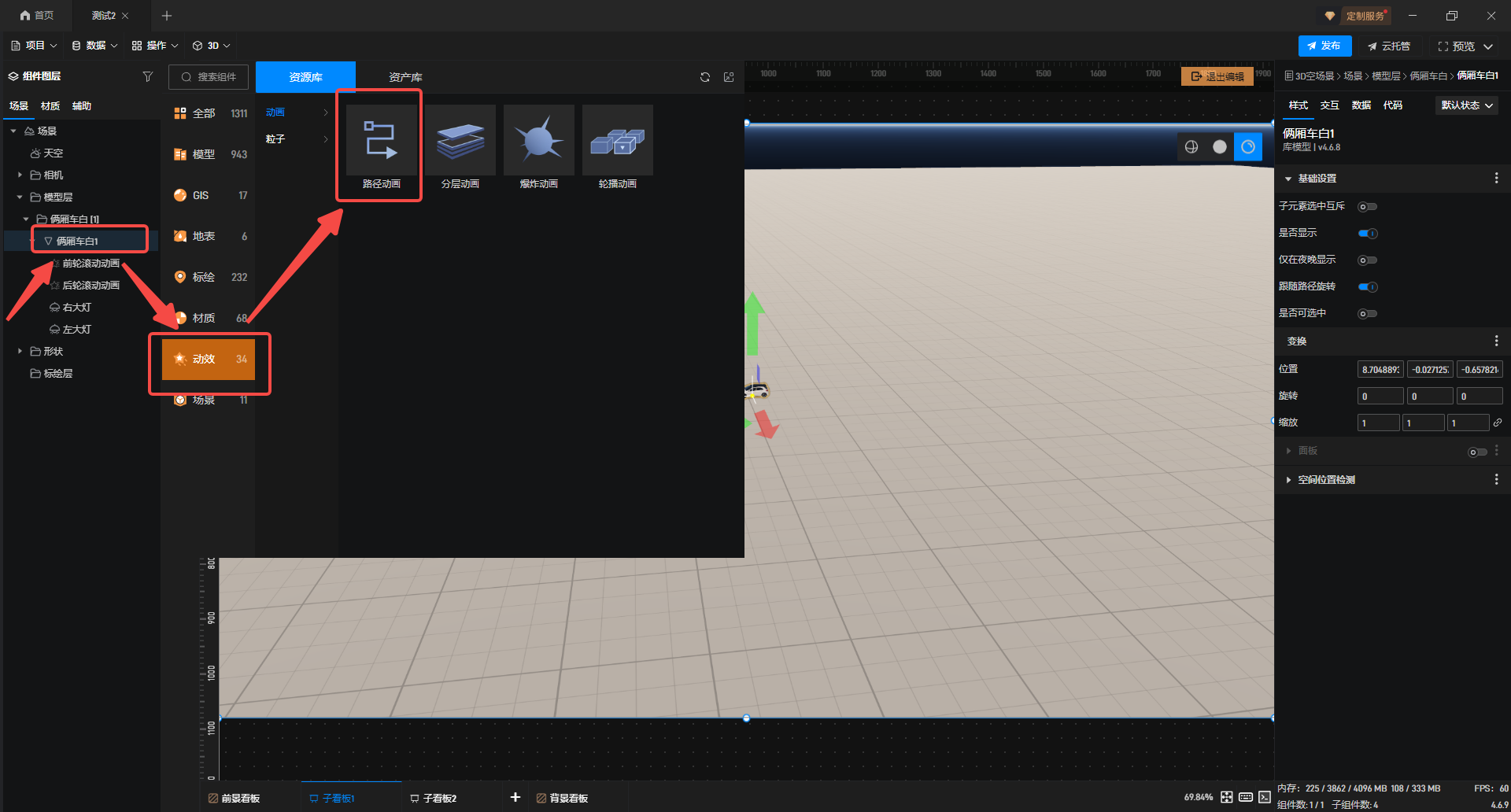
接着调整“播放速度”,开启“循环播放”和“播放动画”。
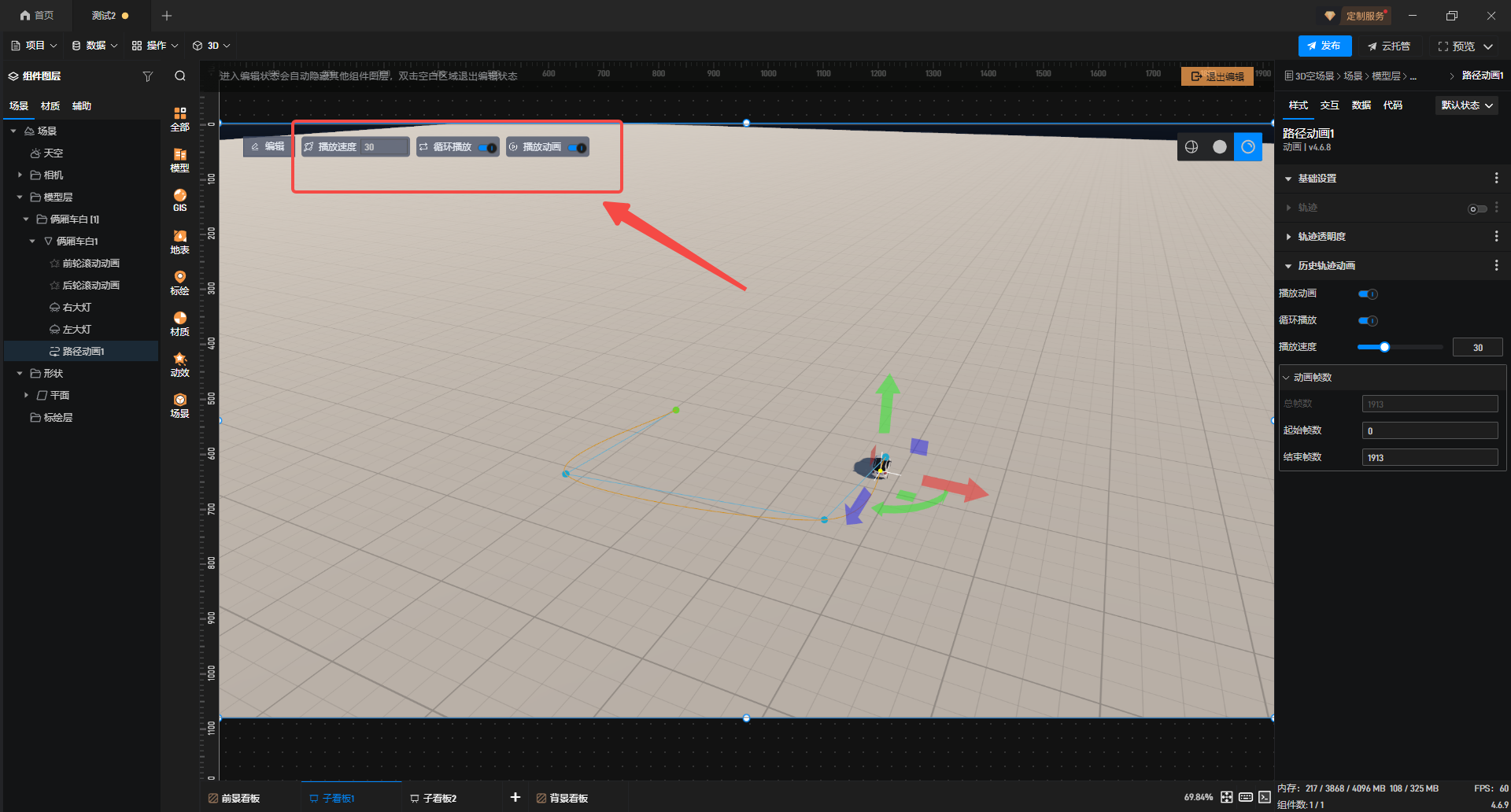
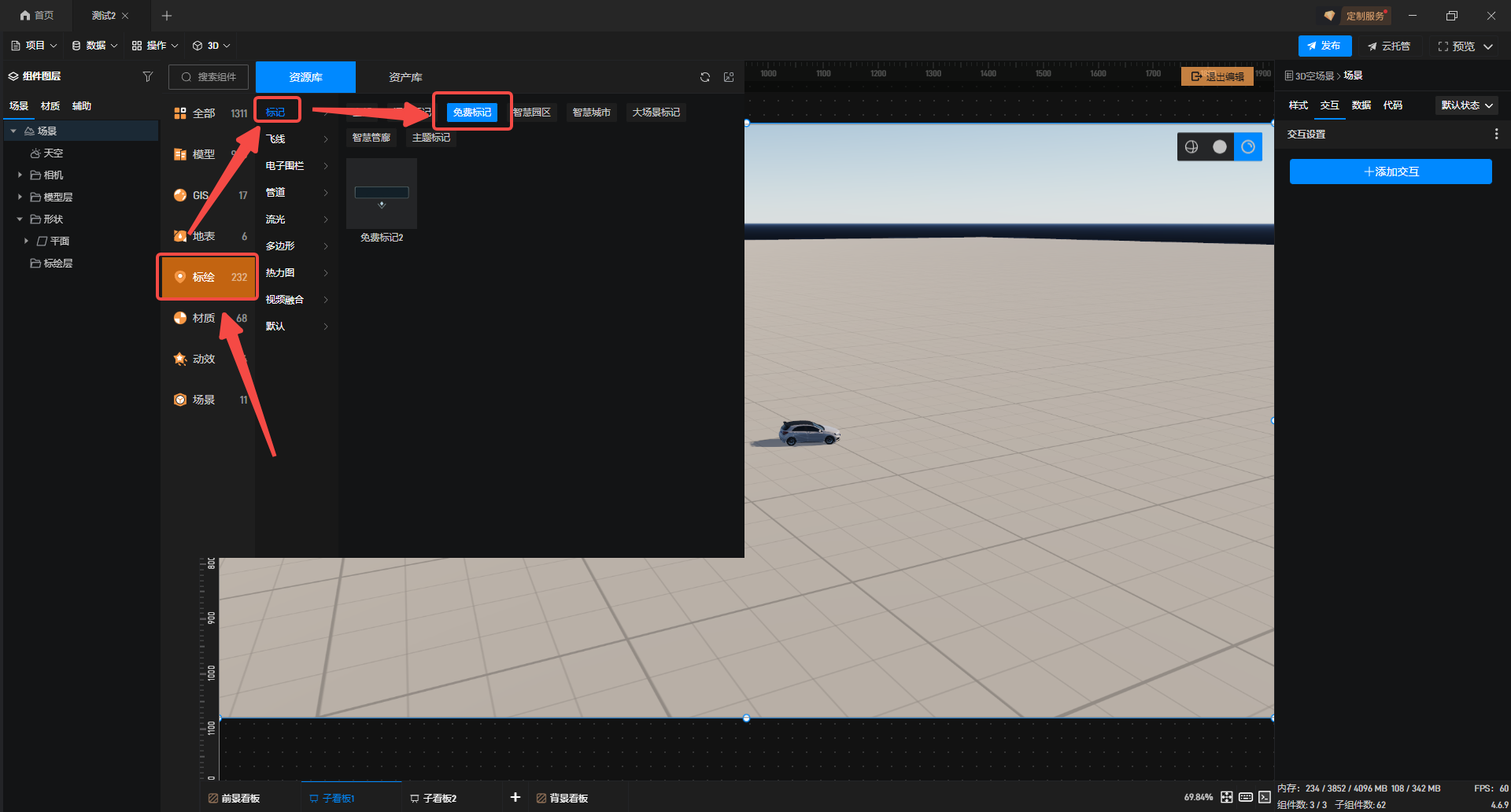
3.在左侧选择“标绘”,添加“标记点”。
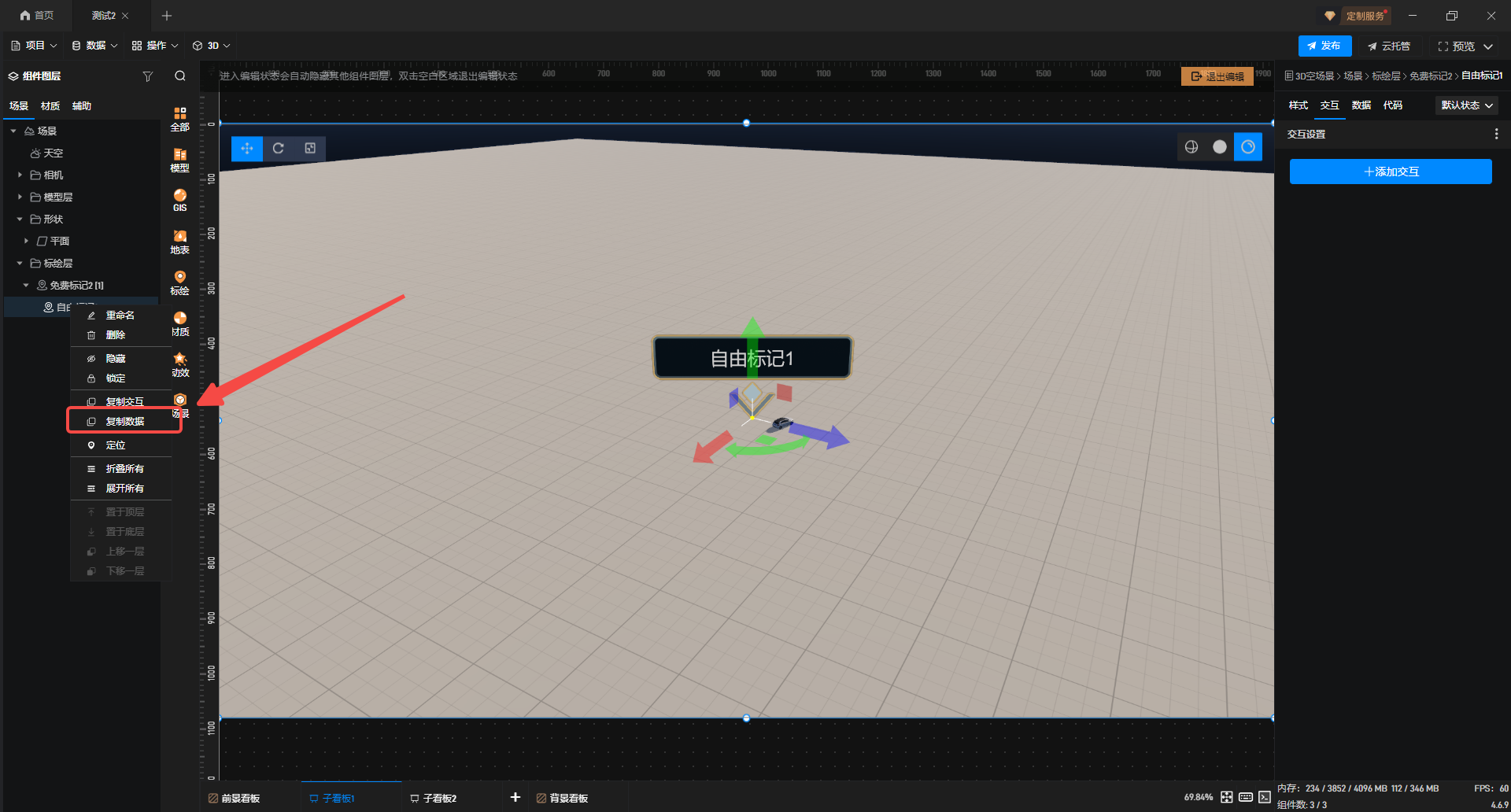
接着选中标记点,右键选择“复制数据”并粘贴至 Excel 表格。此操作可将自由标记点转换为数据标记点,便于后续数据勾选与目标组件跟随。
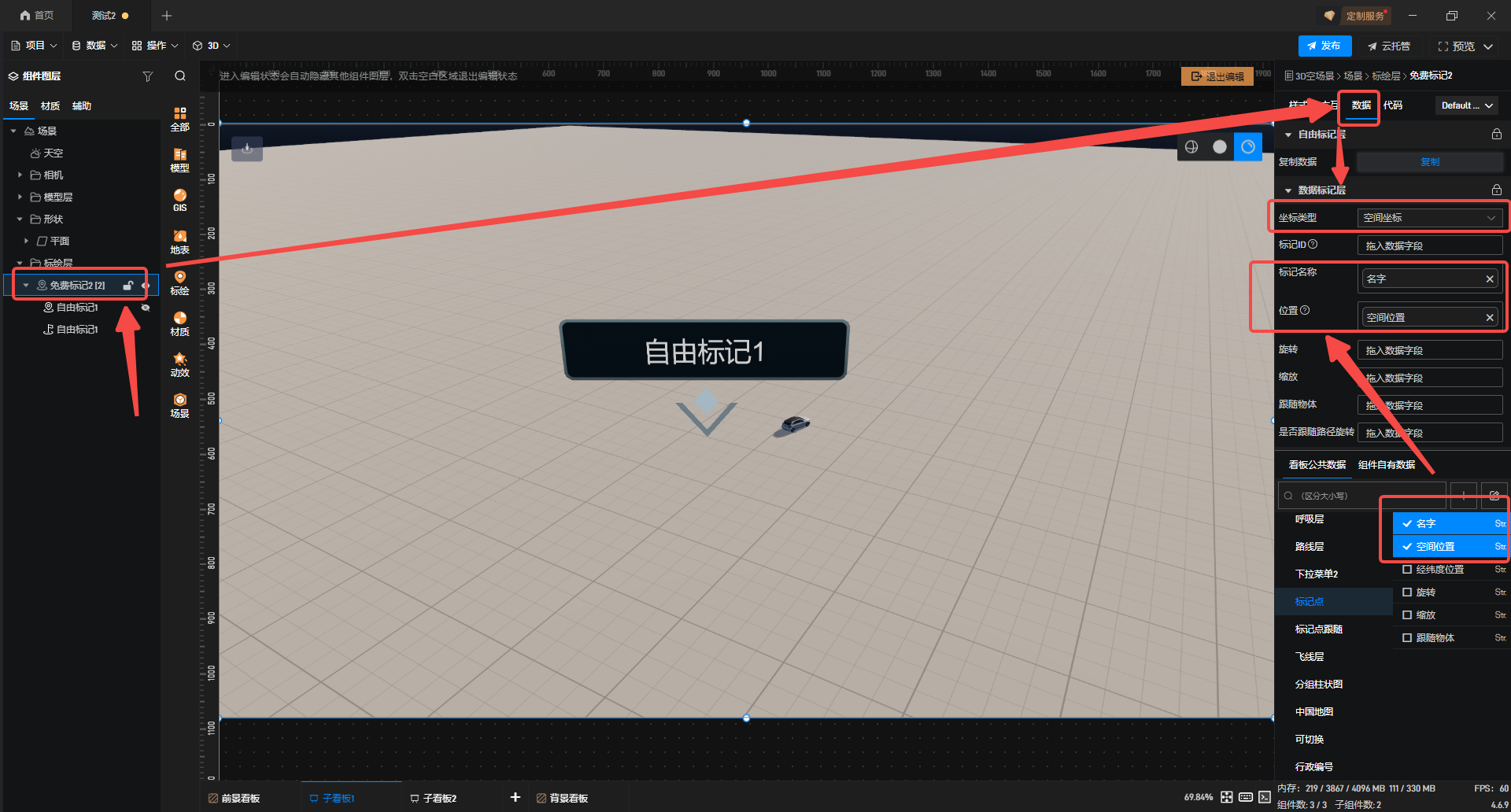
接着为标记点勾选数据。
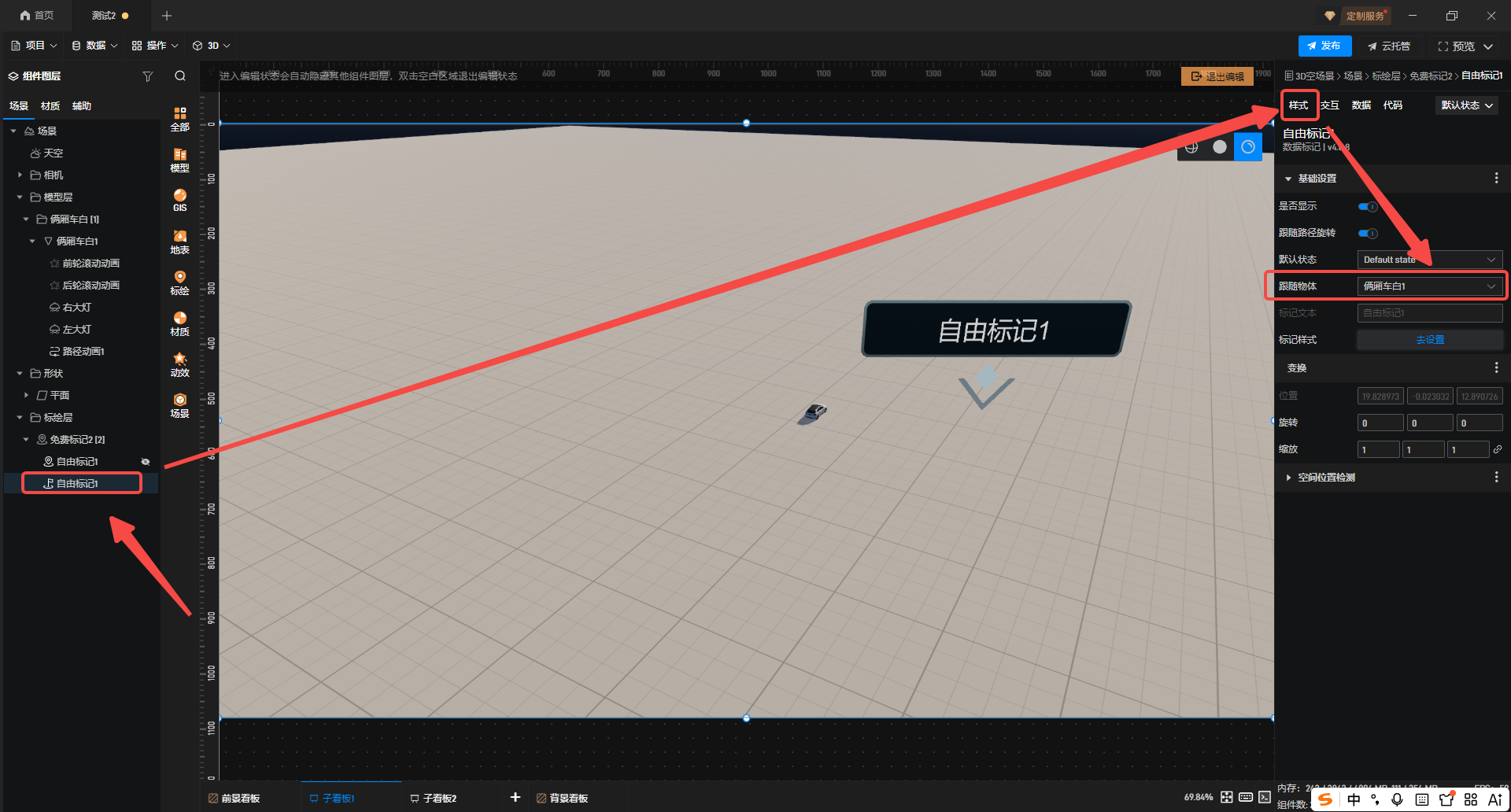
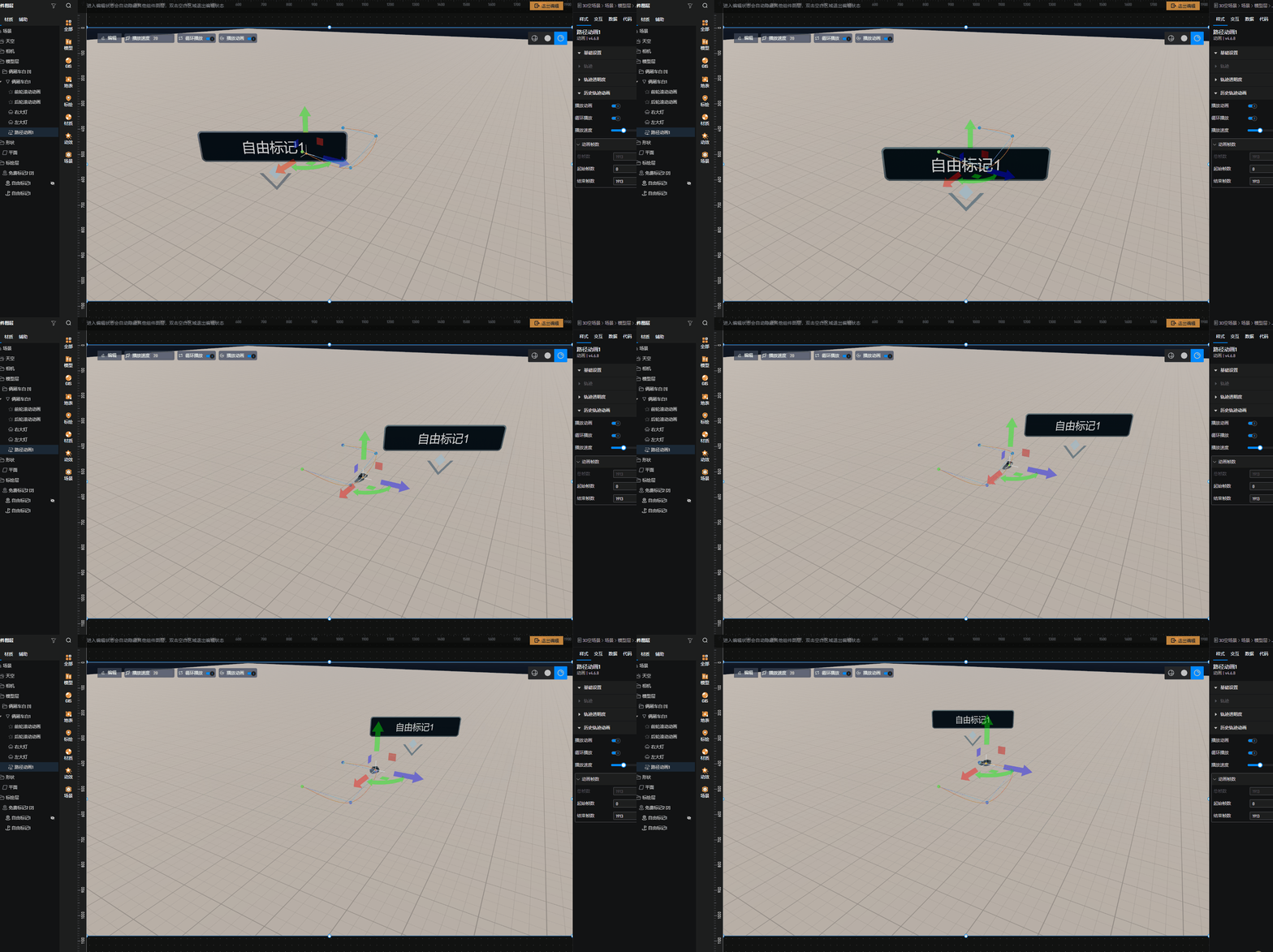
4.选中标记点,在“样式”配置面板中选择“跟随物体”,并填入需要跟随的目标对象即可。
展示效果如下图:
 朝乐
朝乐 


 咨询热线0571-88650917


评论0