在可视化项目搭建中,常需通过下拉菜单实现素材切换展示。本文详解配置方法,帮助快速设置点击下拉选项,联动自动加载并展示对应图片、视频文件与实时监控画面,实现简洁直观的交互预览效果。
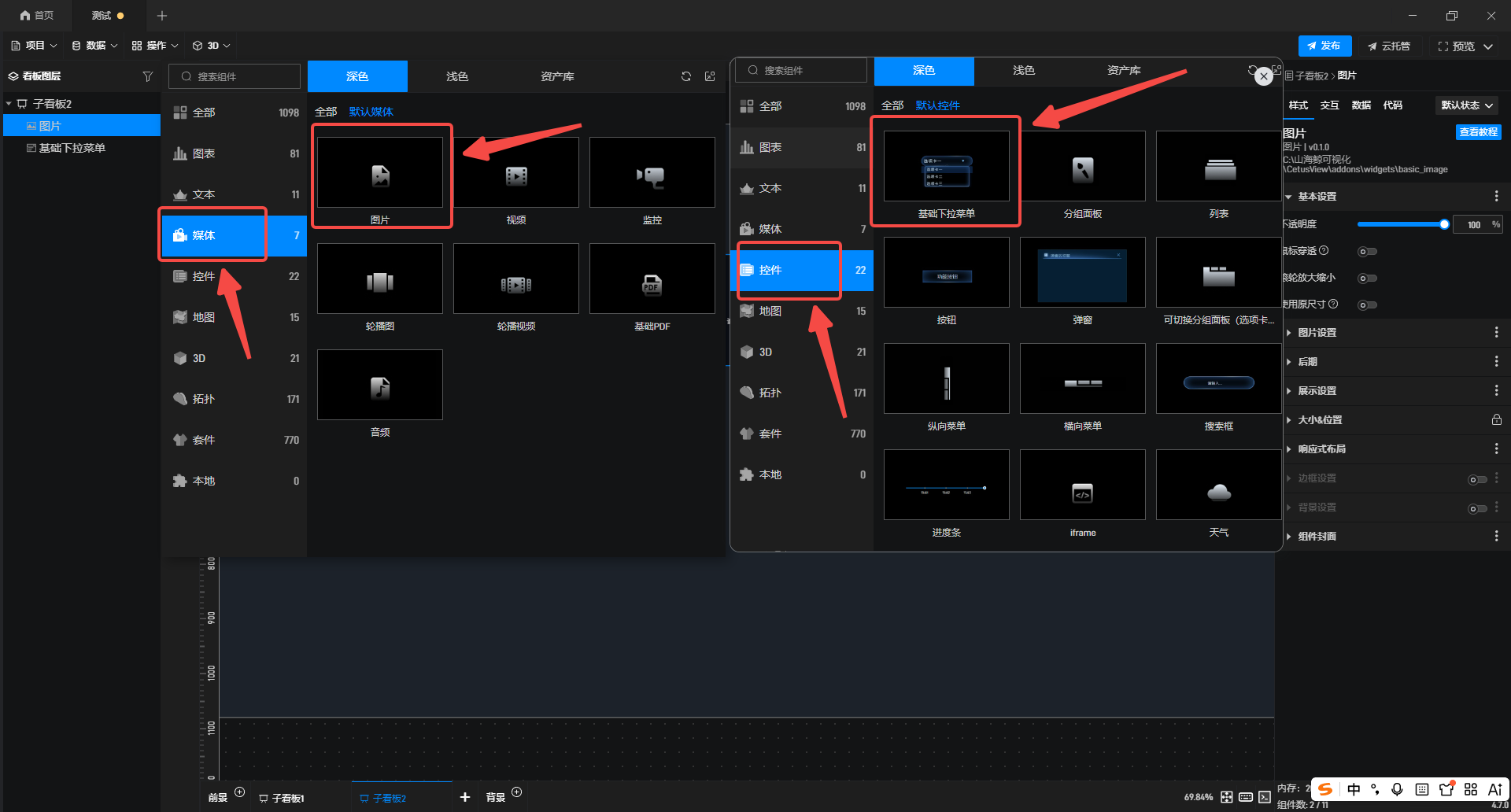
1.在左侧组件库内添加“基础下拉菜单”和“图片”组件至项目中, 实际场景中也可替换为 “监控”或者“视频”组件,下文以图片组件为例进行讲解。
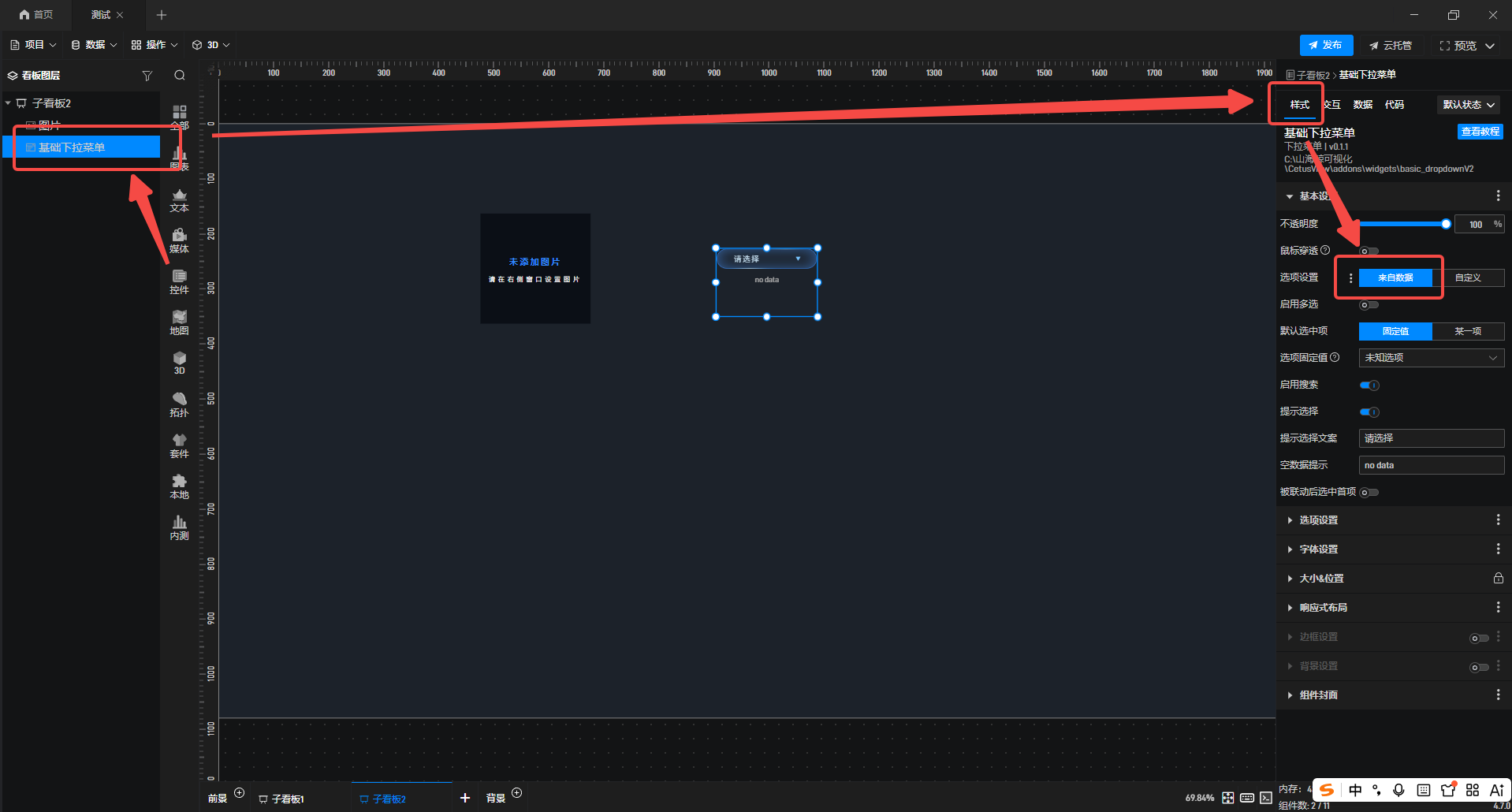
2.选中基础下拉菜单,在右侧“样式”配置栏下,选项设置修改为“来自数据”。
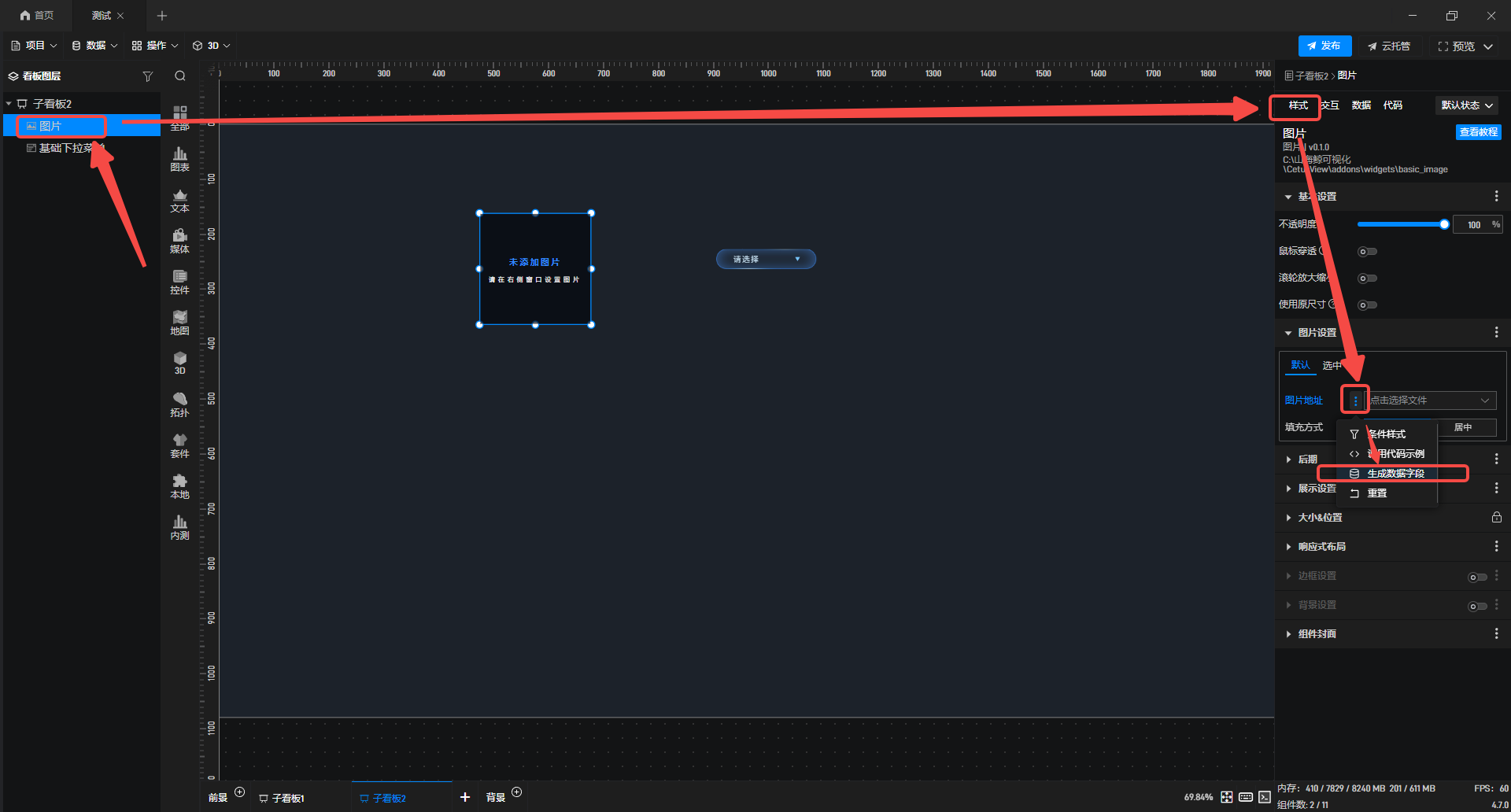
选中图片组件,在右侧“样式”配置栏中找到“图片地址”,点击其“扩展选项”并选择“生成数据字段”。
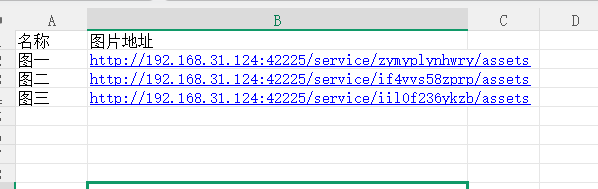
这里图片地址需要转换为网络地址,可以参考此教程:如何将本地图片生成网络地址? - 数字孪生可视化产品交流社区
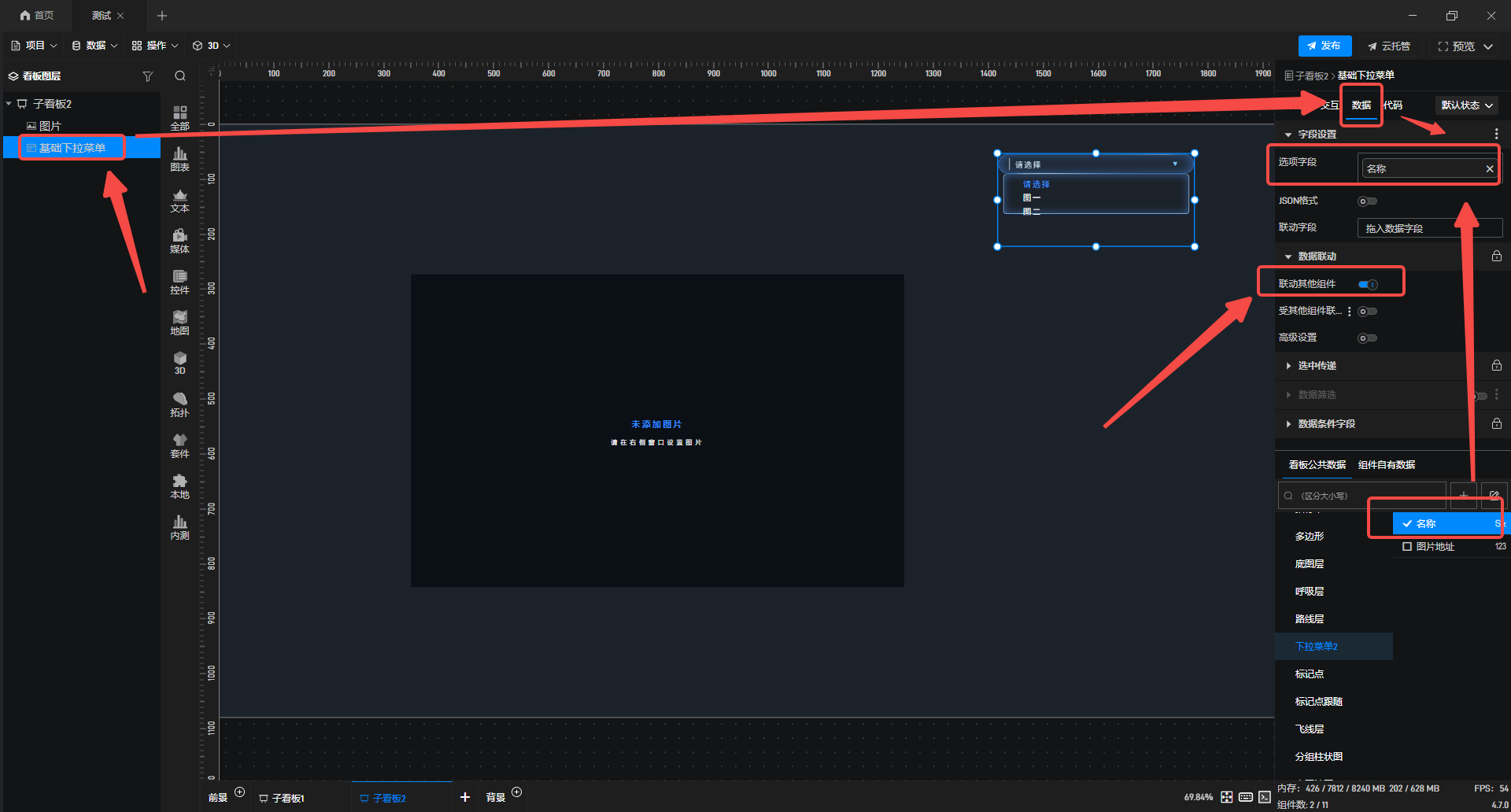
3.选中基础下拉菜单,在“数据”配置栏勾选相应的数据,同时开启“联动其他组件”。
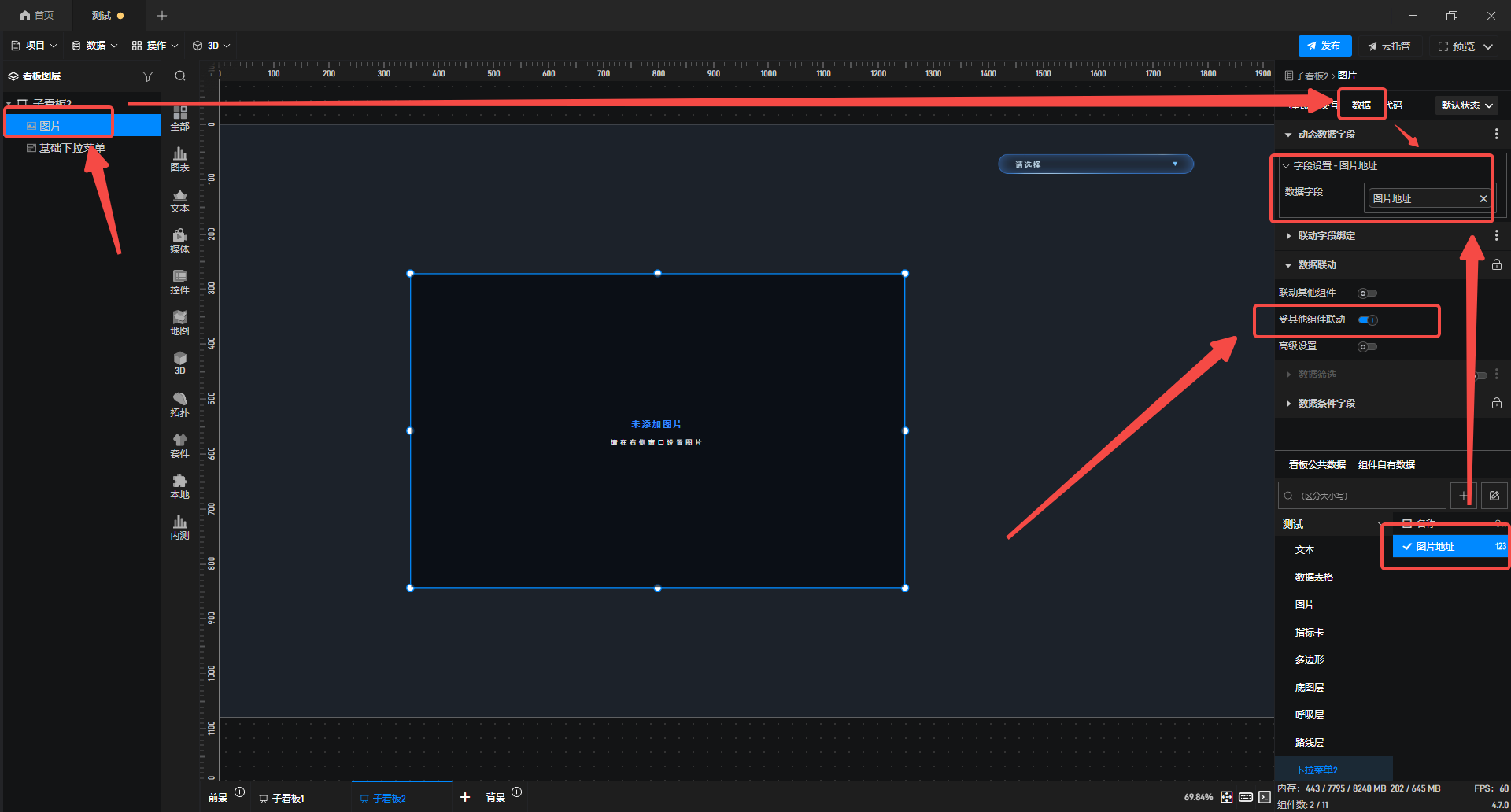
接着选中图片,在“数据”配置栏勾选相应的数据,同时开启“受其他组件联动”。
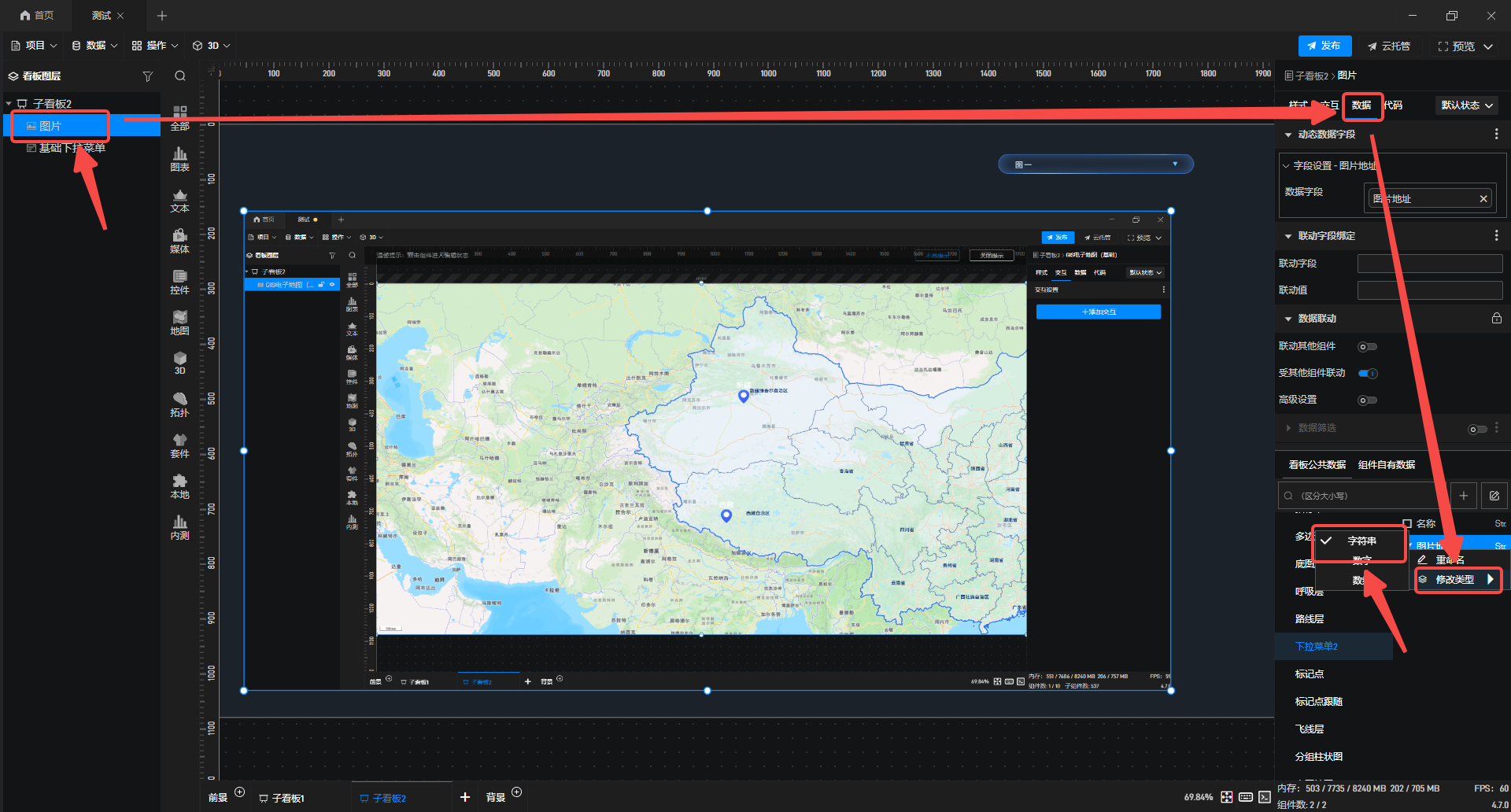
4.选中图片组件,切换至“数据”配置栏,右键勾选对应字段名称,将字段类型修改为“字符串”格式。
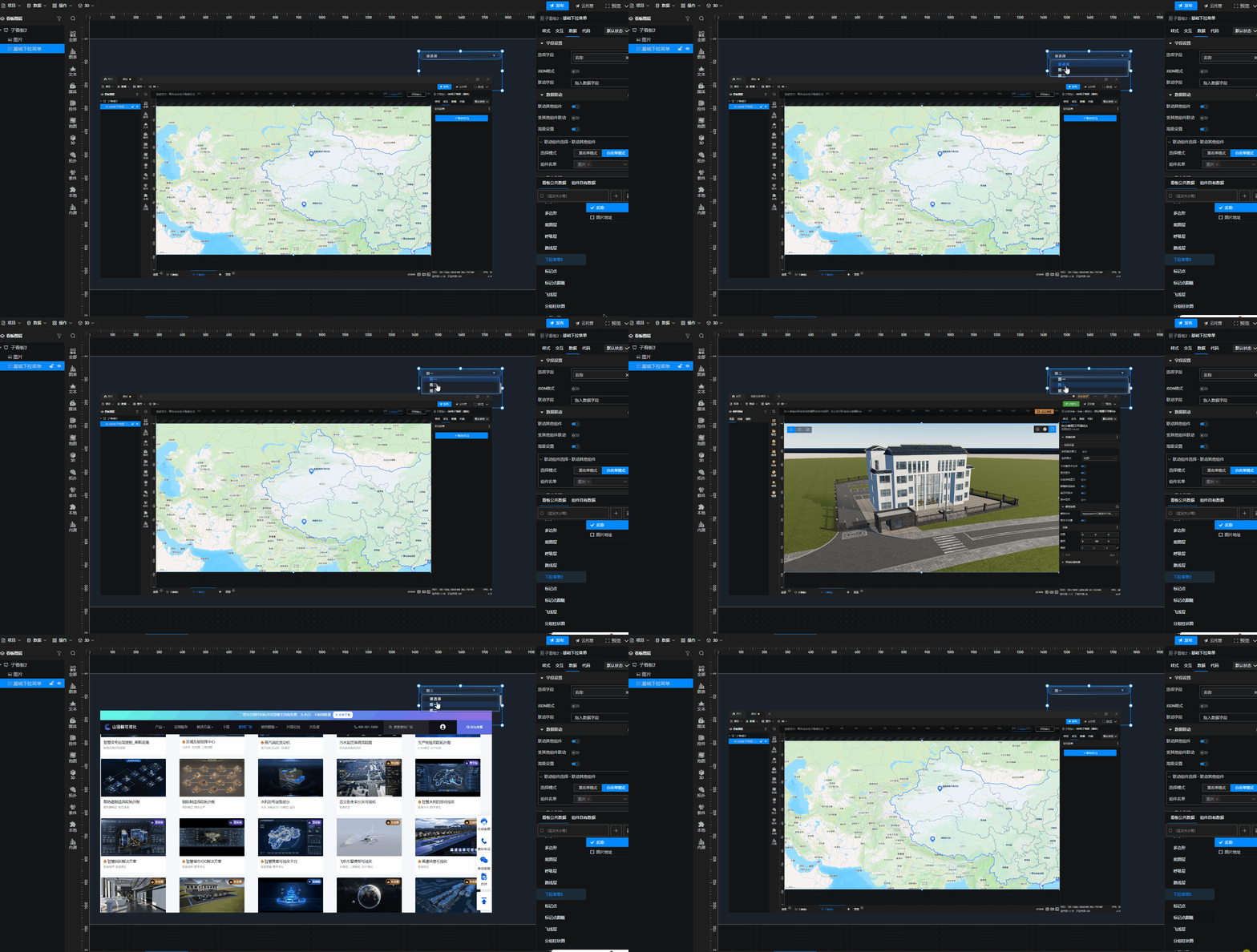
展示效果如下:

 朝乐
朝乐 


 咨询热线0571-88650917


评论0