
在数据可视化和表格应用中,直观展示数值变化是提升数据阅读效率的关键,让表格根据数据变化自动显示升降箭头图片,也成为各类业务报表、监控表的常见需求。这一功能如何实现落地?本文将围绕此展开具体说明,为数据与视觉标识的联动配置提供实操思路。
1.在左侧组件库中选择“基础数据表格”组件,添加到项目中。
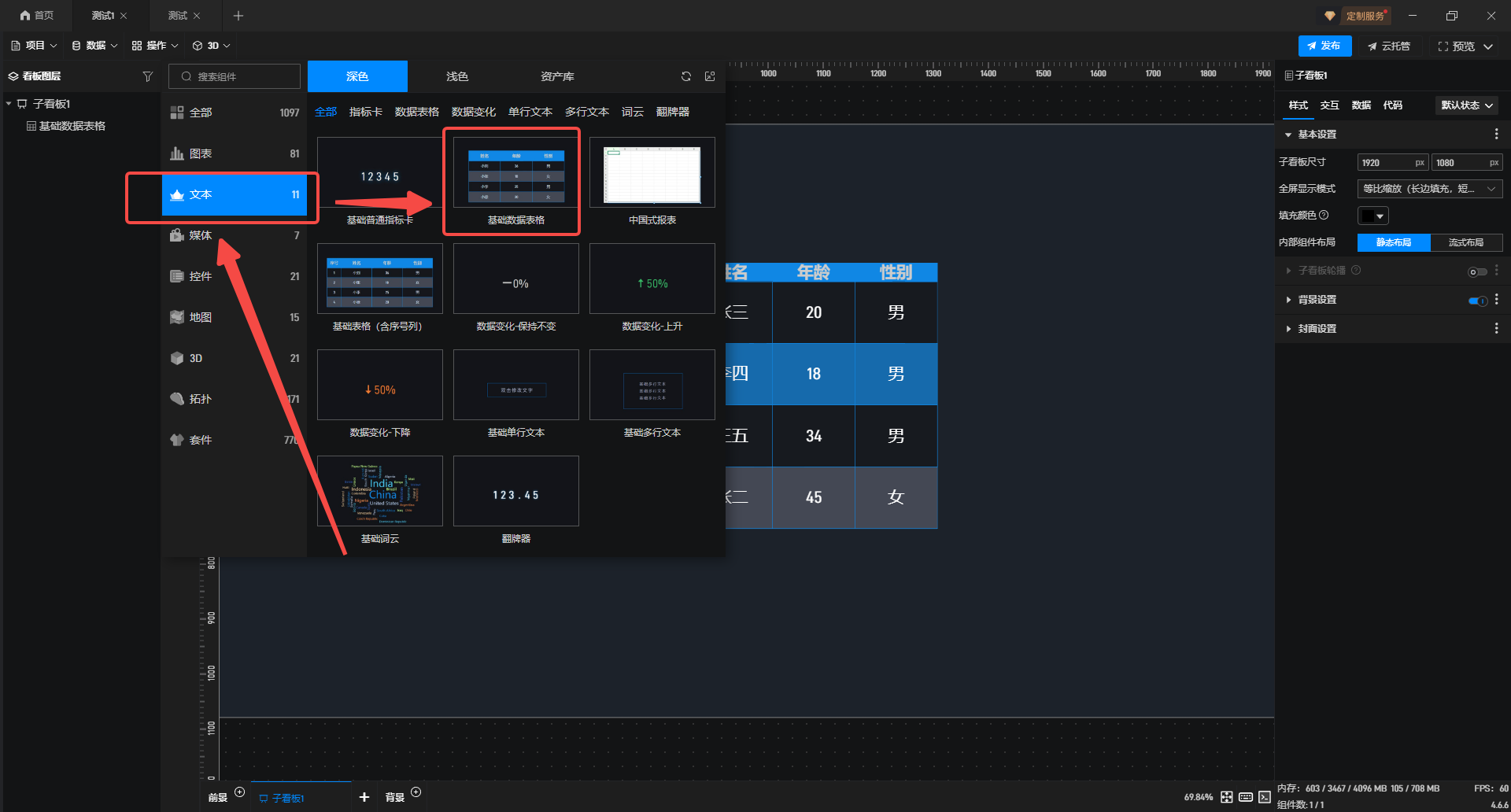
接着给数据表格添加数据。
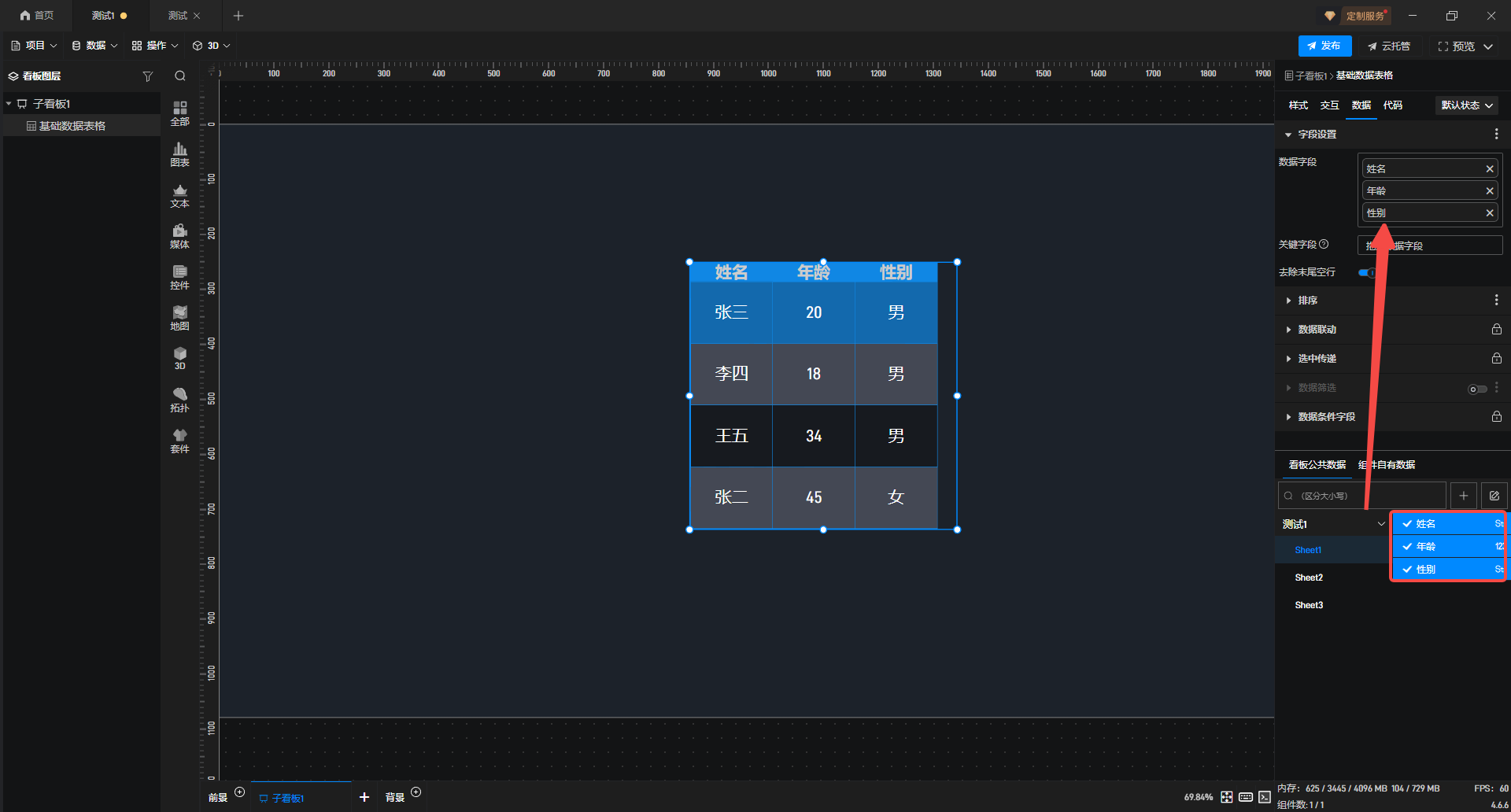
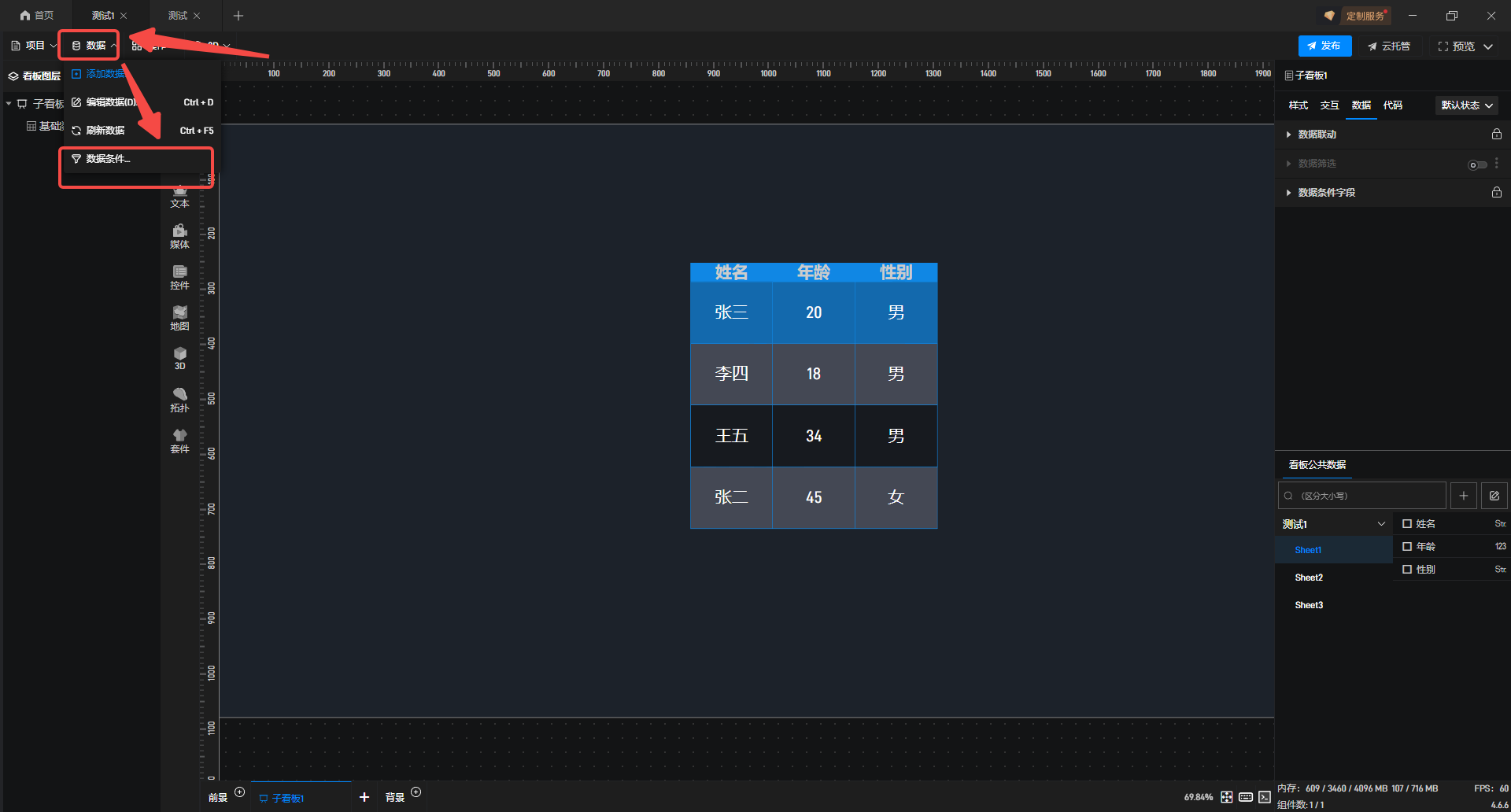
2.在左上角,选择“数据”添加“数据条件”。
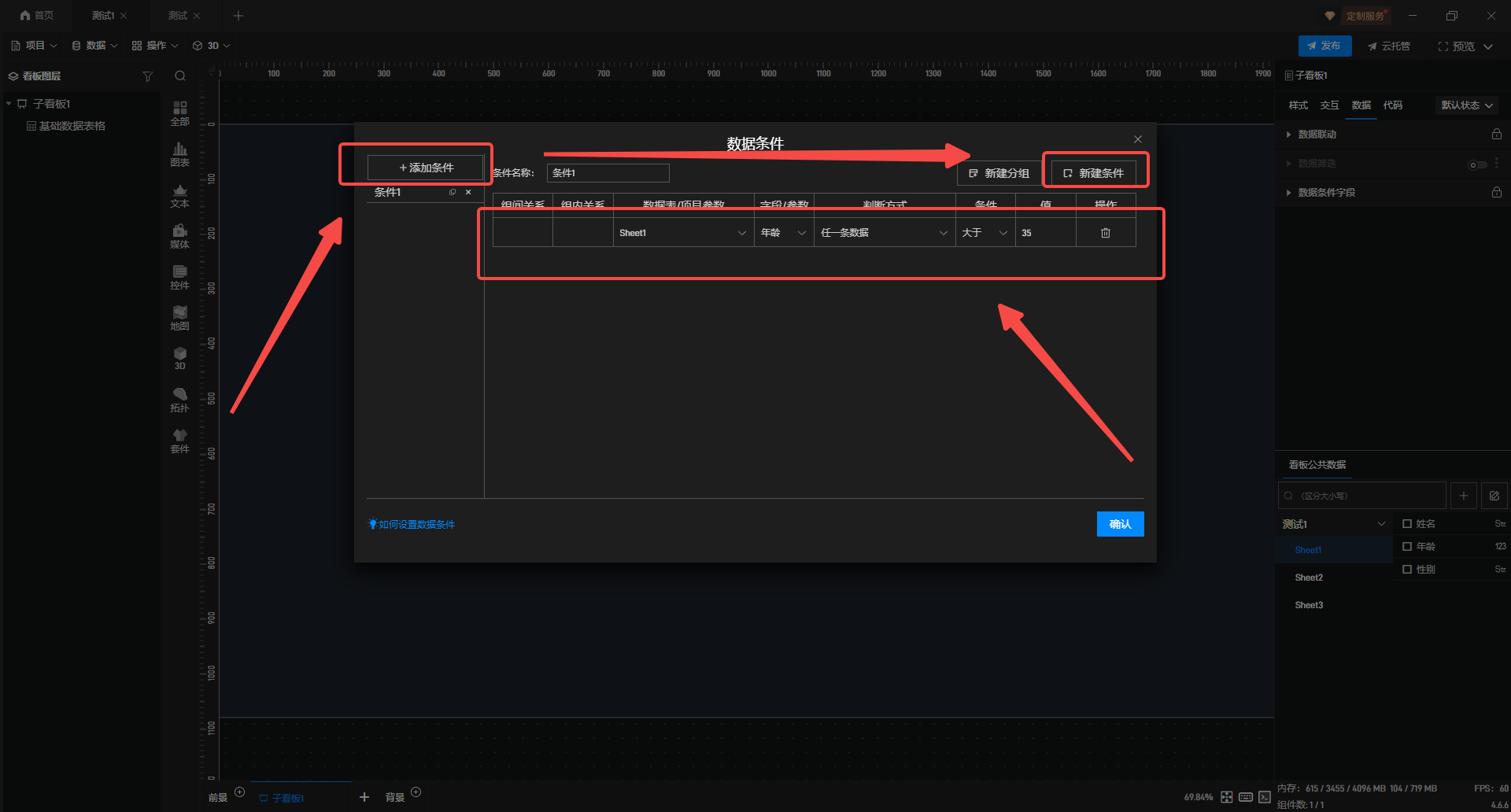
接着选择“添加条件”,点击“新建条件”选择需要判断的字段名以及判断条件。
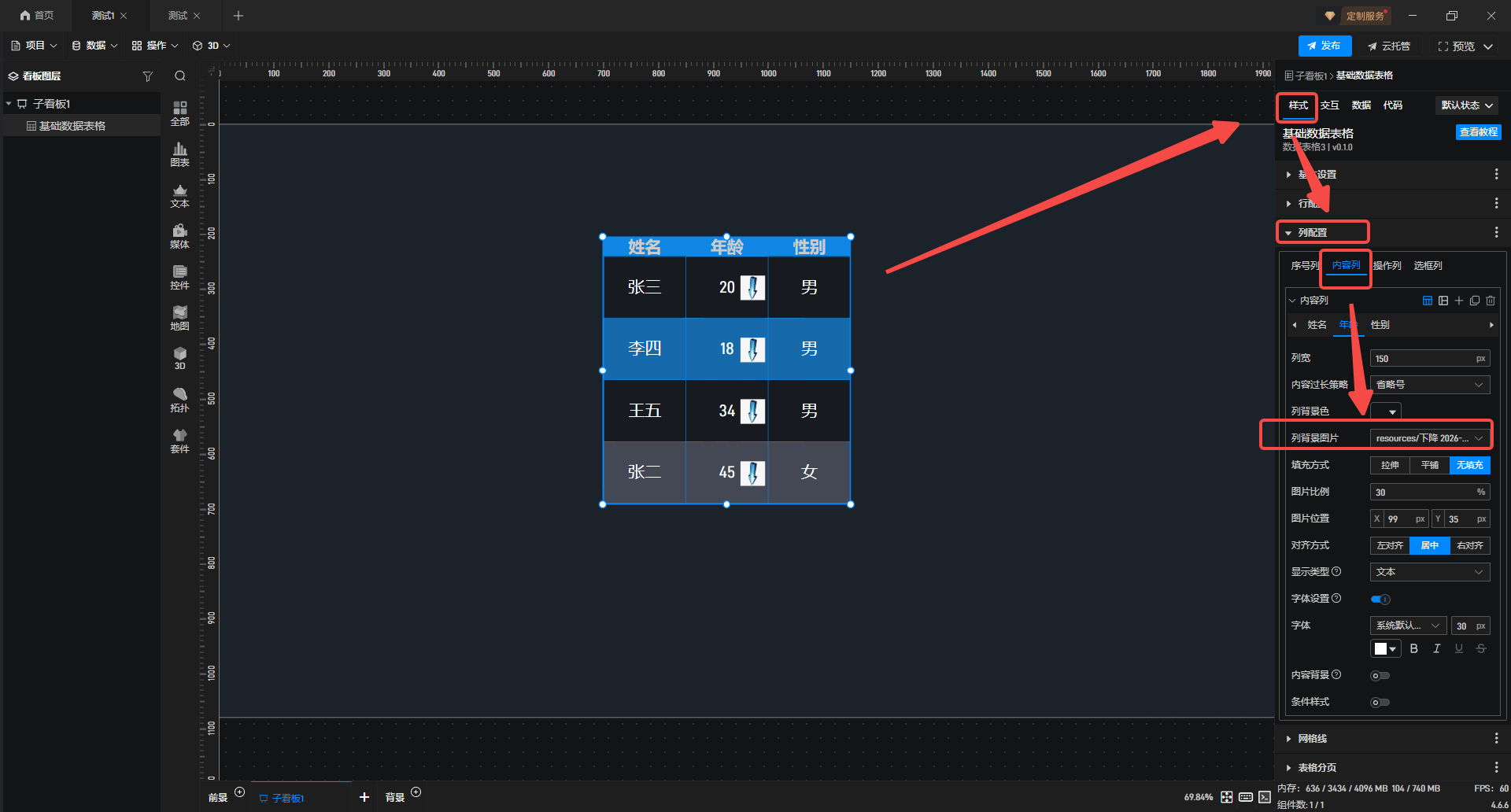
3. 选中数据表格,选择“样式”进入“列配置”,找到“内容列”后选择需做判断的字段,最后在“列背景图片”中选择对应展示的图片,此处图片是未依据数据条件判定后展示的对应样式。
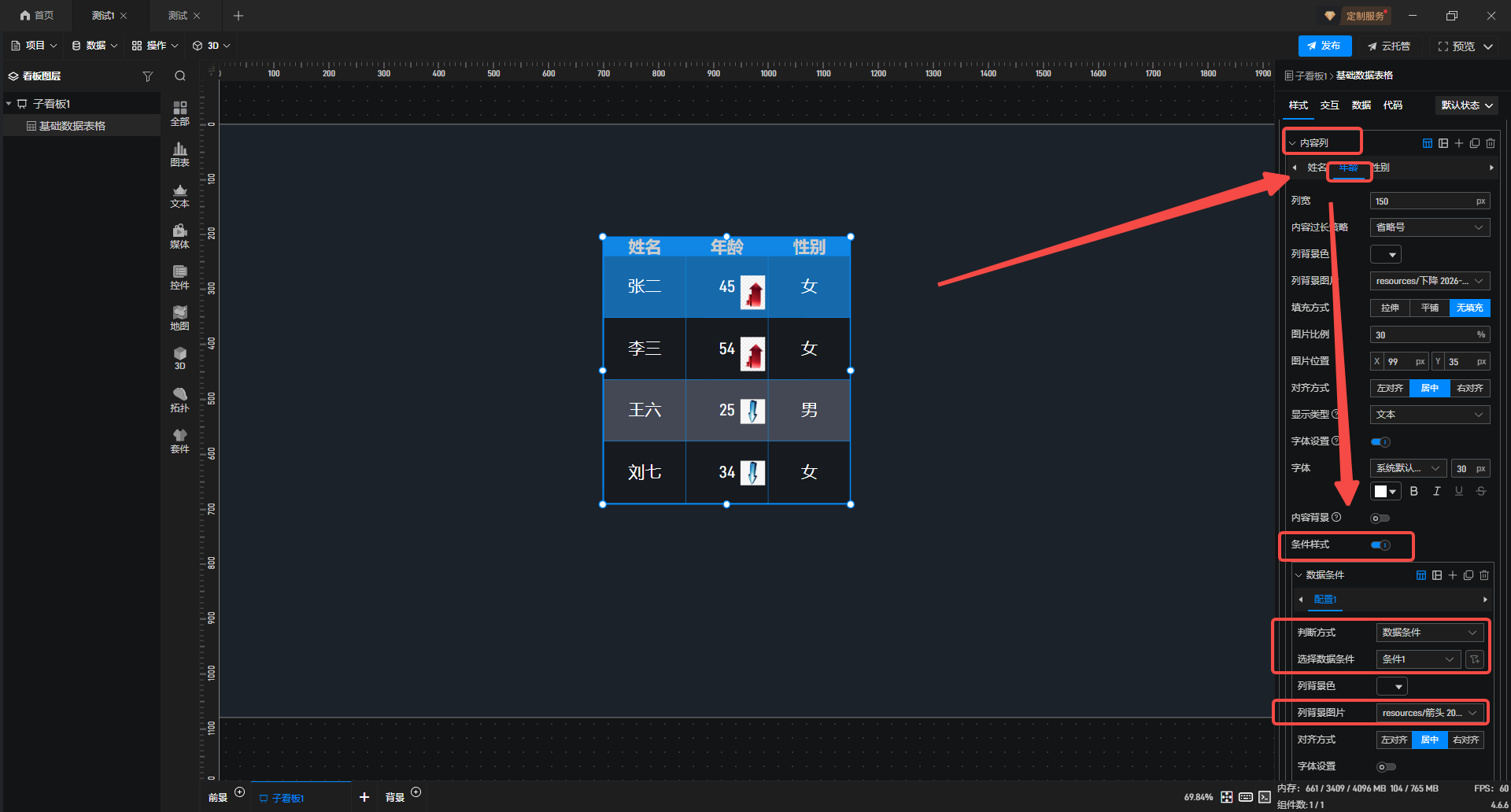
4.完成上述操作后,继续打开“条件样式”,“判断方式”选择“数据条件”,“选择数据条件”为“条件1”,勾选“列背景图片”,此处图片是依据数据条件判定后展示的对应样式。
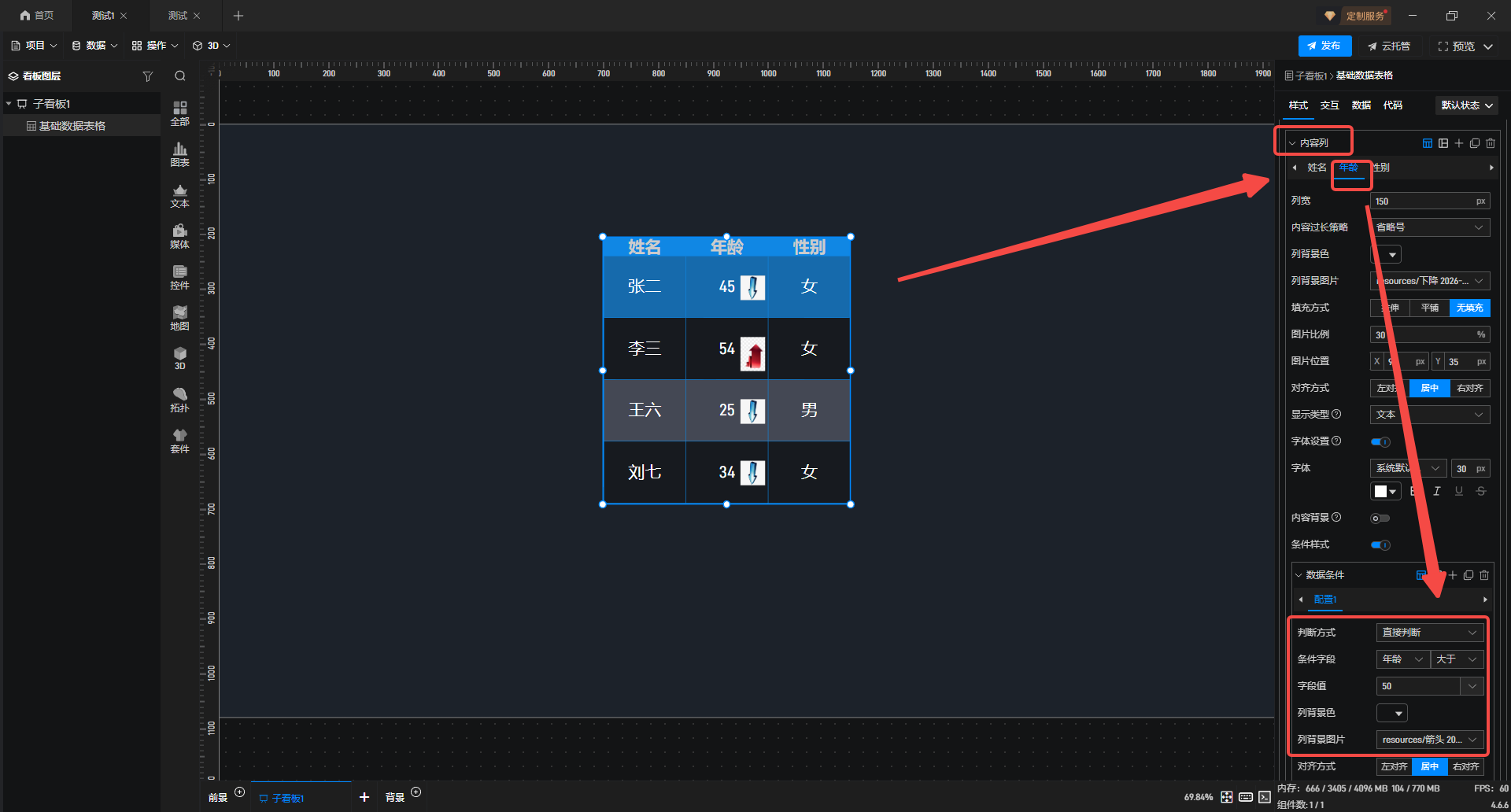
同样也可以将“判断方式”选为“直接判断”,按需配置“判断字段”、“字段值”,并选择对应的“列项背景图片”。

更多数字孪生可视化干货内容等你发现


了解更多内容
 朝乐
朝乐  咨询热线0571-88650917


评论0