
有时候我们可能需要切换显示图表组件显示的数据,此时使用按钮组件可以很好地达成此类效果。下面我们就一起来看一下,该如何使用按钮组件来切换其他组件显示的数据。
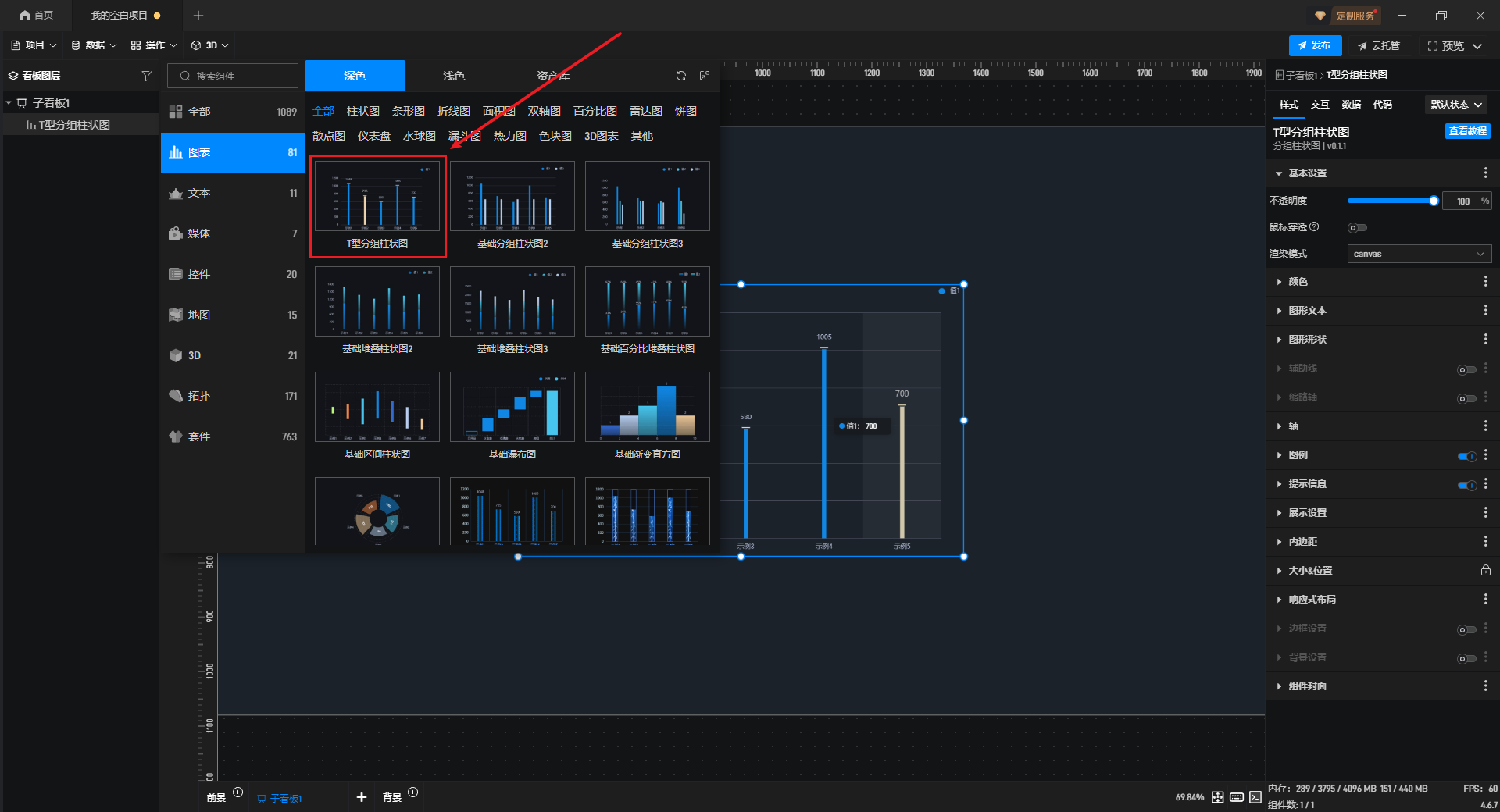
1. 首先,添加一个图表组件,此处以“T型分组柱状图”组件为例。
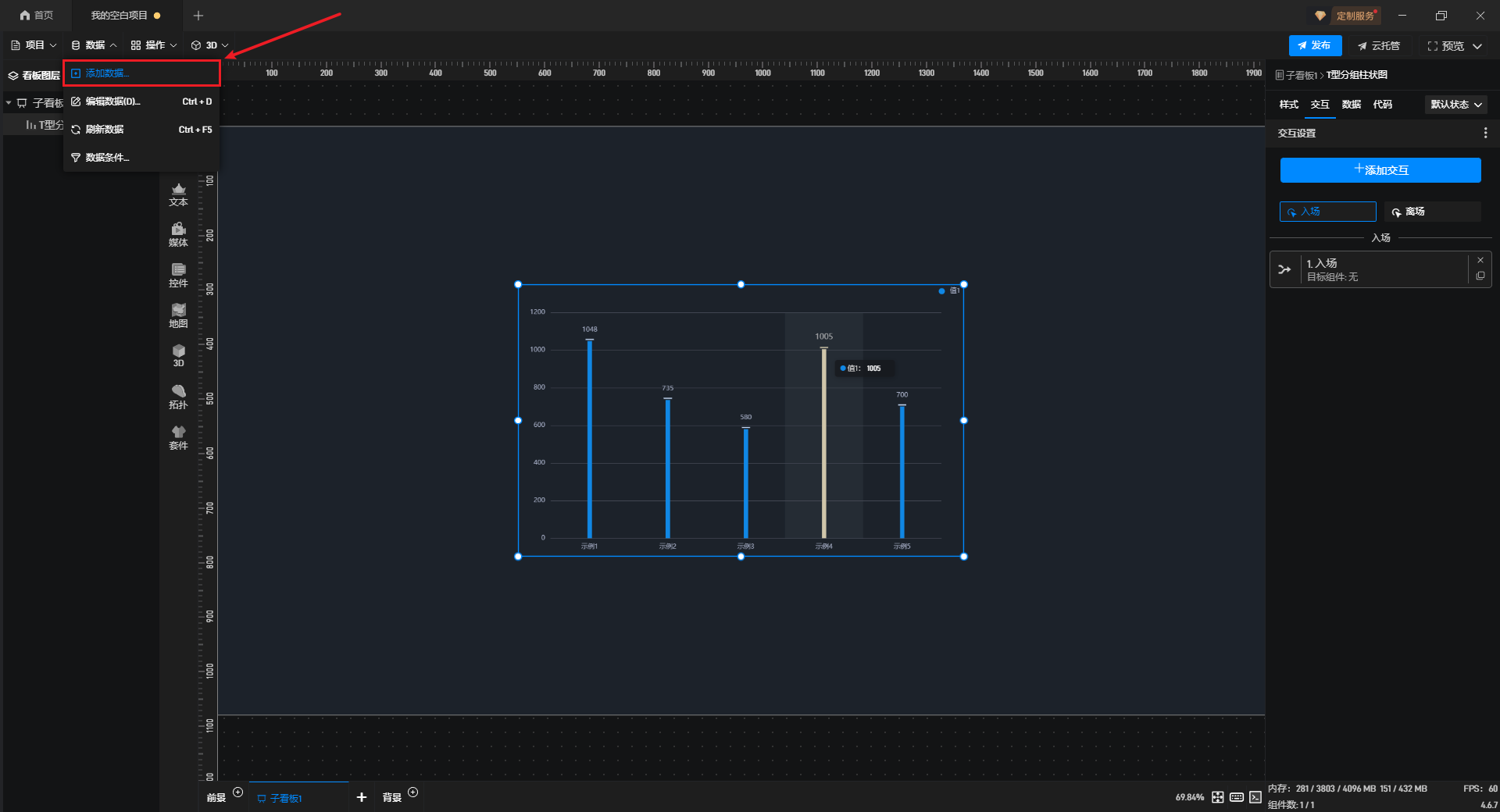
2. 接着添加数据,点击上方“数据-添加数据”。
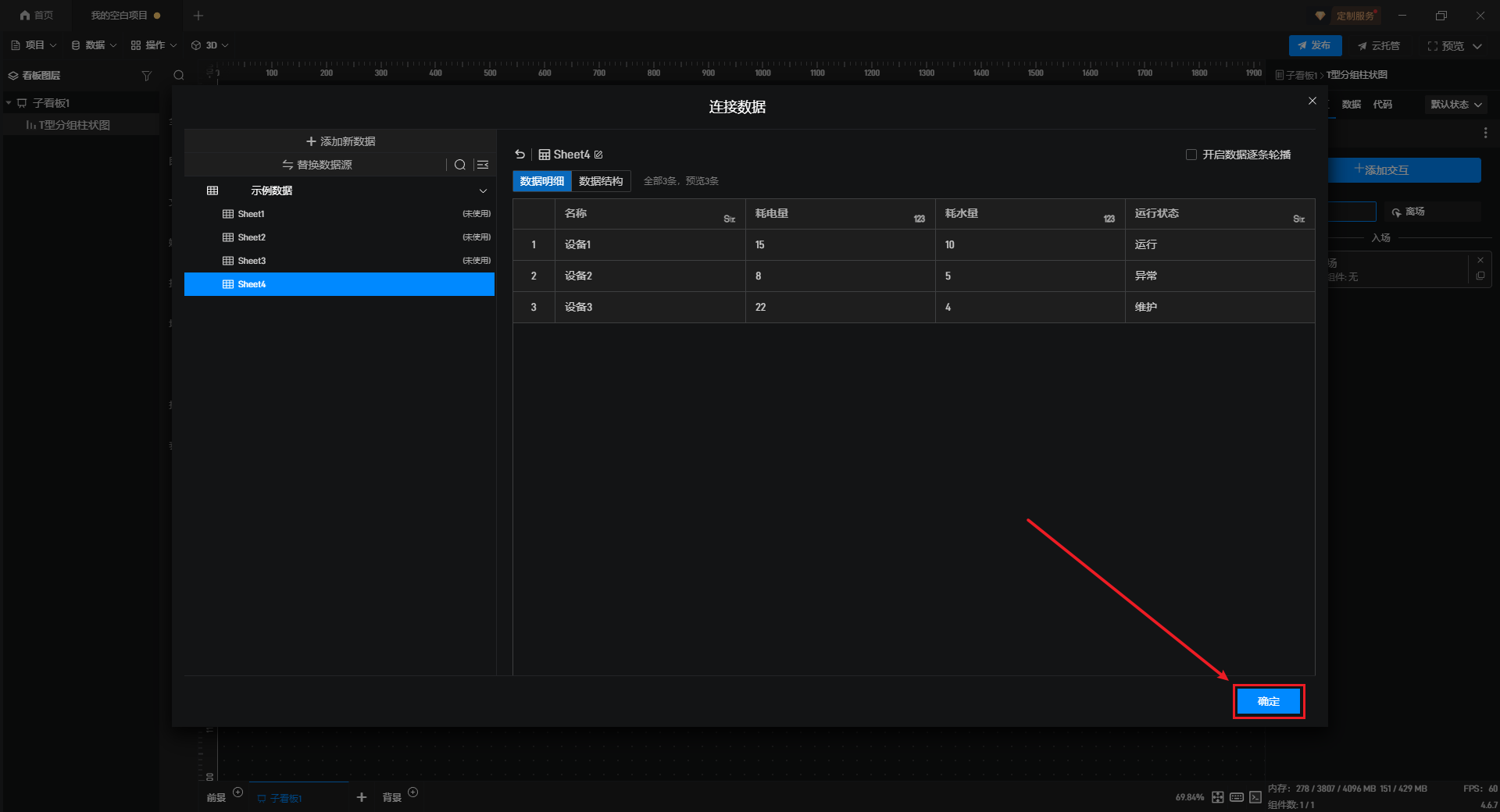
3. 添加后点击右下角“确定”按钮。
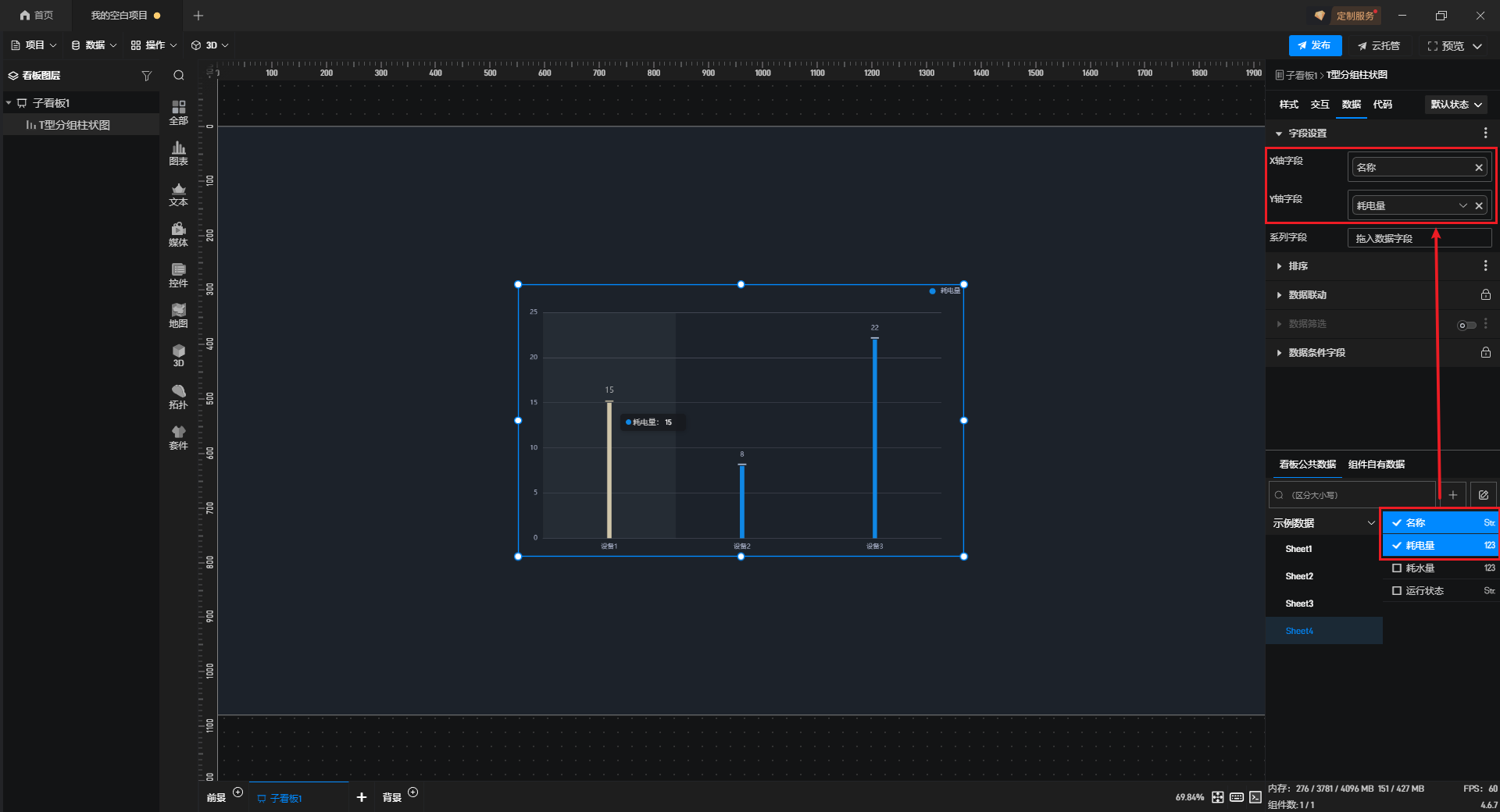
4. 添加数据字段,此处示例数据使用的是“名称”和“耗电量”字段。
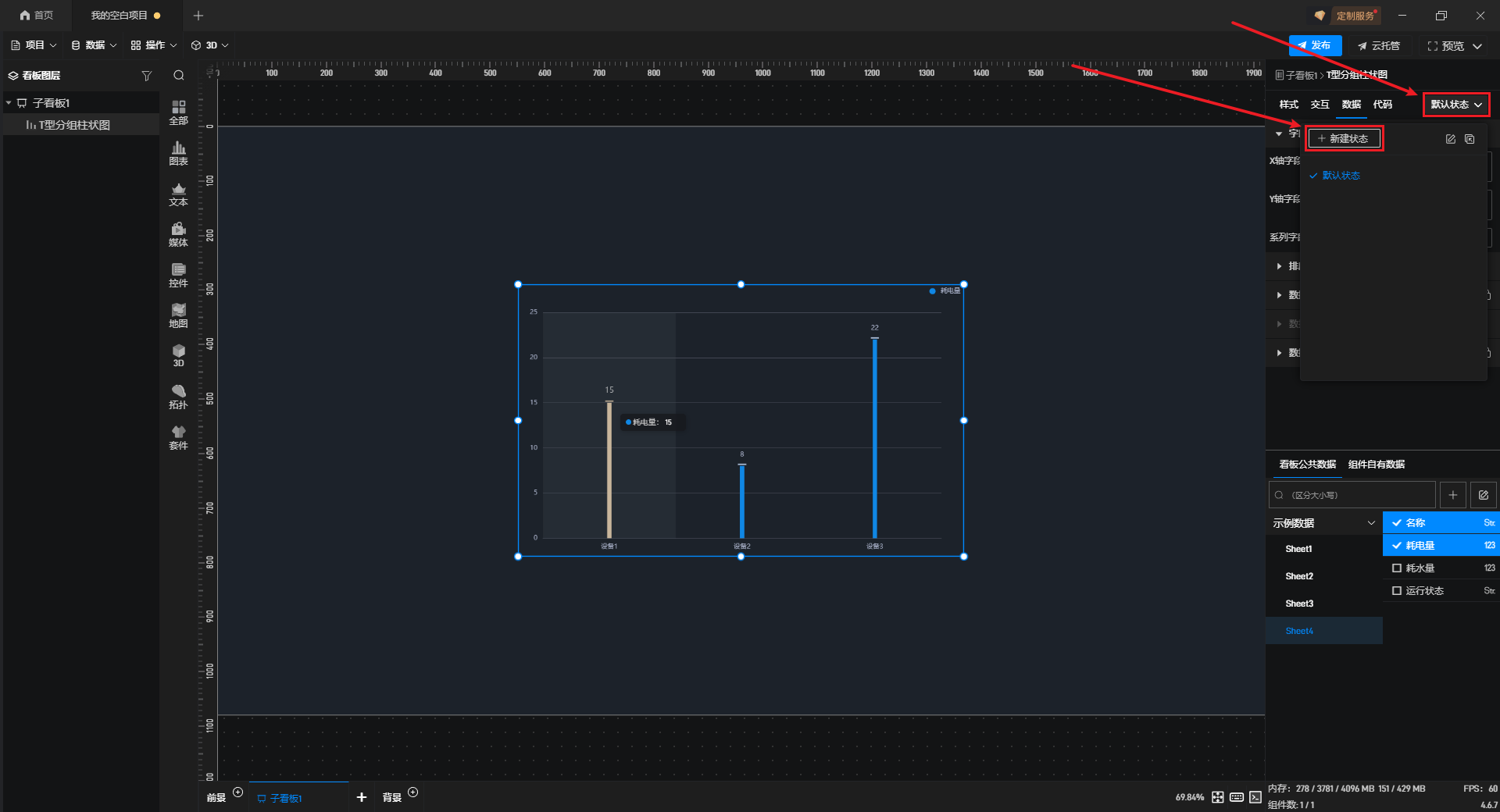
5. 然后打开右上角的状态设置菜单,点击“新建状态”。
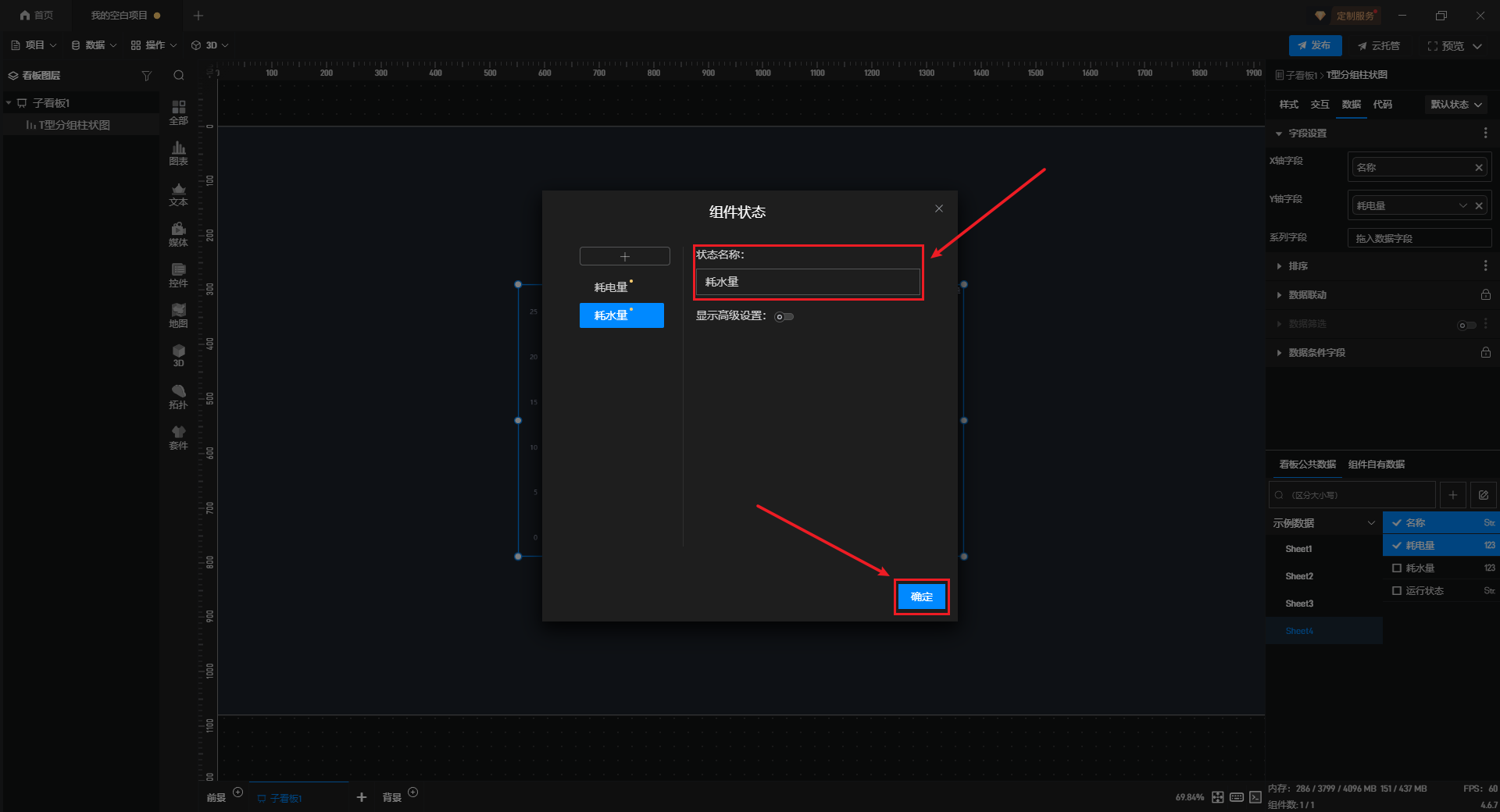
6. 设置默认状态名称和新建状态名称分别为“耗电量”和“耗水量”,然后点击“确定”。
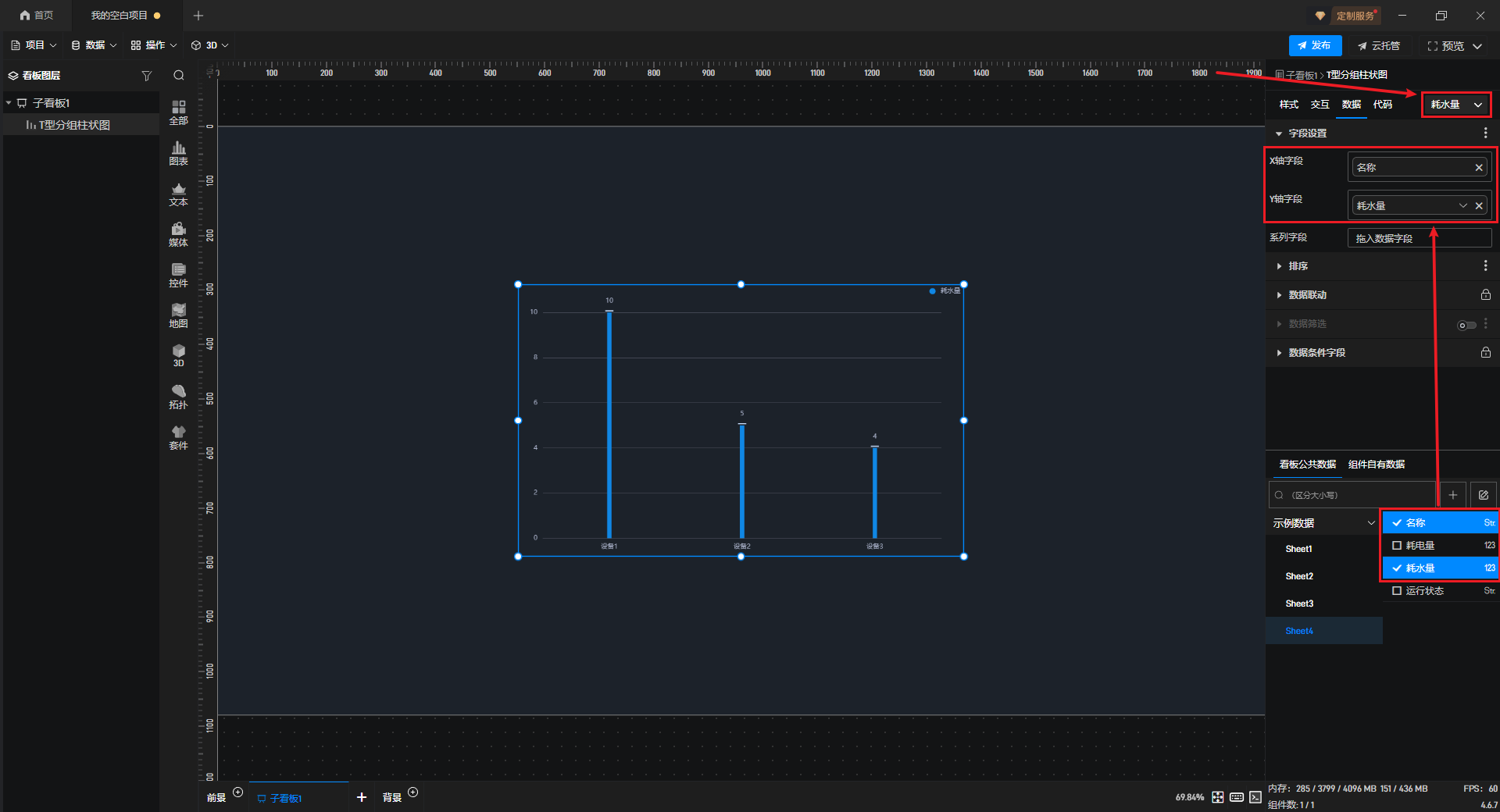
7. 将状态切换至“耗水量”,同时将数据字段中的“耗电量”修改为“耗水量”。
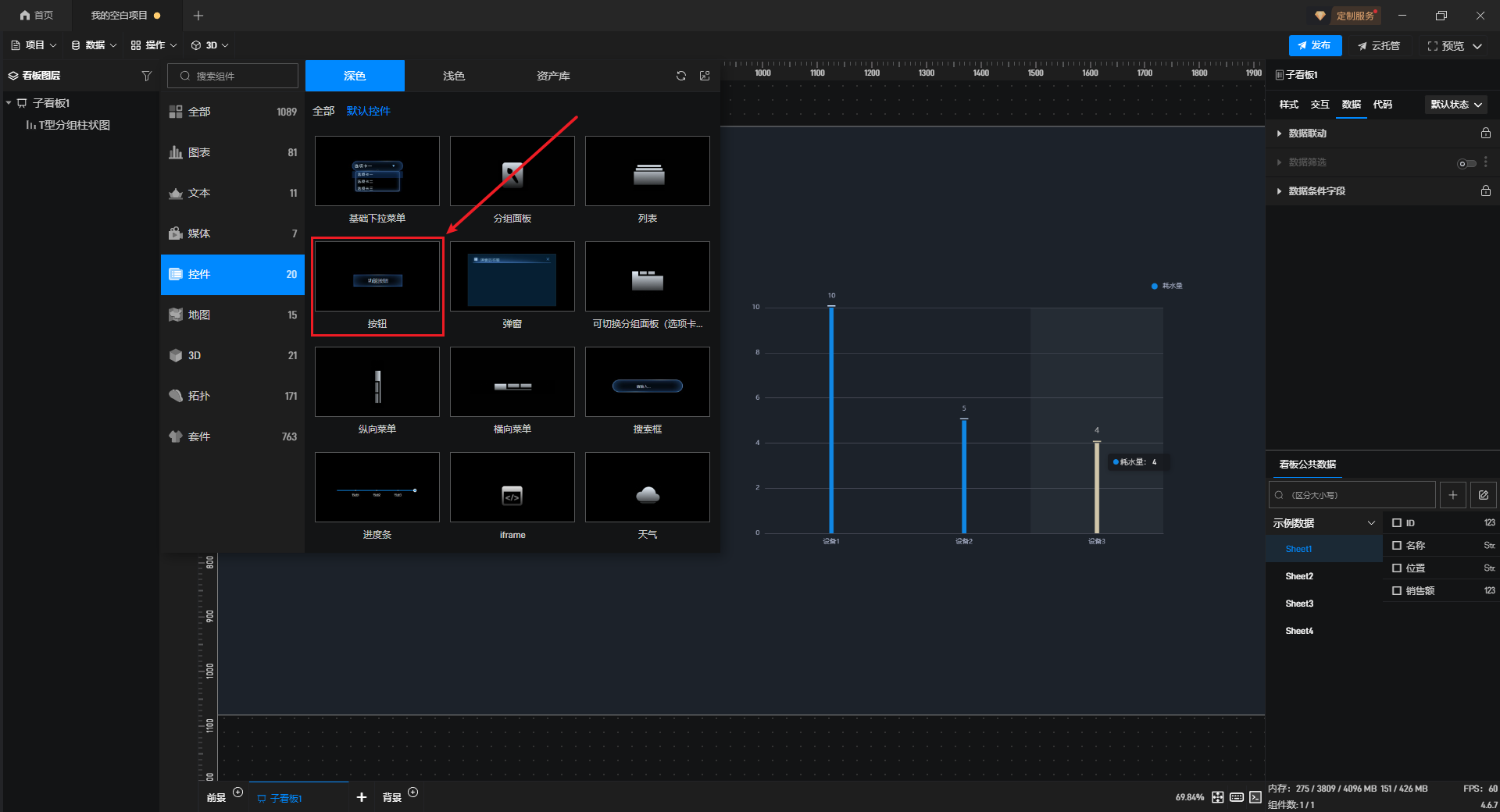
8. 添加两个“按钮”组件,并修改其样式,将显示文本分别设置为“耗电量”和“耗水量”。
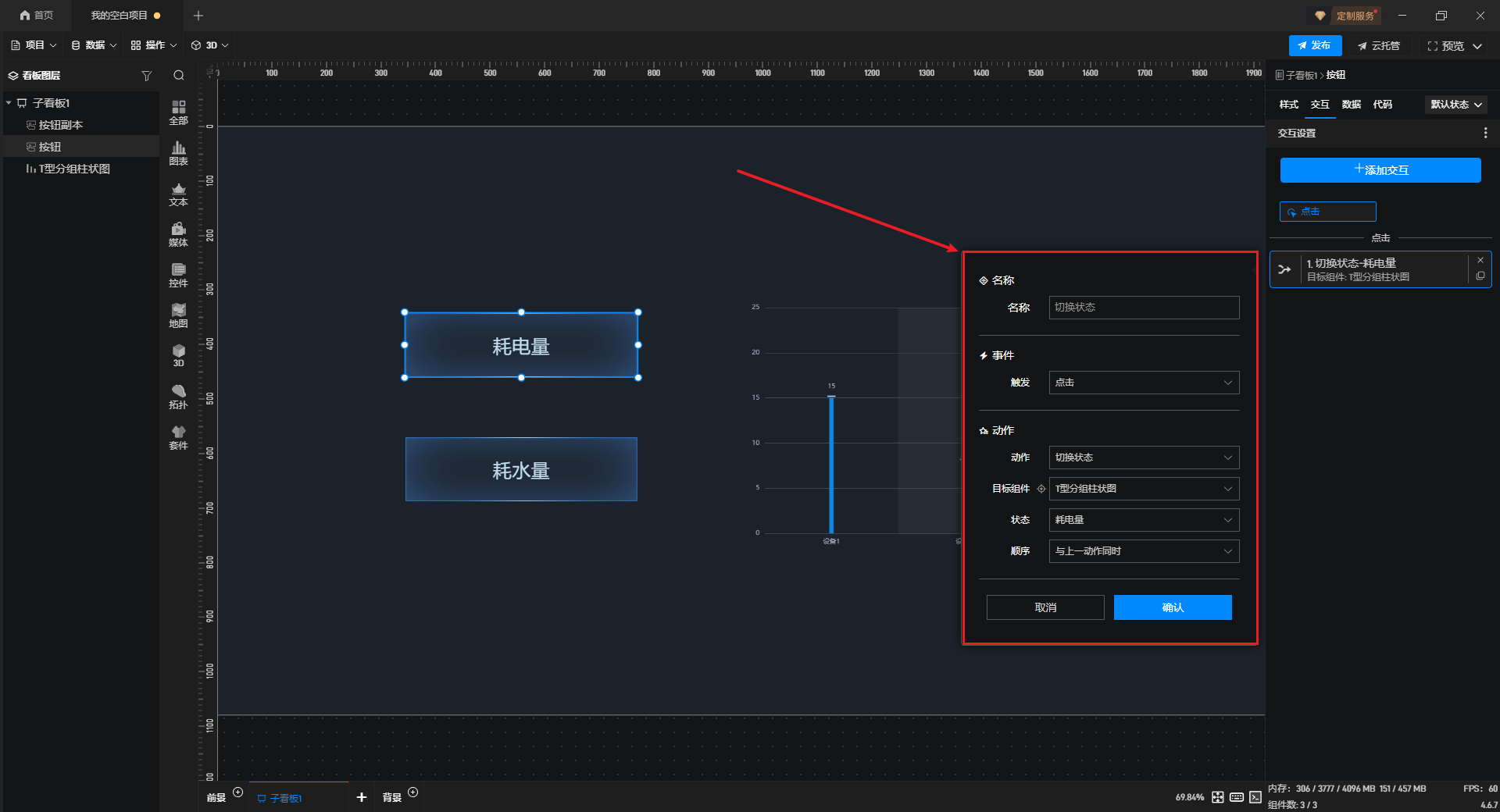
9. 首先为“耗电量”按钮组件设置交互,如下图所示:
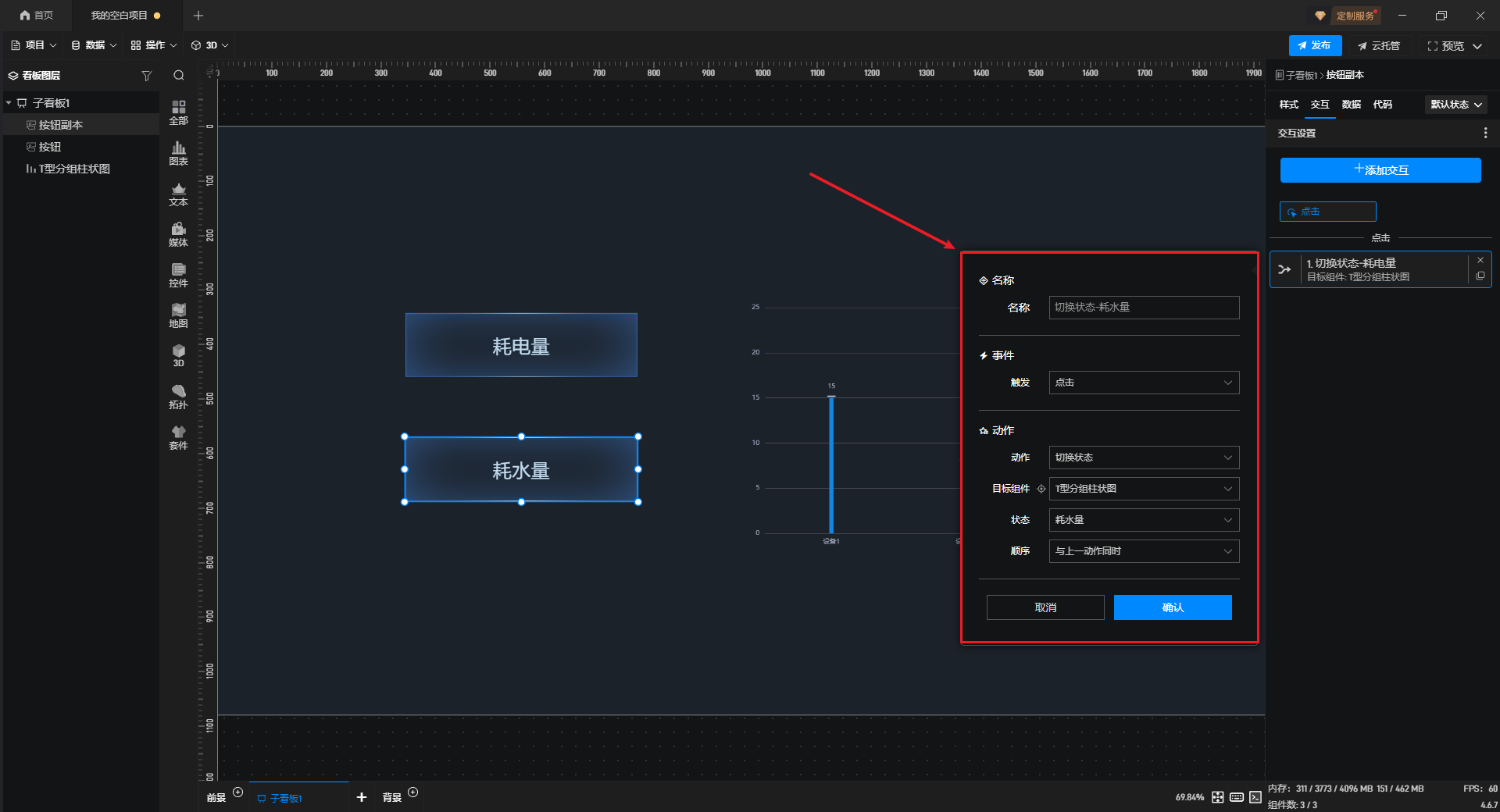
10. 接着为“耗水量”按钮组件设置交互,如下图所示:
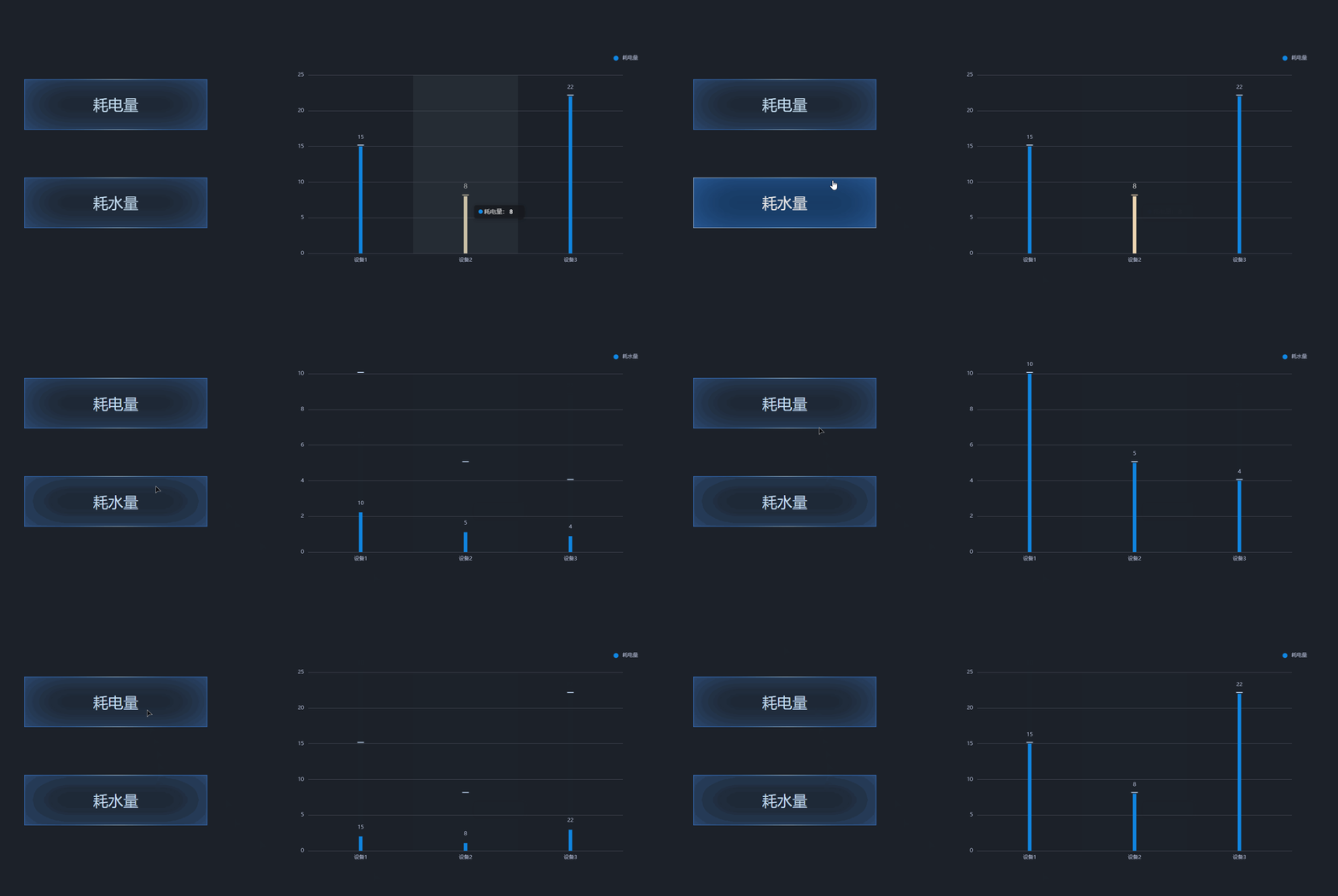
11. 这样我们就完成了所有的设置,最终效果如下图所示:
 沧澜
沧澜 


 咨询热线0571-88650917


评论0