
在数据可视化展示中,标记点是定位核心数据的关键,实现点击标记点触发弹窗并展示对应点位数据的交互效果,能让用户精准直观获取点位详情,提升数据查看的便捷性与实用性。本文将详解该功能实现方法,梳理核心配置步骤与实操要点,助力交互效果快速落地。
1.在左侧资源库中添加“3D场景”至项目中。
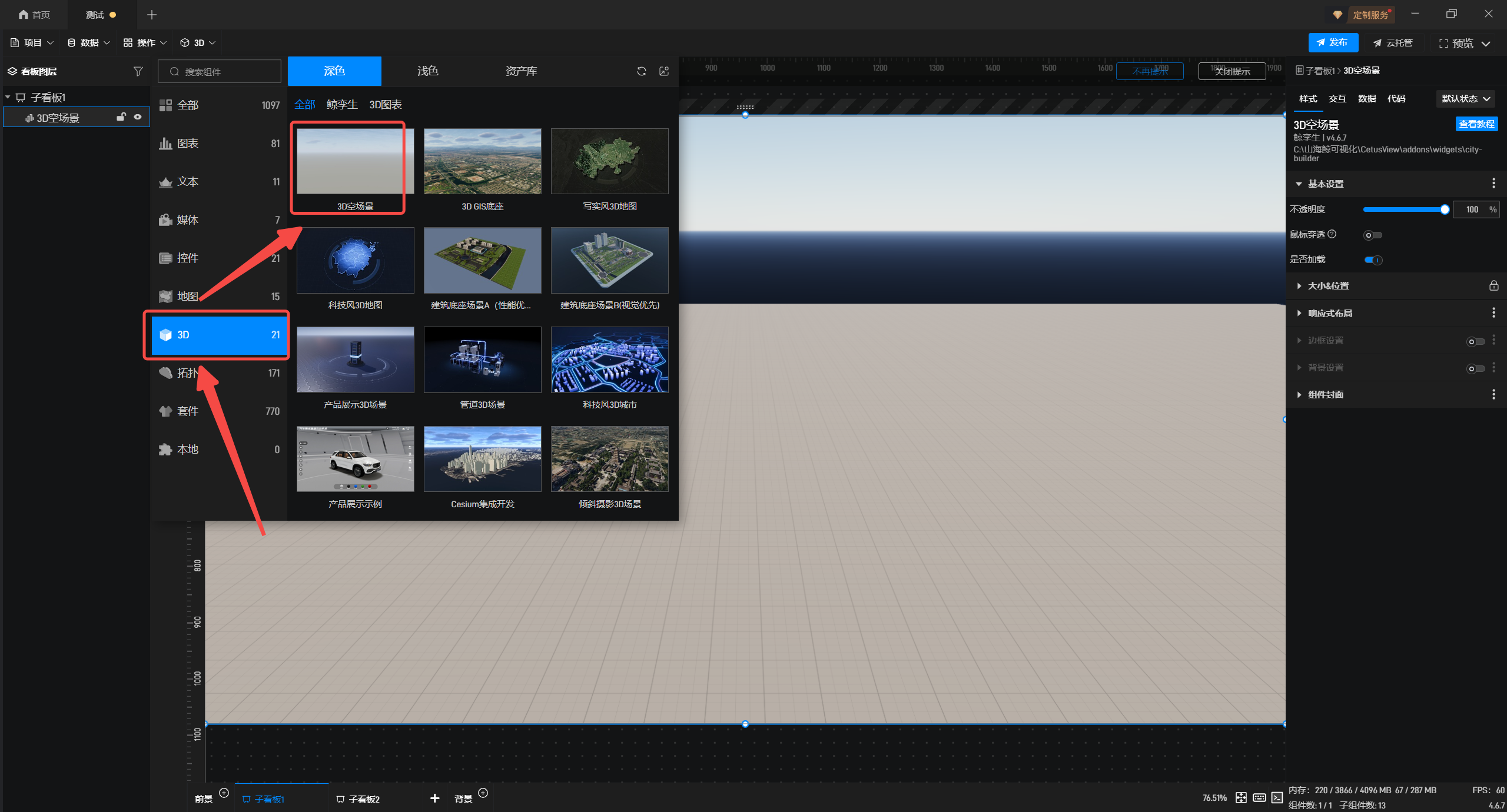
双击进入编辑界面,点击左侧“标绘”选项,选择“免费标记”完成标记点的添加。
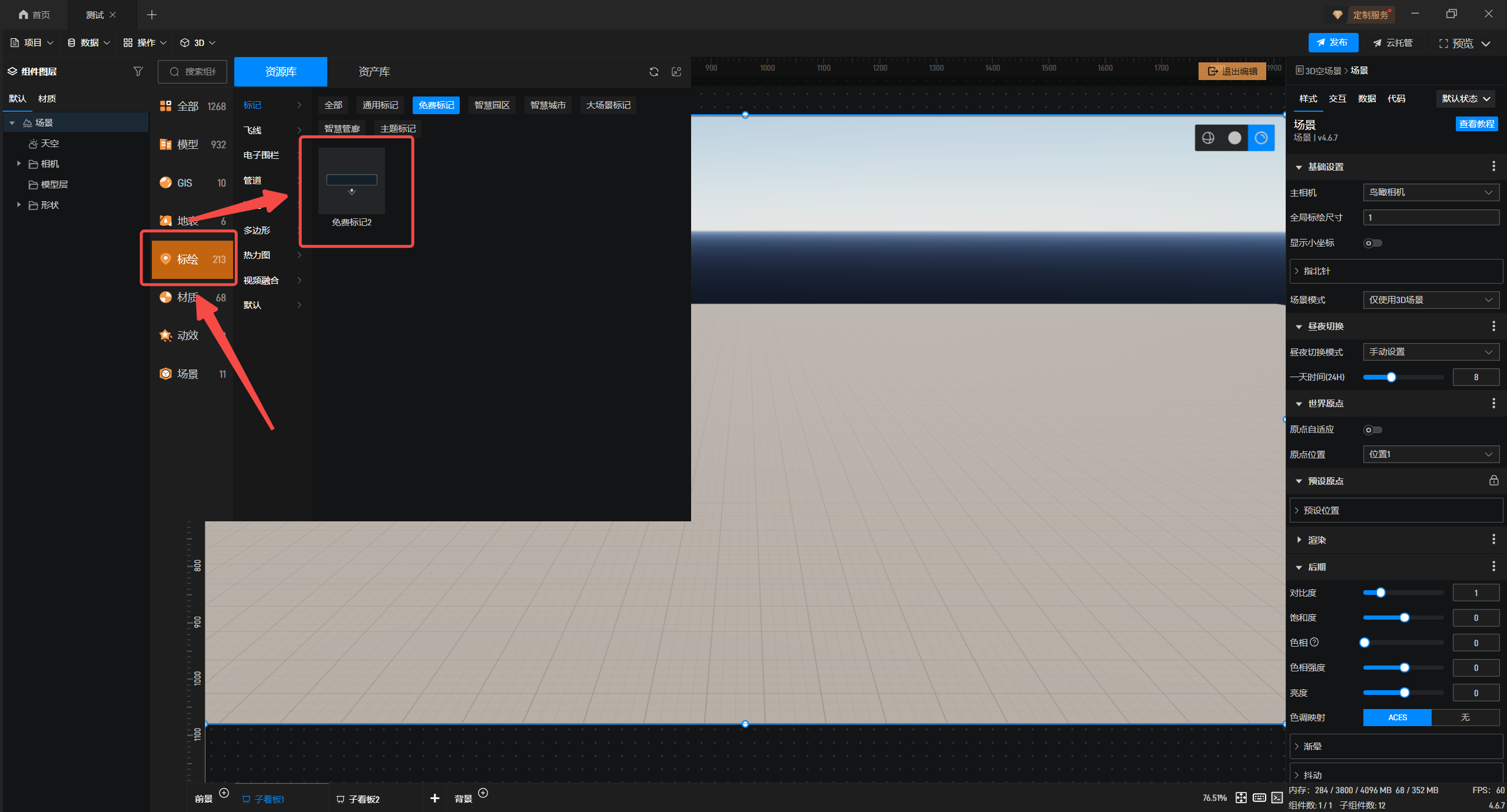
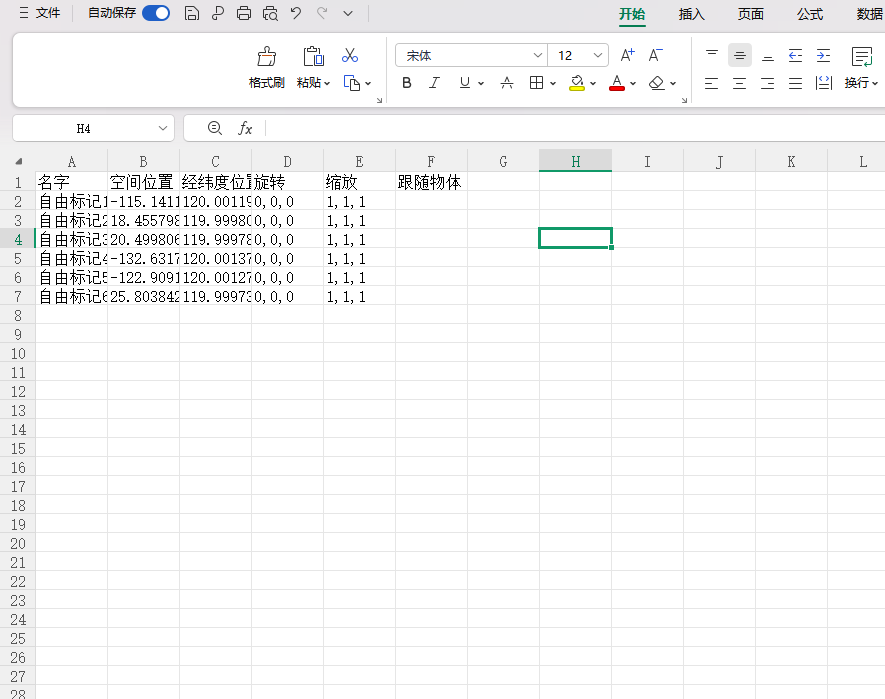
接着选中右侧面板中的“免费标记”,右键选择“复制数据”,并将复制的内容粘贴至 Excel 表格中,详情可参考此教程:标记点概述 - 项目制作 - 数字孪生开发教程-可视化大屏制作教程 - 山海鲸可视化
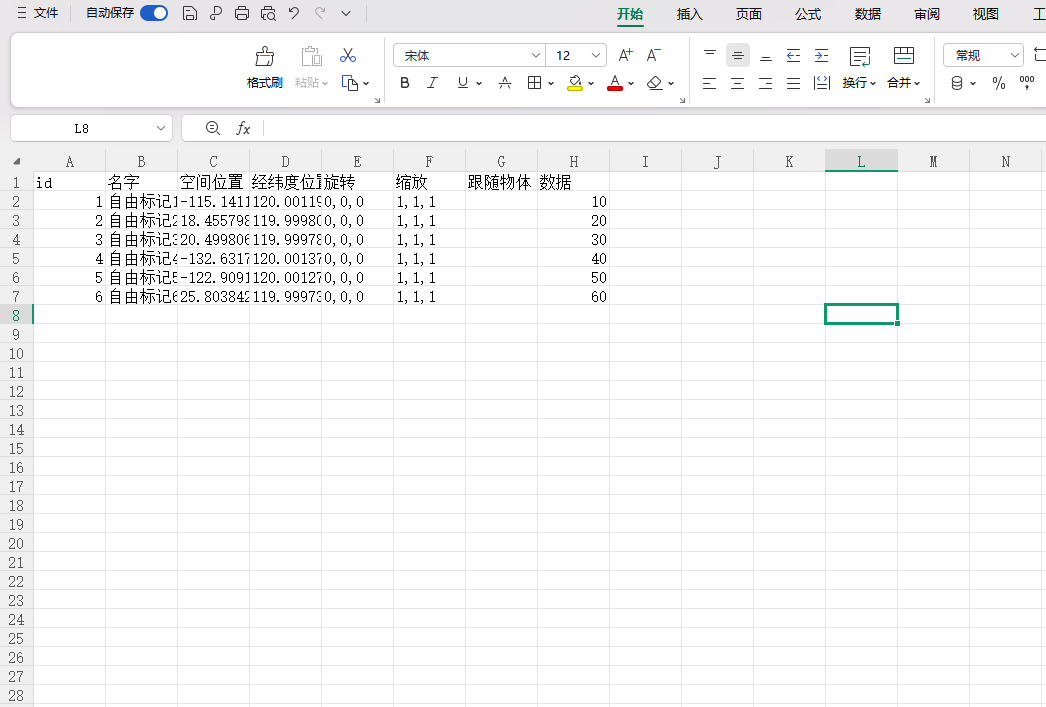
接着在表格中新增ID与数据两列,并完成对应内容的录入。
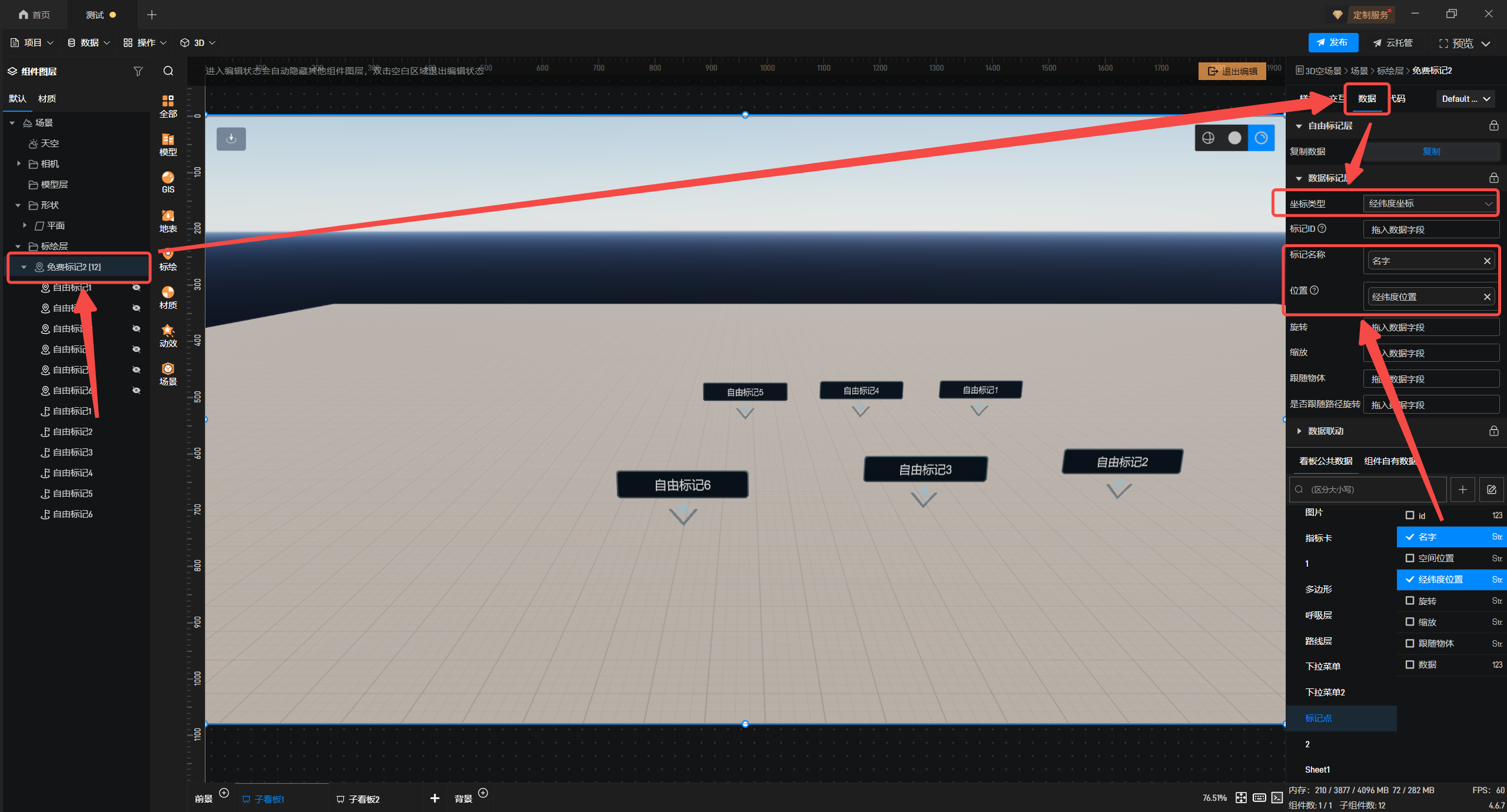
2.选中“免费标记”,在右侧面板中,选择“数据”,“坐标类型”为“经纬度坐标”,将“标记点名称”和“位置”相应的数据勾入;待数据标记生成后,将原有自由标记点隐藏即可。
3.退出编辑模式, 在左侧组件库中添加“弹窗”,“基础单行文本”,“基础普通指标卡”等组件并完成成组操作,也可以根据实际需求增选其他组件。
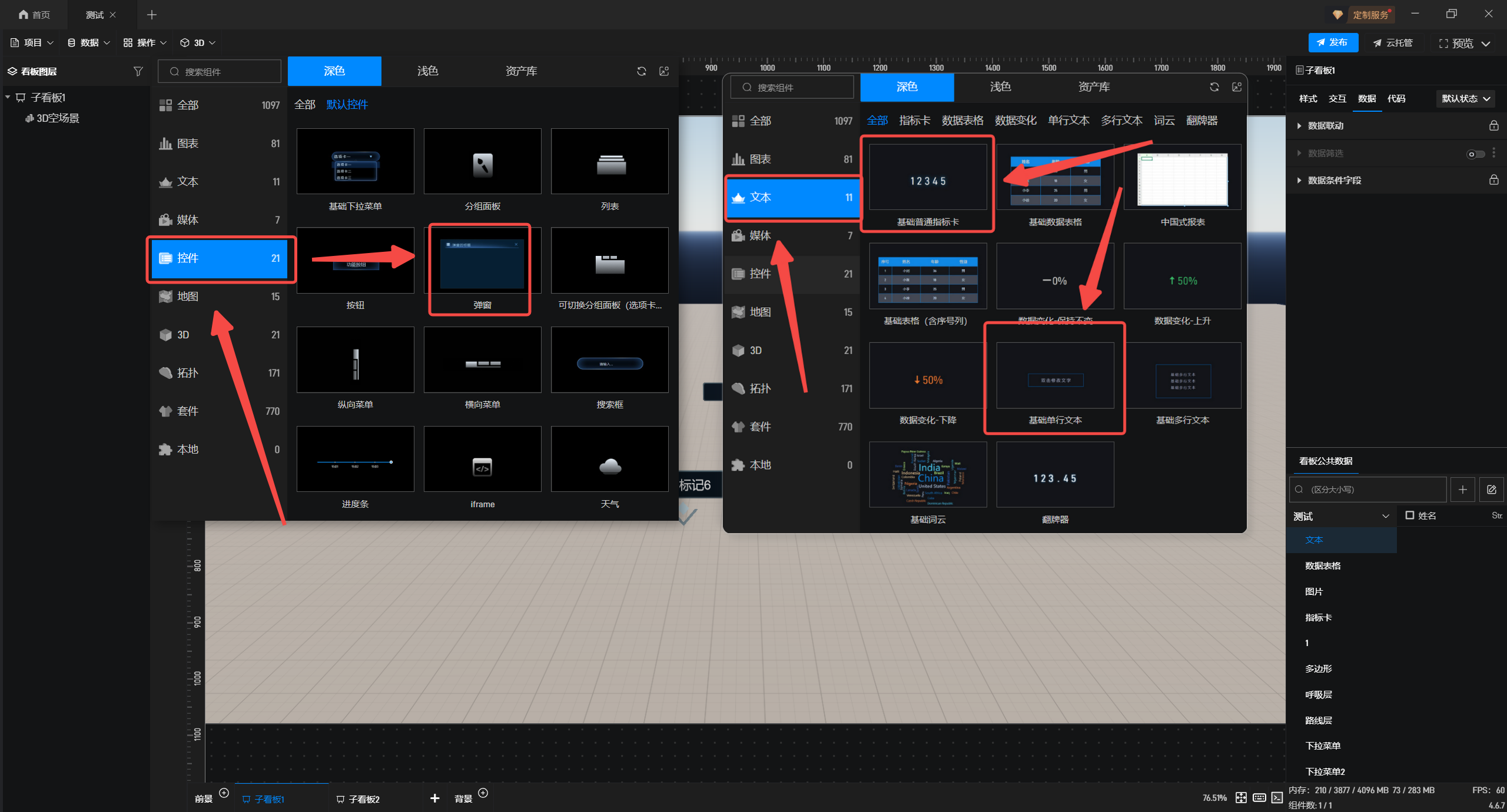
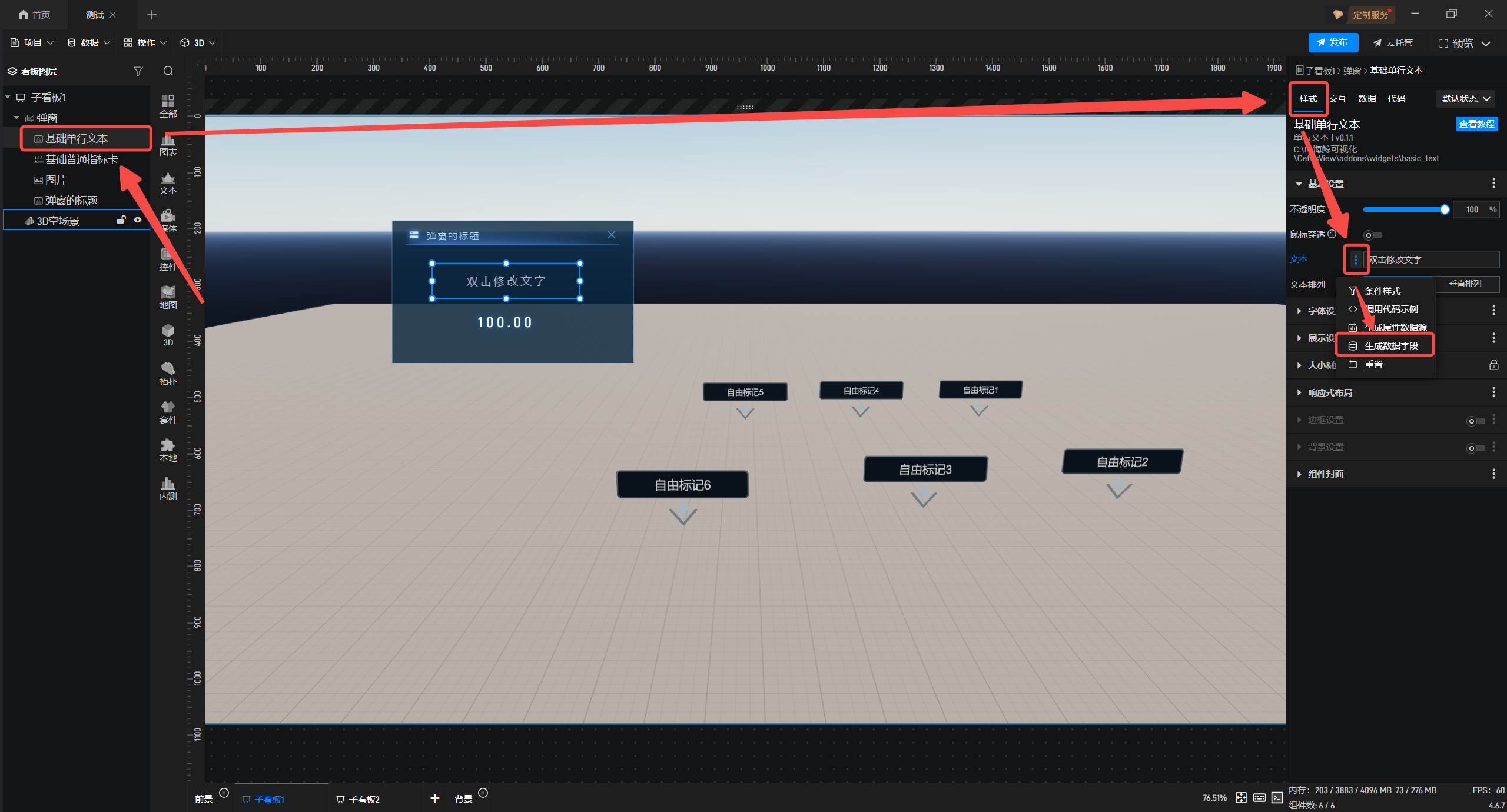
接着选中“基础单行文本”在右侧“样式”面板中“生成数据字段”。
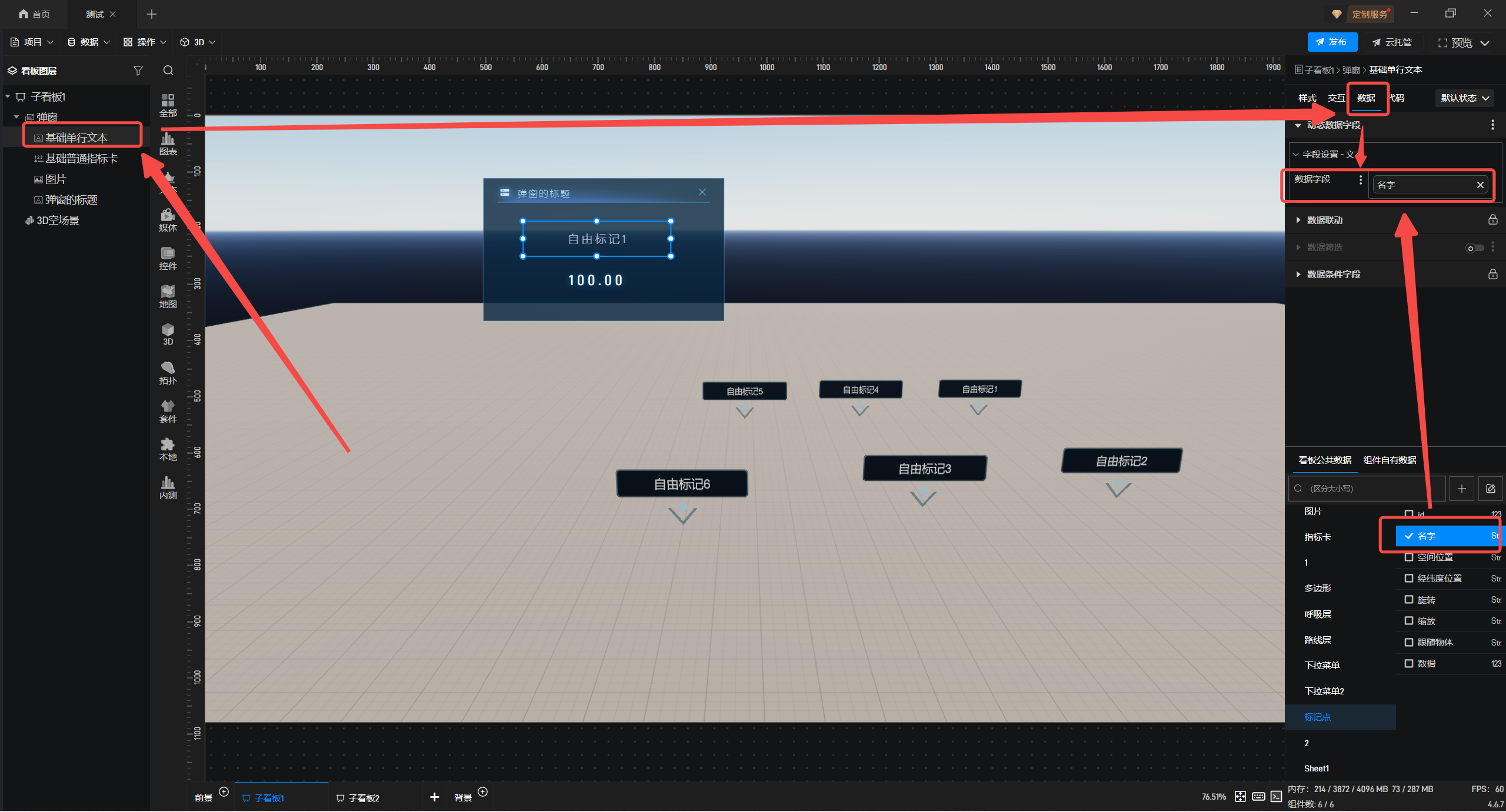
接着为基础单行文本组件配置数据,基础普通指标卡按相同方式操作即可。
4.双击进入编辑界面,选中“免费标记”,在“样式”配置栏中,打开“标记面板”,“选择弹窗”为“弹窗”,且“显示方式”为“三维跟随”。
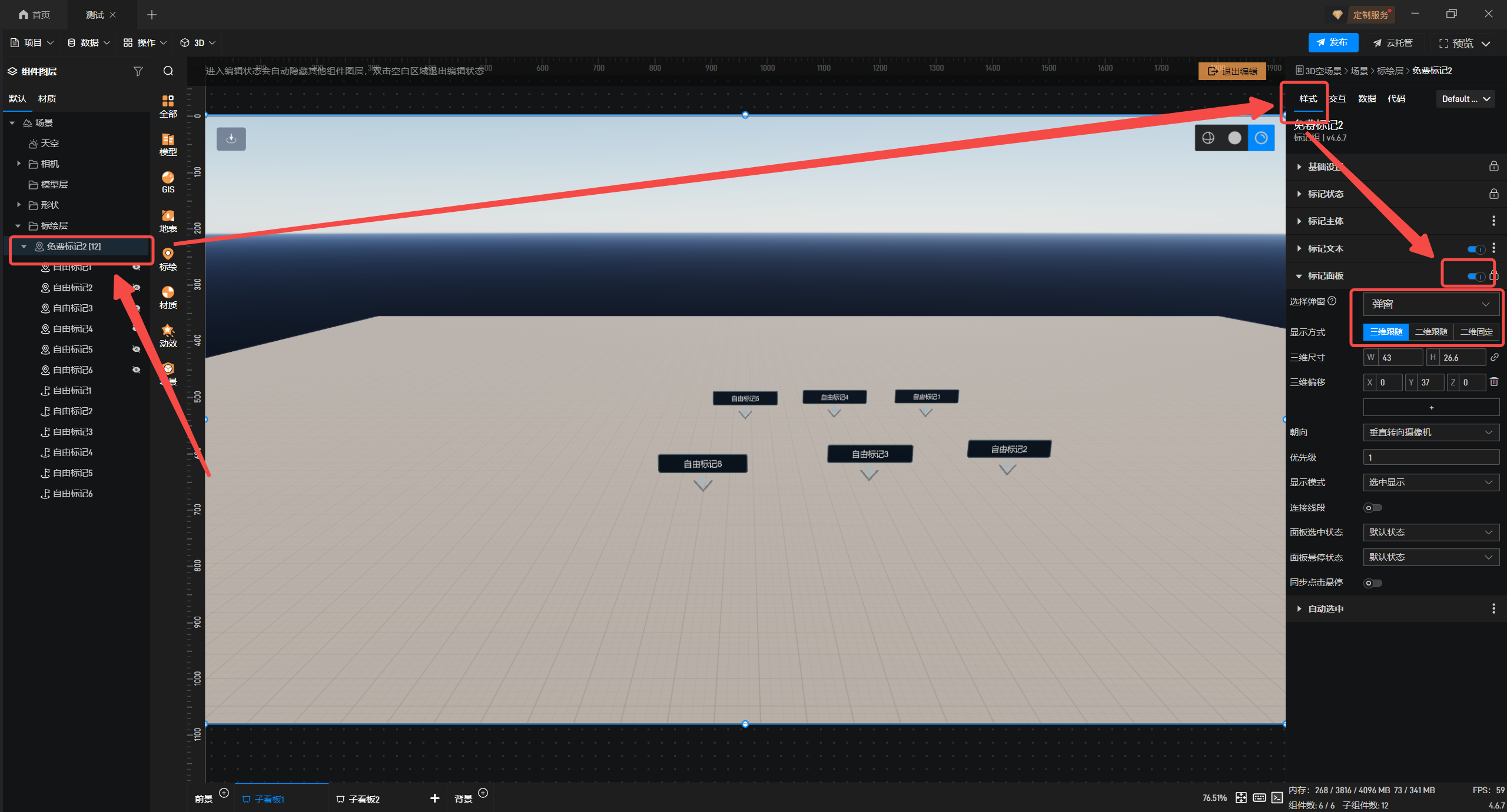
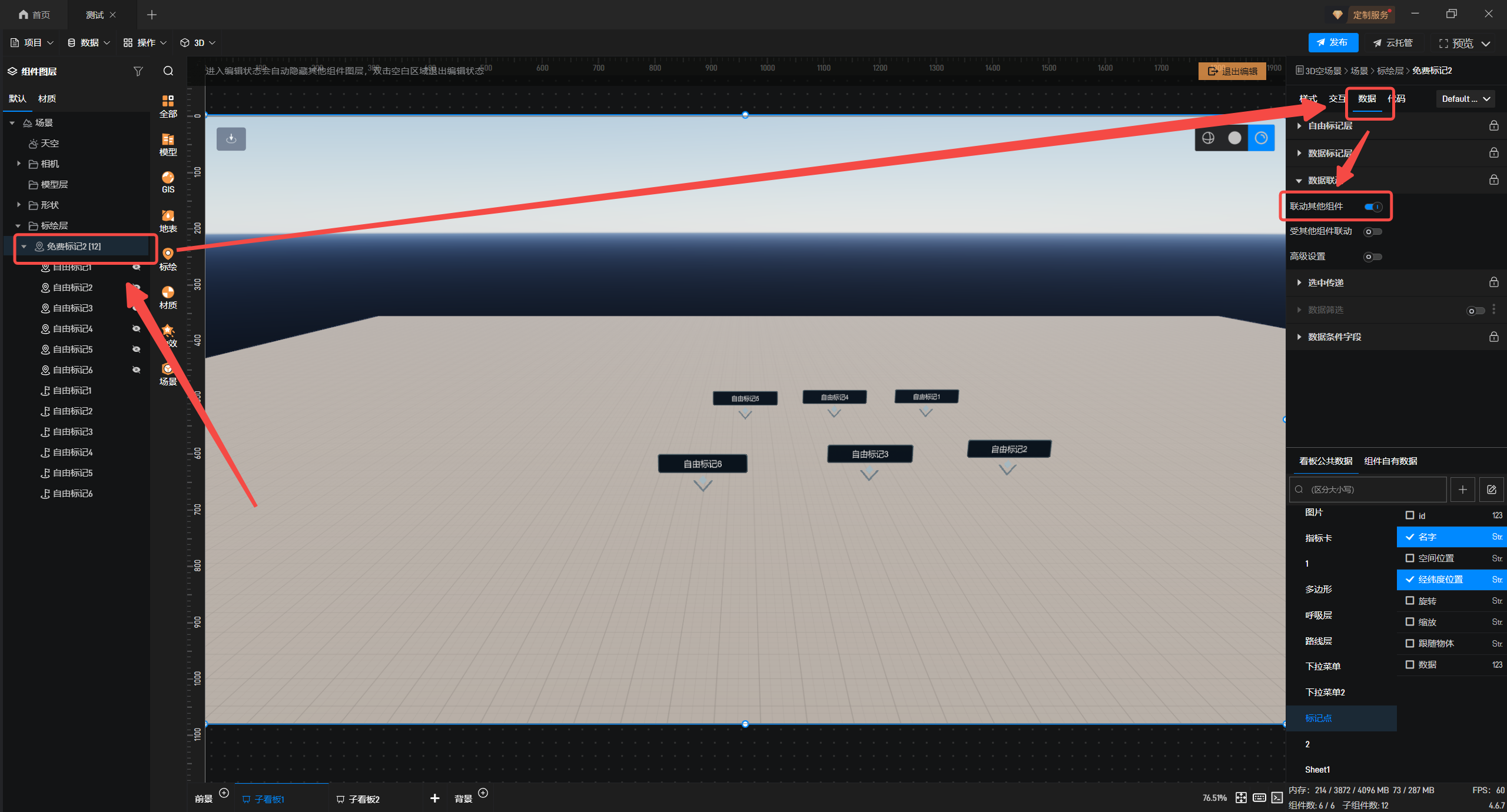
接着在“数据”配置栏中,开启“联动其他组件”。
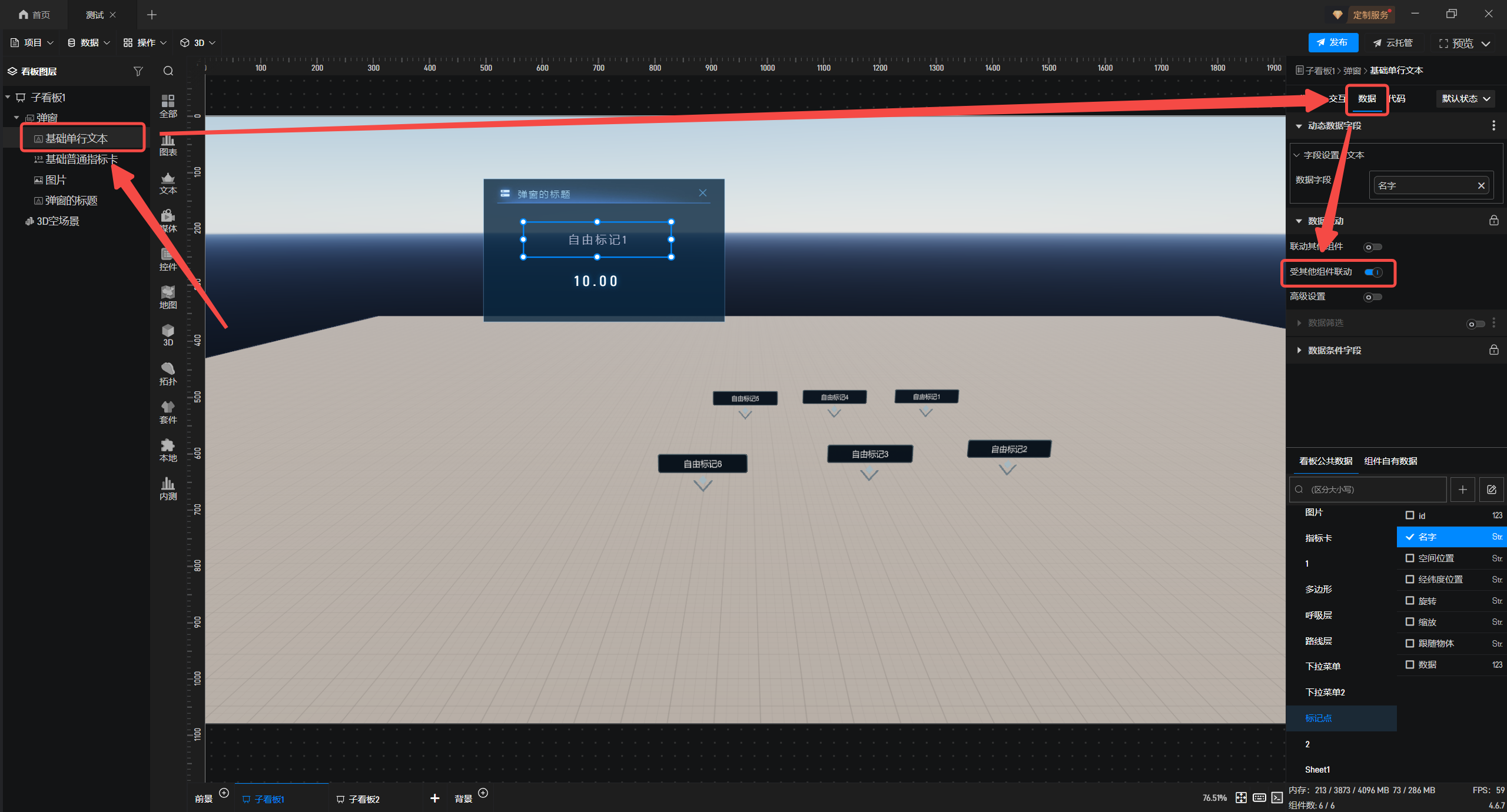
5.退出编辑模式,选择“基础单行文本”,在“数据”配置栏,开启“受其他组件联动”,基础普通指标卡按相同方式操作即可。
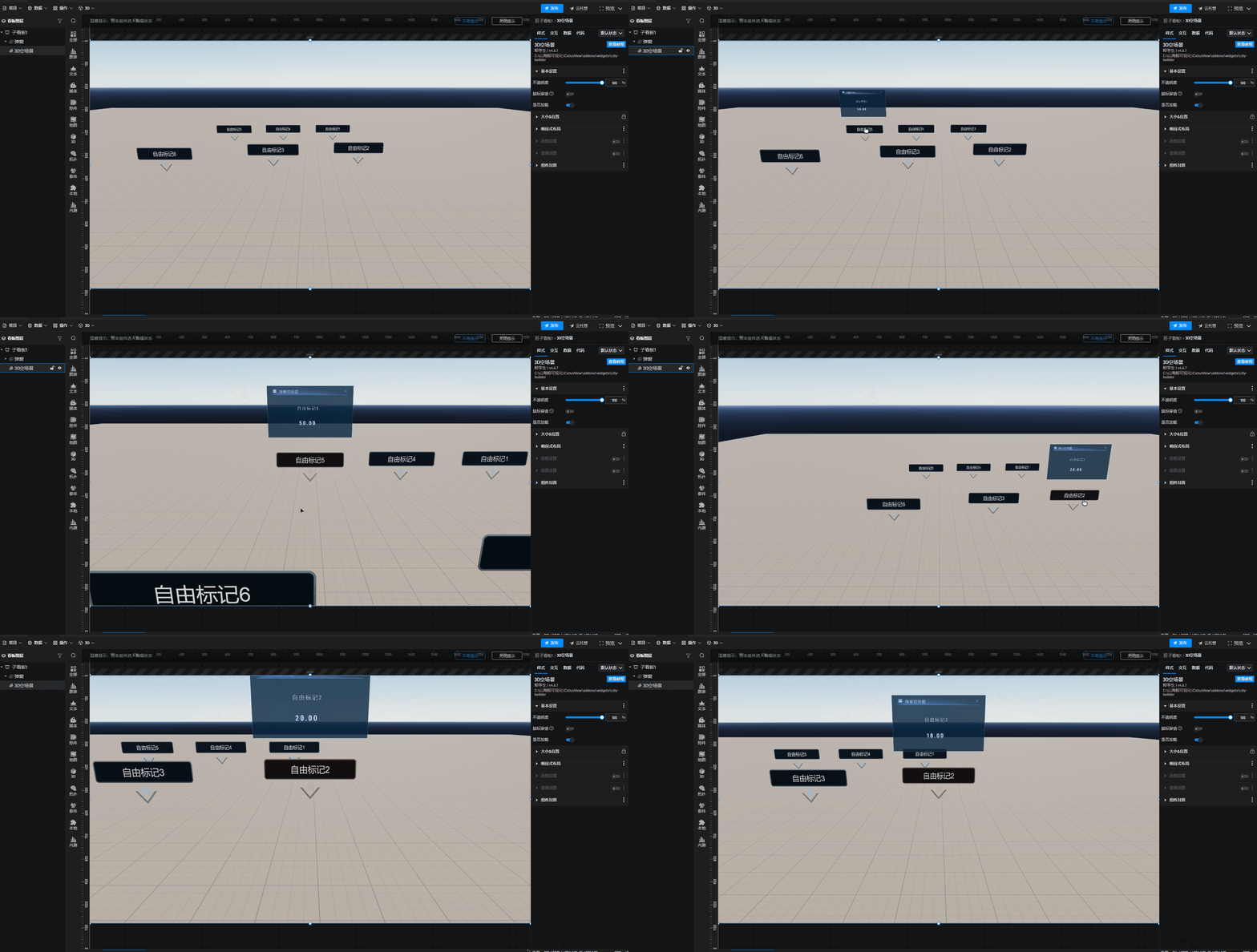
展示效果如下:

更多数字孪生可视化干货内容等你发现

了解更多内容
 朝乐
朝乐  咨询热线0571-88650917


评论0