
在通过数据表格展示数据时,我们有时会需要直观显示当前所选择数据是否满足要求,此时我们就可以通过设置数据表格与指标卡组件的数据联动,来实现直观的数据筛选。下面我们就来看一下,该如何设置数据表格联动指标卡并使其根据数值改变颜色。
1. 首先,在左侧组件库中选择“基础数据表格”和“基础指标卡”组件,添加到项目中。
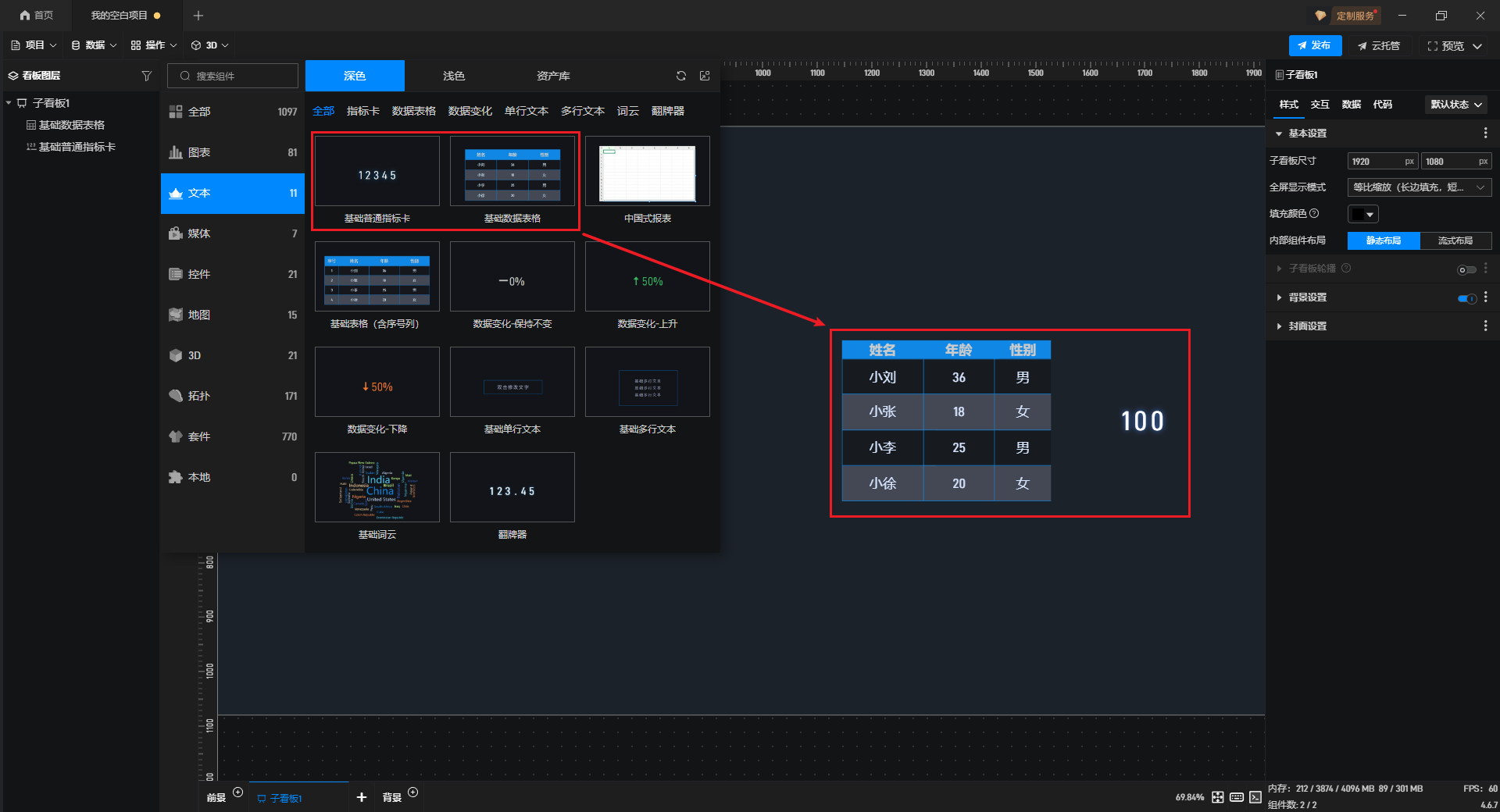
2. 接着,选中指标卡组件,并点击“字体”设置旁的“扩展设置”按钮。
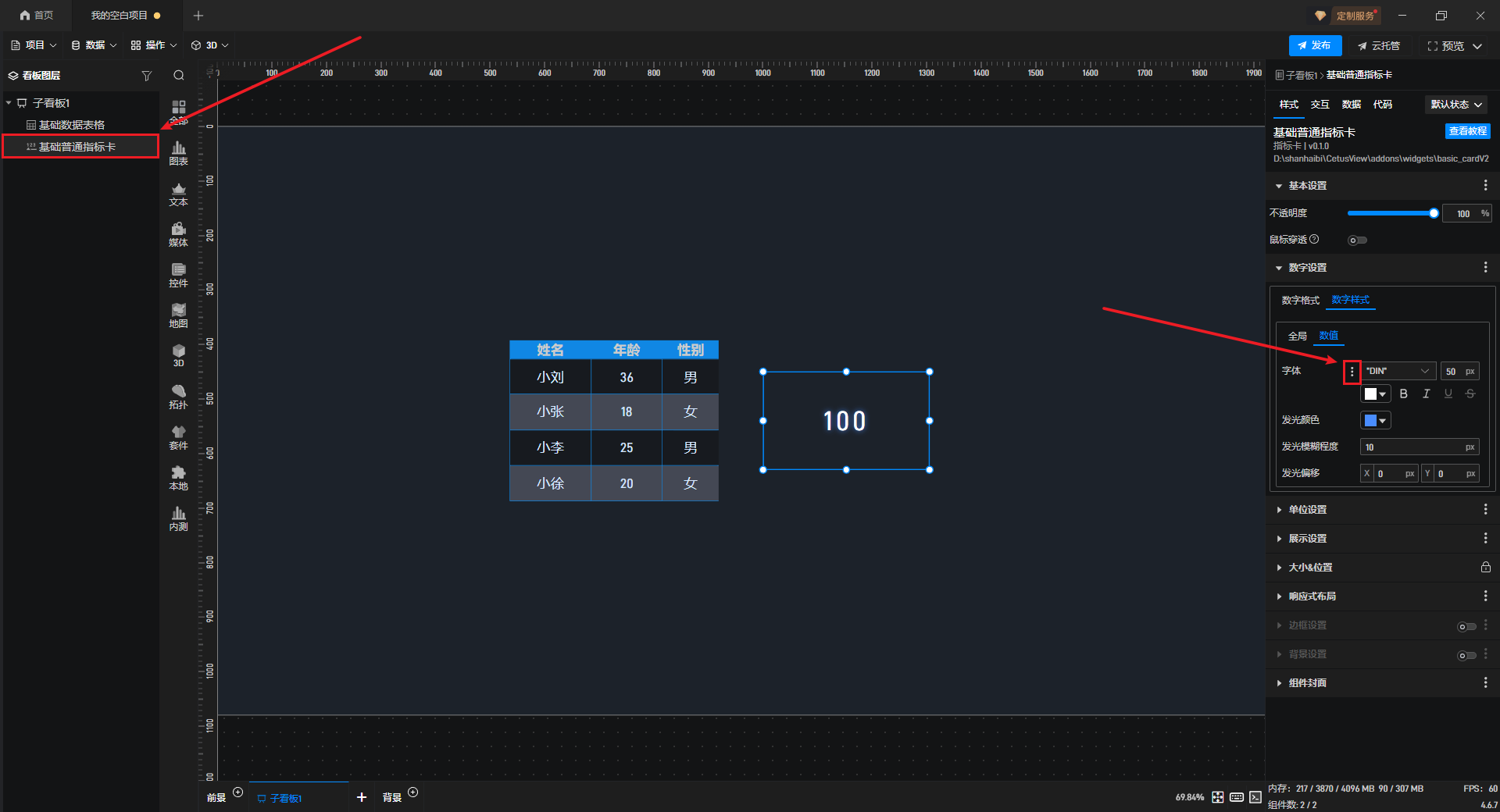
3. 然后在“扩展设置”菜单中点击“条件样式”。
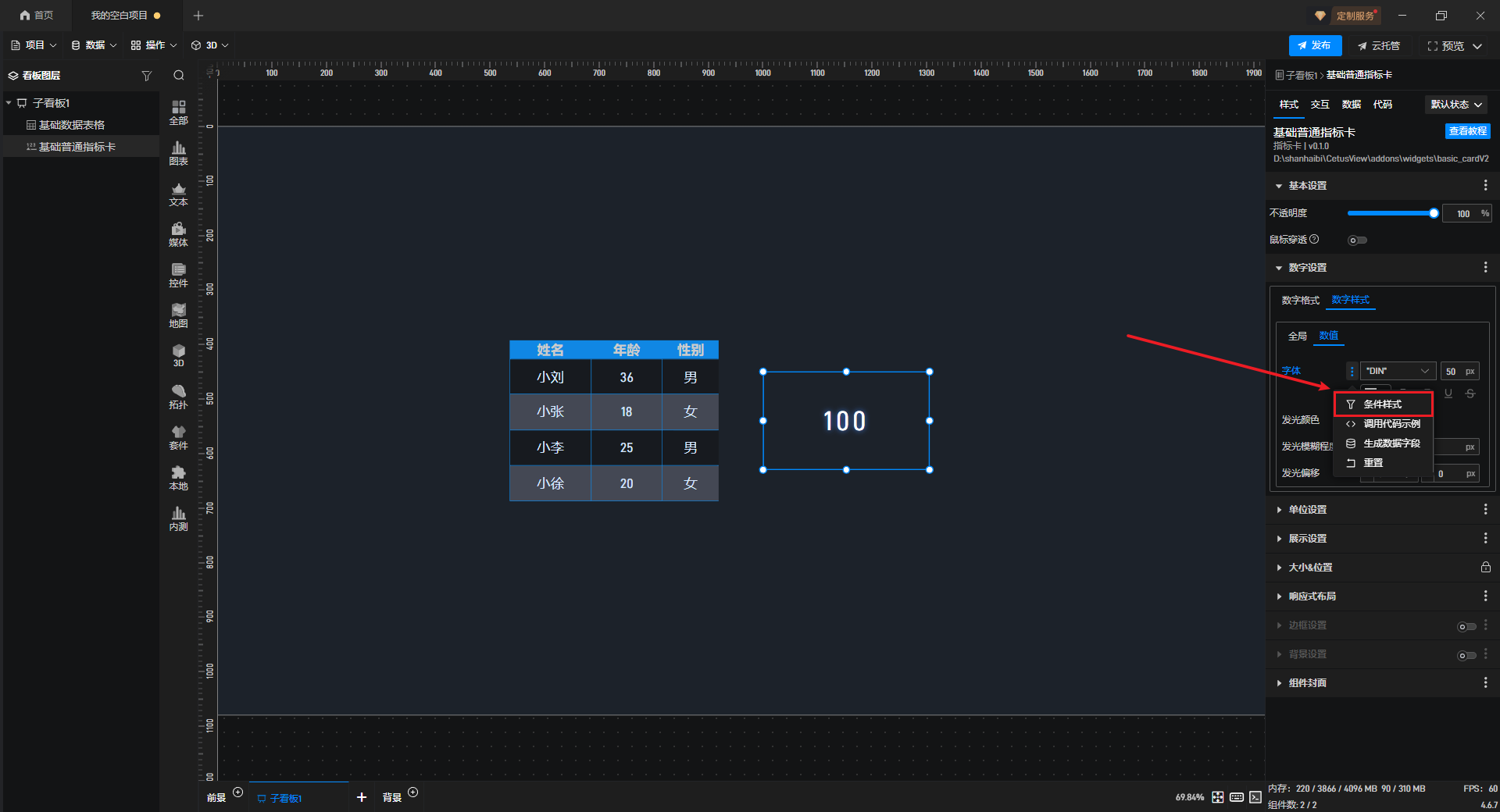
4. 点击右侧按钮,打开数据条件设置界面。
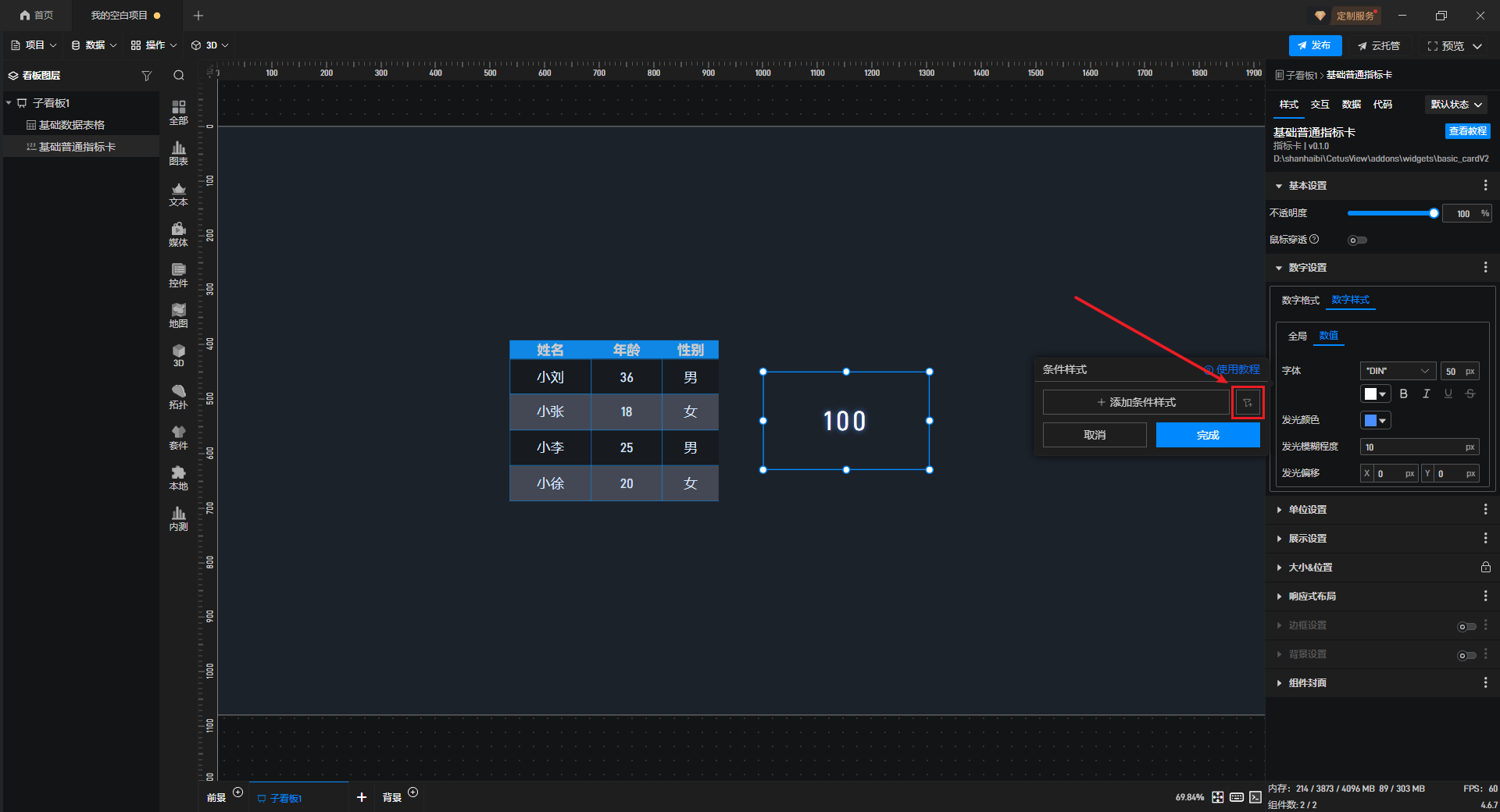
5. 在数据条件设置界面中,点击“新建分组”,然后根据需要设置数据条件,例如以下是筛选出年龄大于24岁的设置。
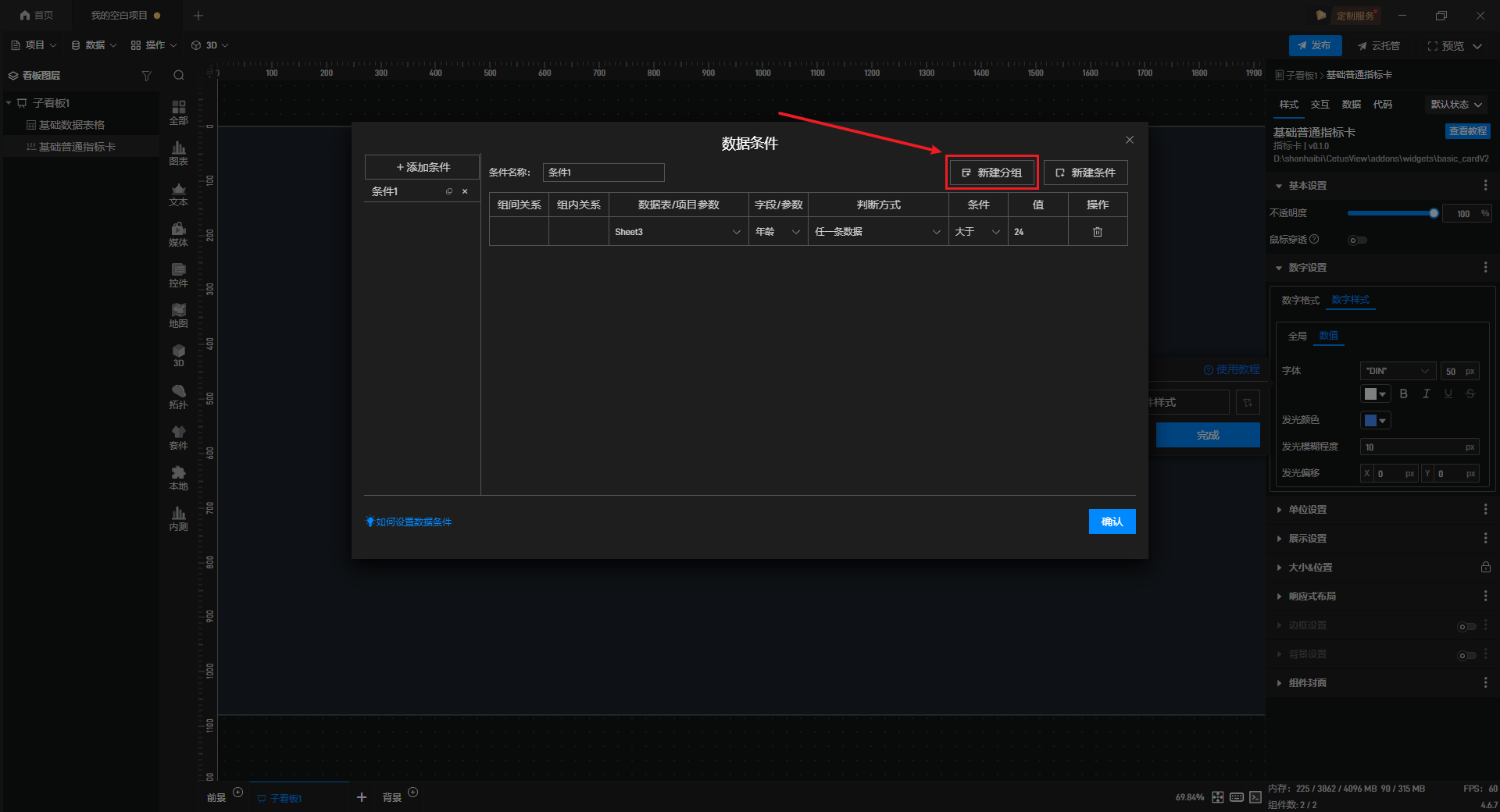
6. 设置完成后点击“确认”,保存设置。
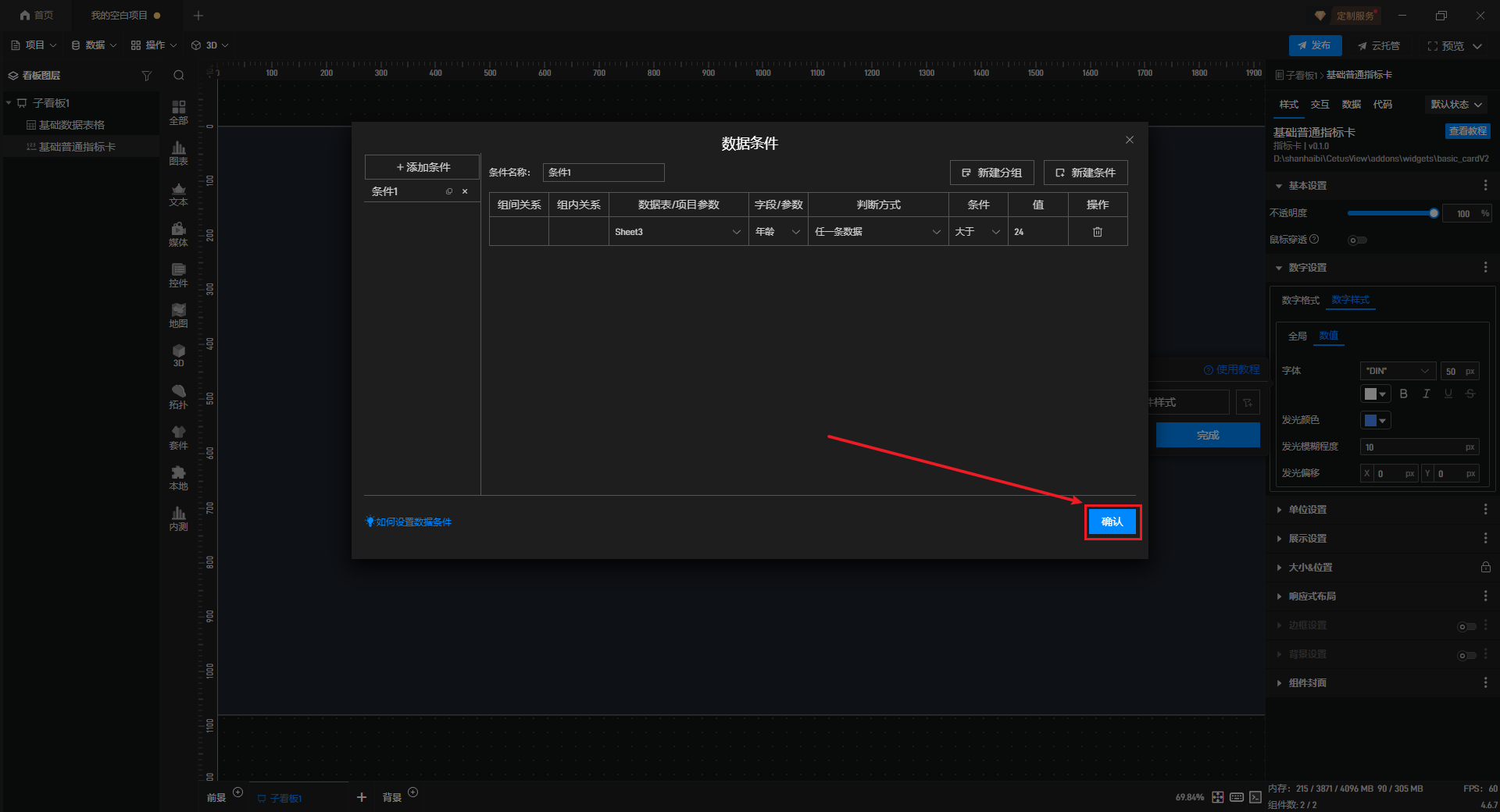
7. 接着点击“添加条件样式”,将刚才设置的数据条件添加进去。
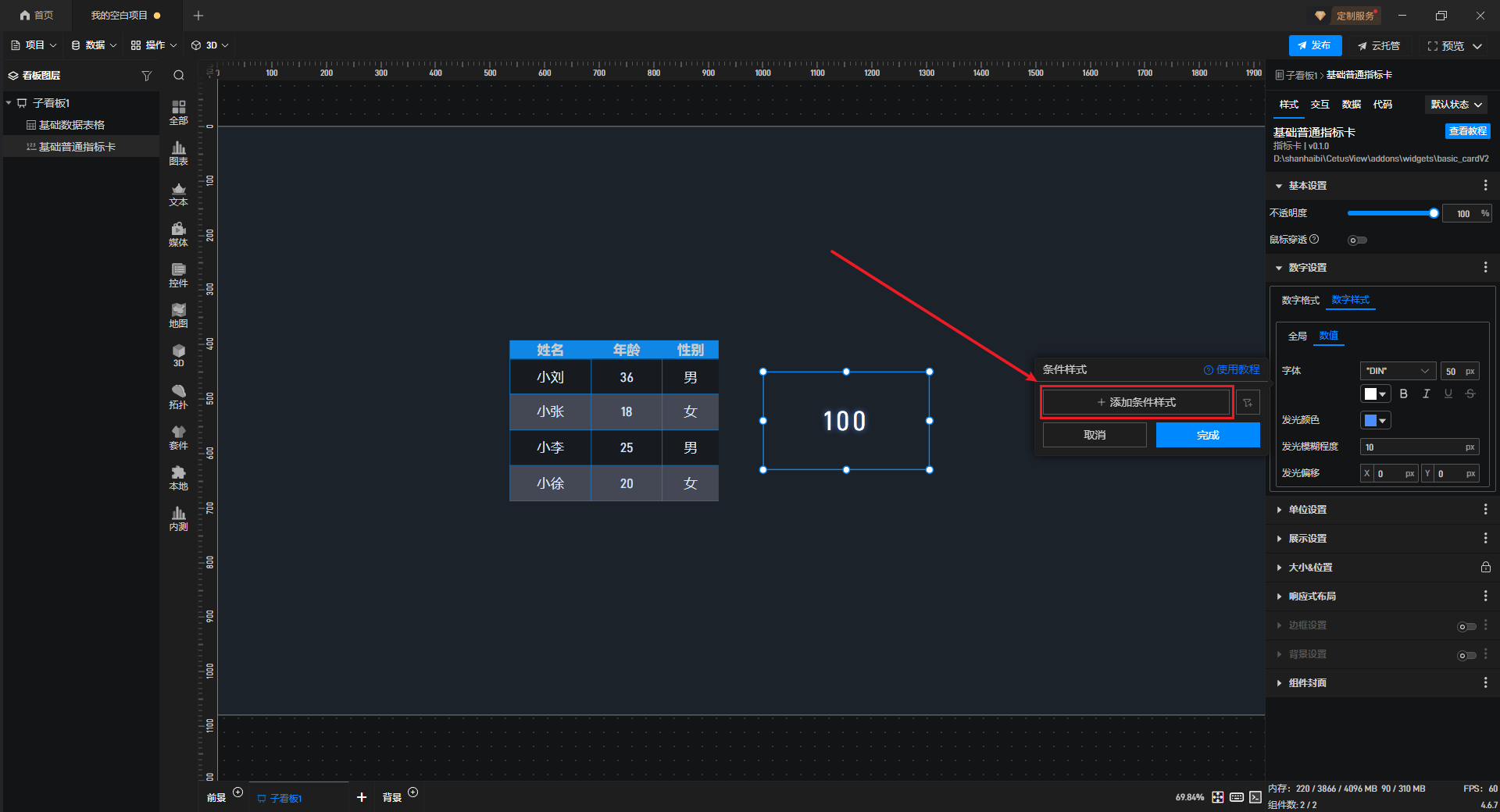
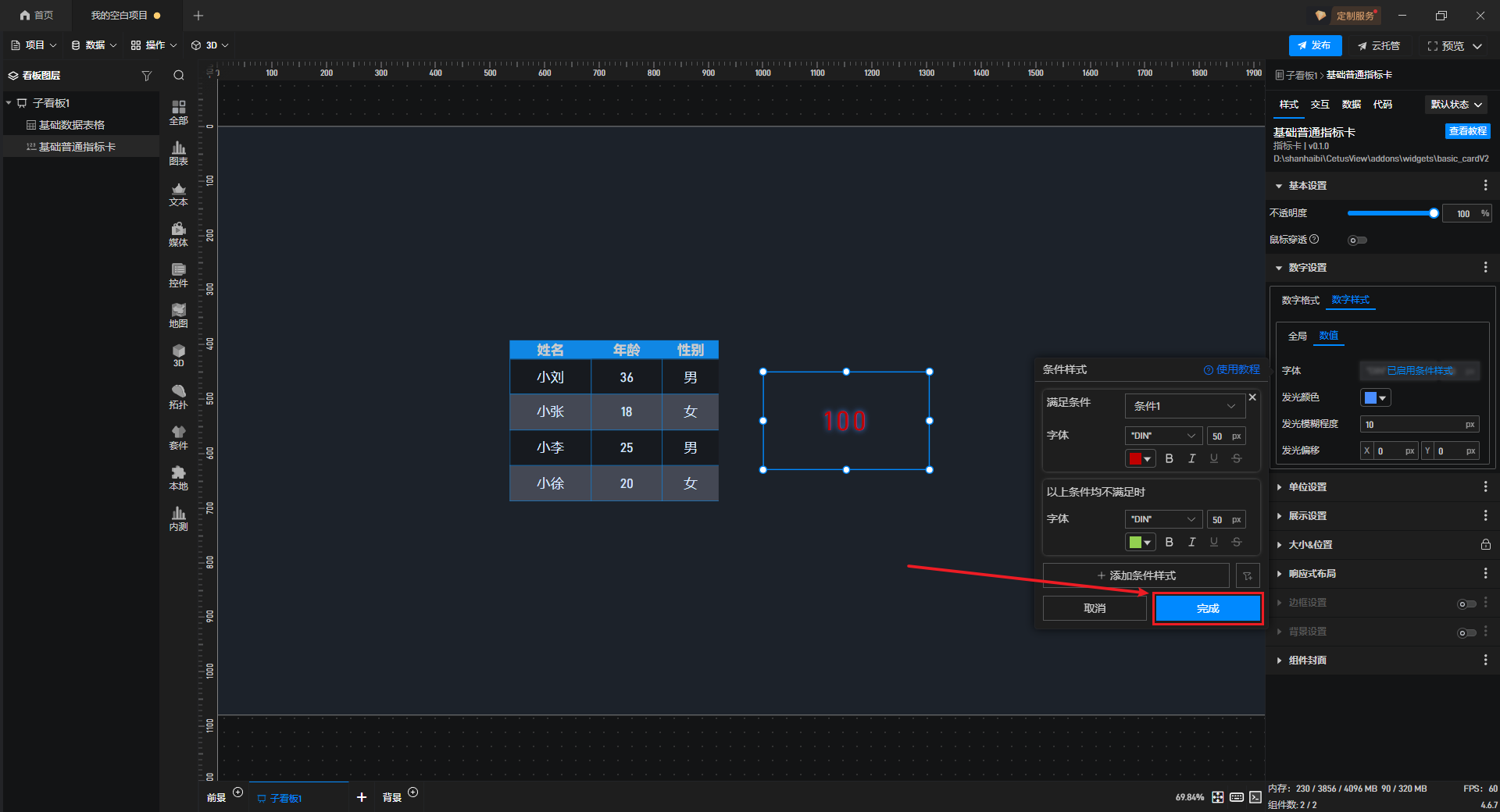
8. 这里我们根据需要设置条件样式,例如我需要让24岁以上显示红色,24岁以下显示绿色,因为“条件1”设置为“大于24岁”,所以此处应设置满足“条件1”为红色,不满足“条件1”为绿色。
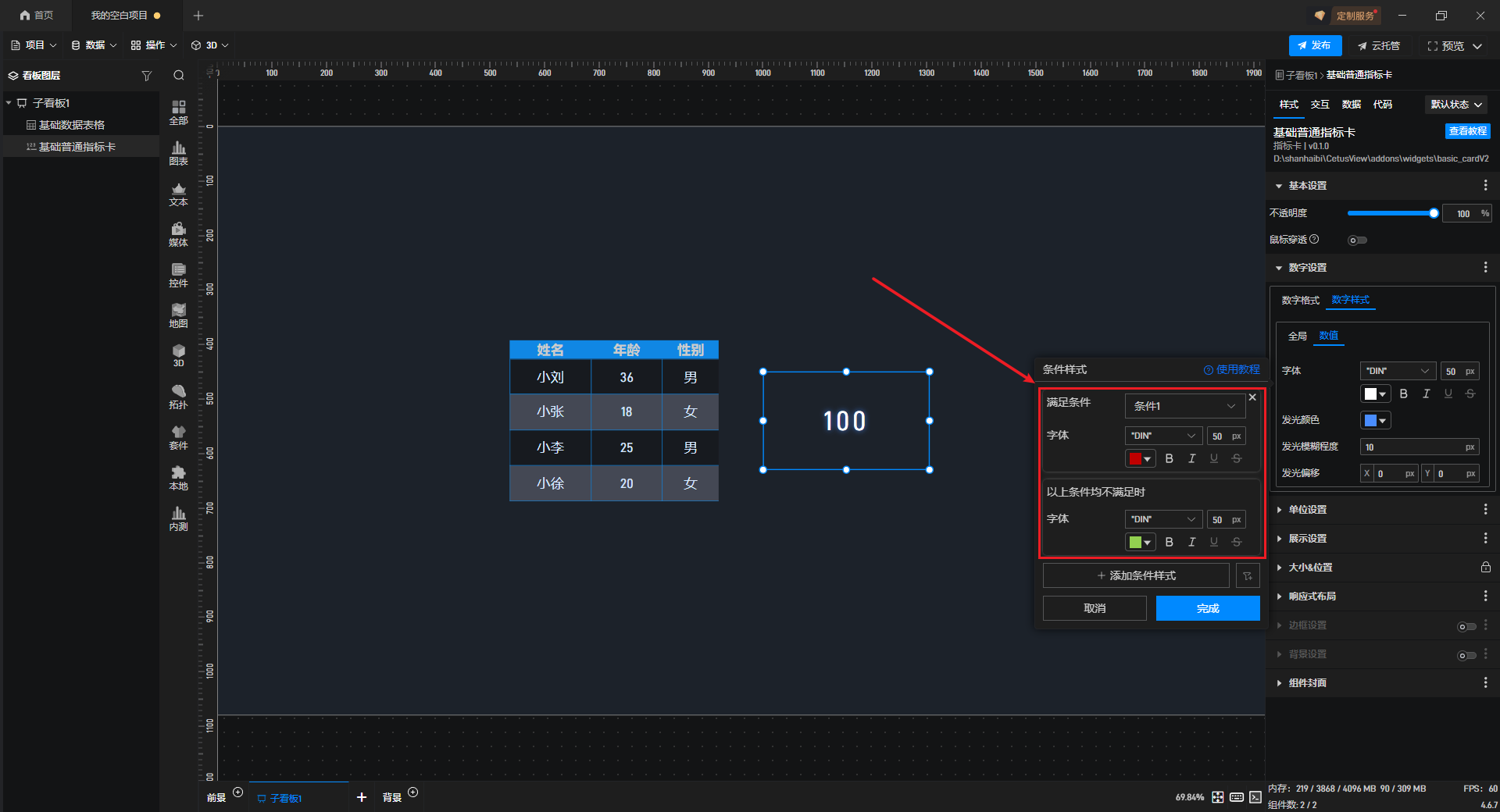
9. 设置完成后,点击“完成”按钮。
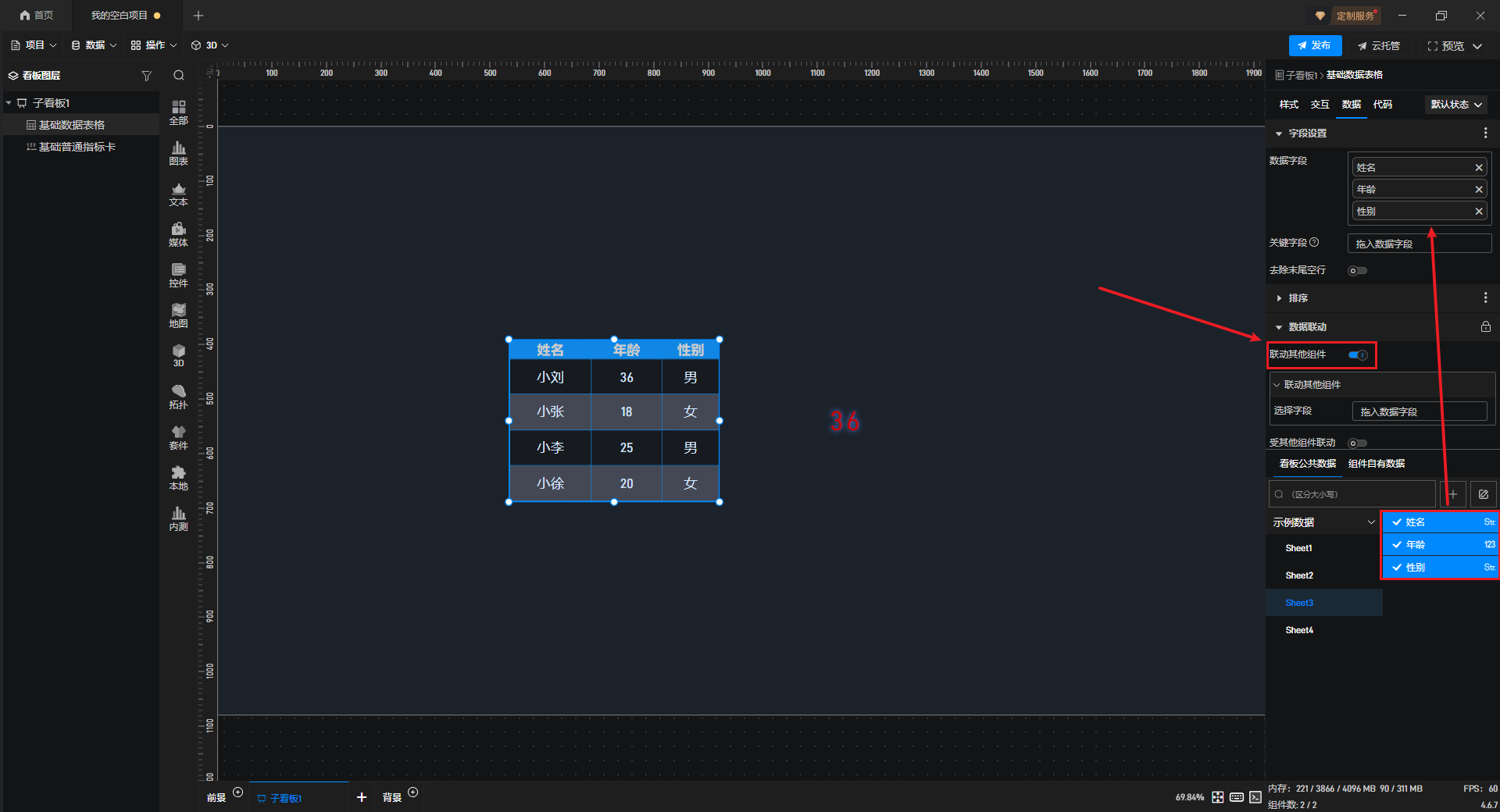
10. 然后为“基础数据表格”组件设置数据字段,并开启“联动其他组件”。
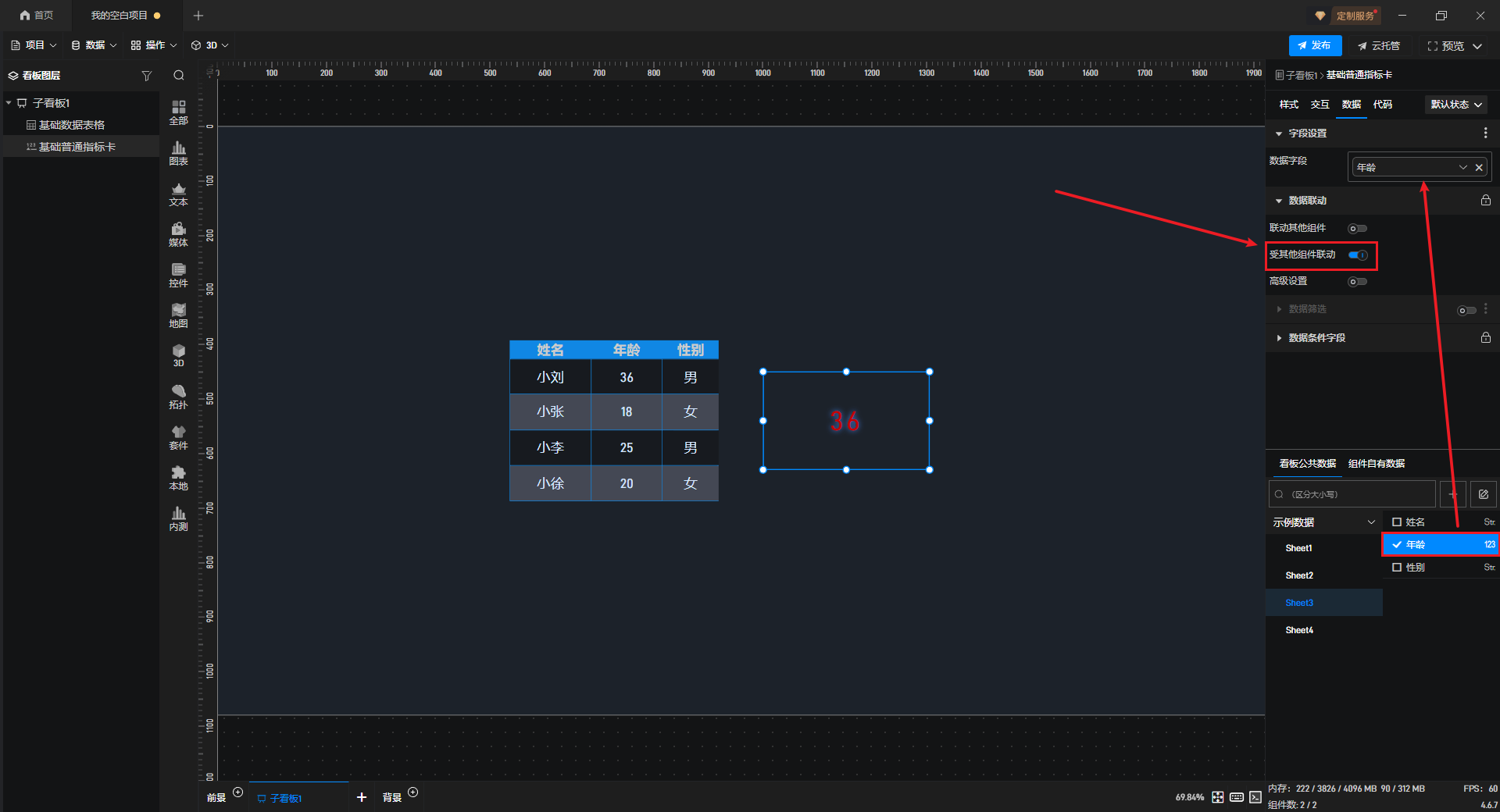
11. 接着为“基础指标卡”组件设置数据字段,并开启“受其他组件联动”。
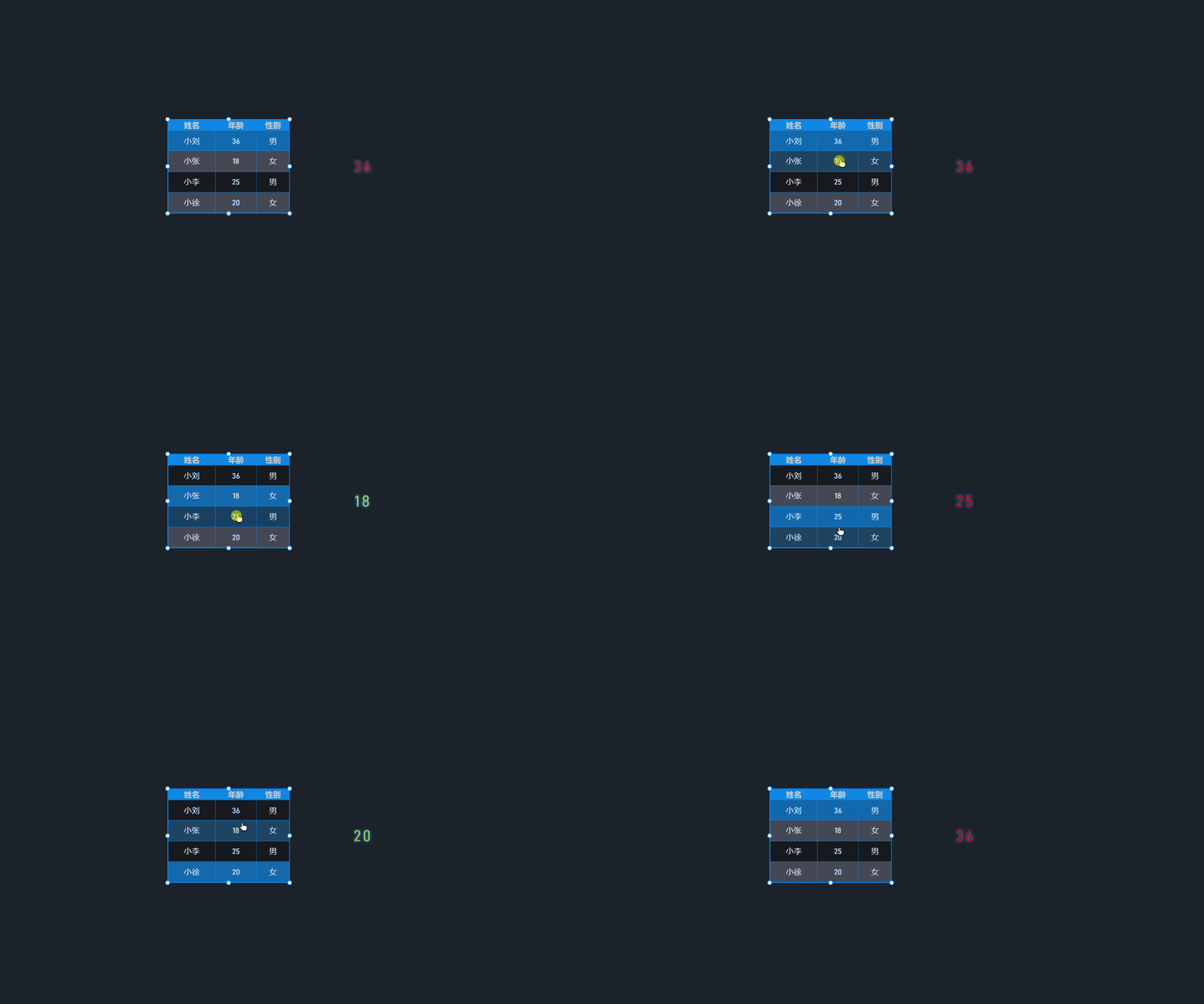
12. 最终效果如下图所示:
 沧澜
沧澜 


 咨询热线0571-88650917


评论0