
在可视化界面开发中,点击图标组件实现中国地图呼吸层数据同步变化。这一逻辑既能让图标与地图数据形成联动,也能增强数据展示的直观性,但如何保障数据联动的精准性与响应的即时性,是开发中的关键问题。本文将详解该效果的实现思路与实操要点。
1.在左侧组件库中添加“中国地图”组件至项目中。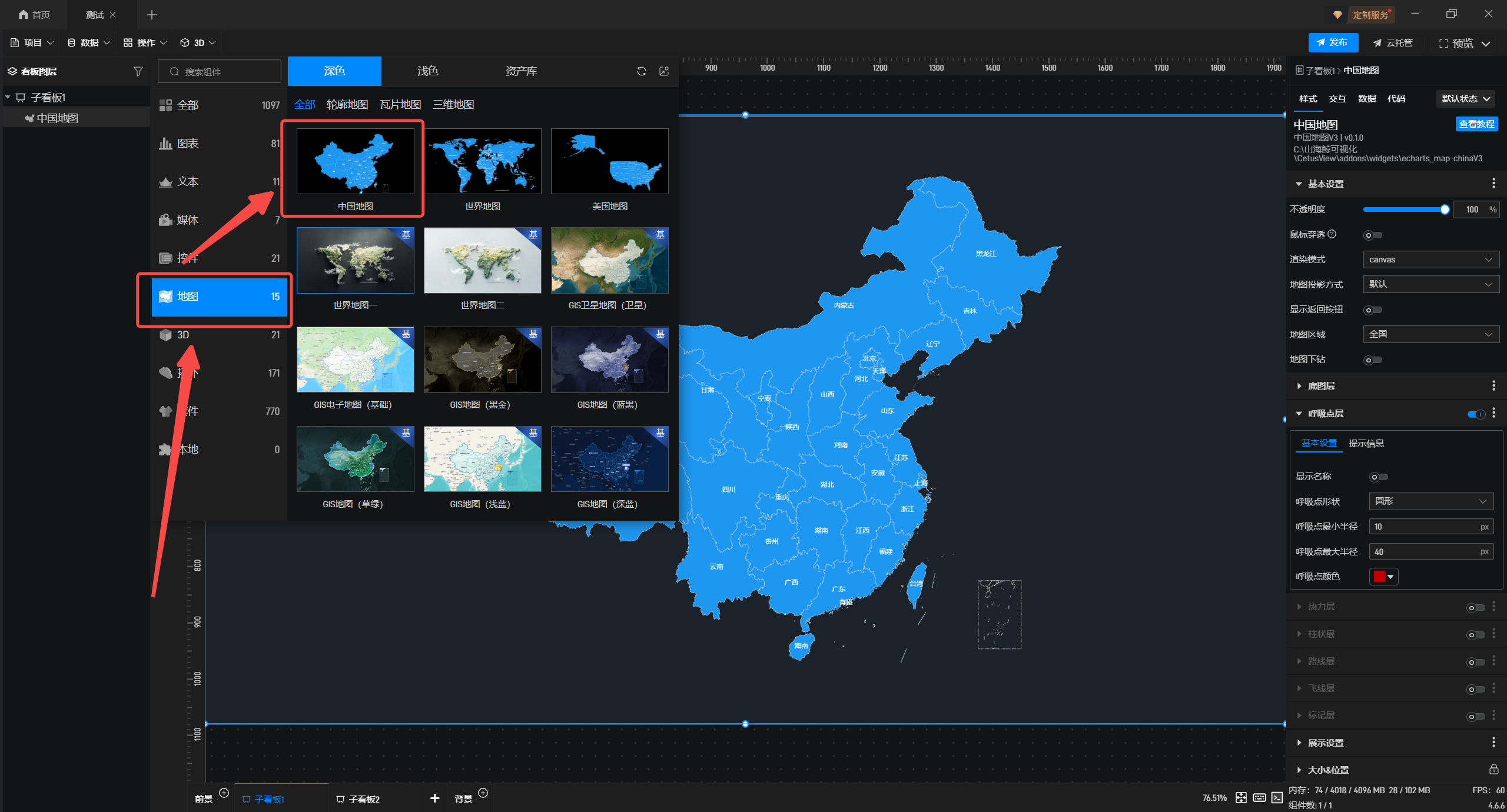
然后,选择中国地图,在“样式”面板中开启“呼吸点层” ,可按需调整“呼吸点最小半径”、“呼吸点最大半径”和“呼吸点颜色”便于观察。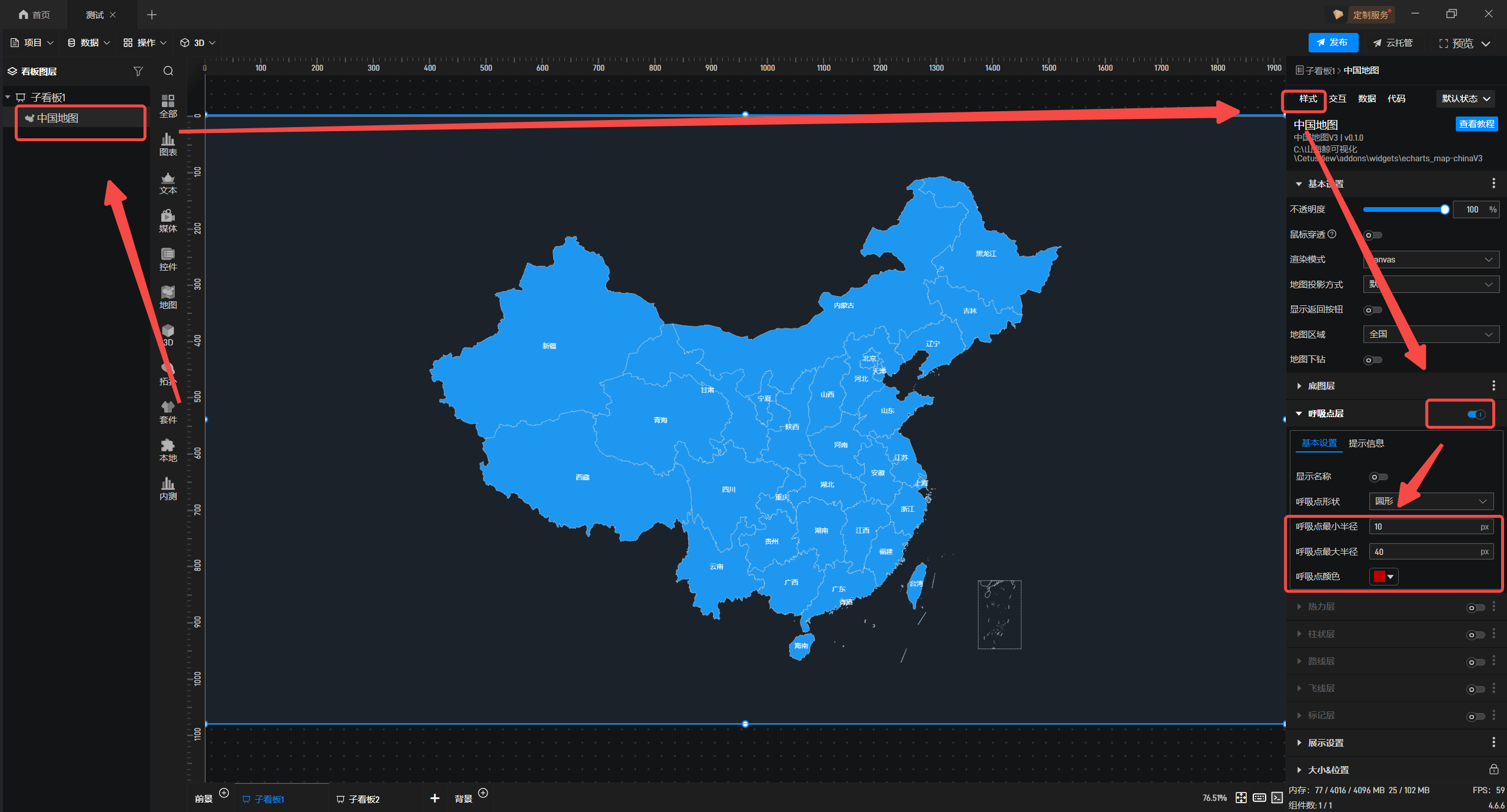
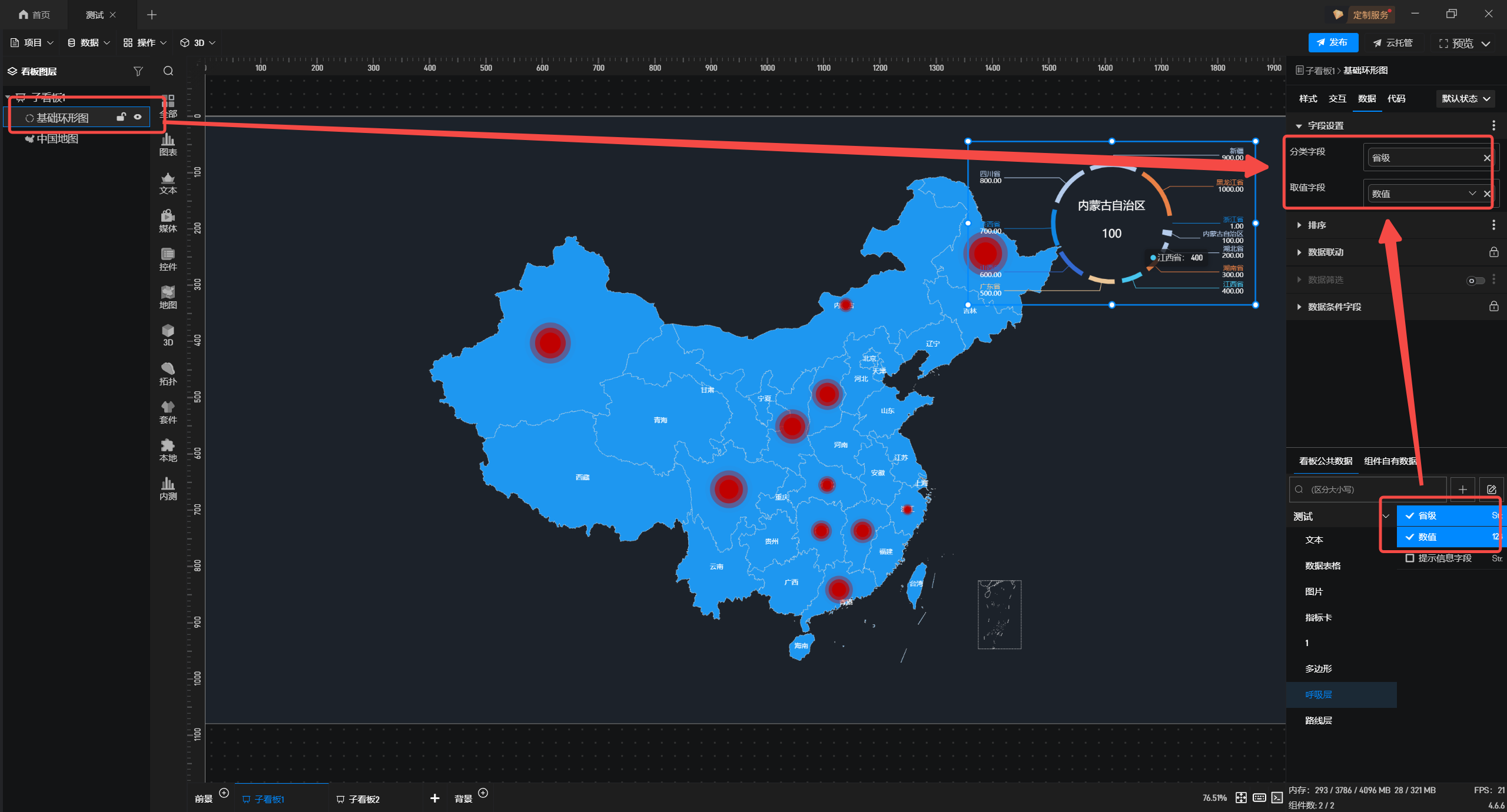
接着,在“数据”面板中,将数据勾入相应的字段中。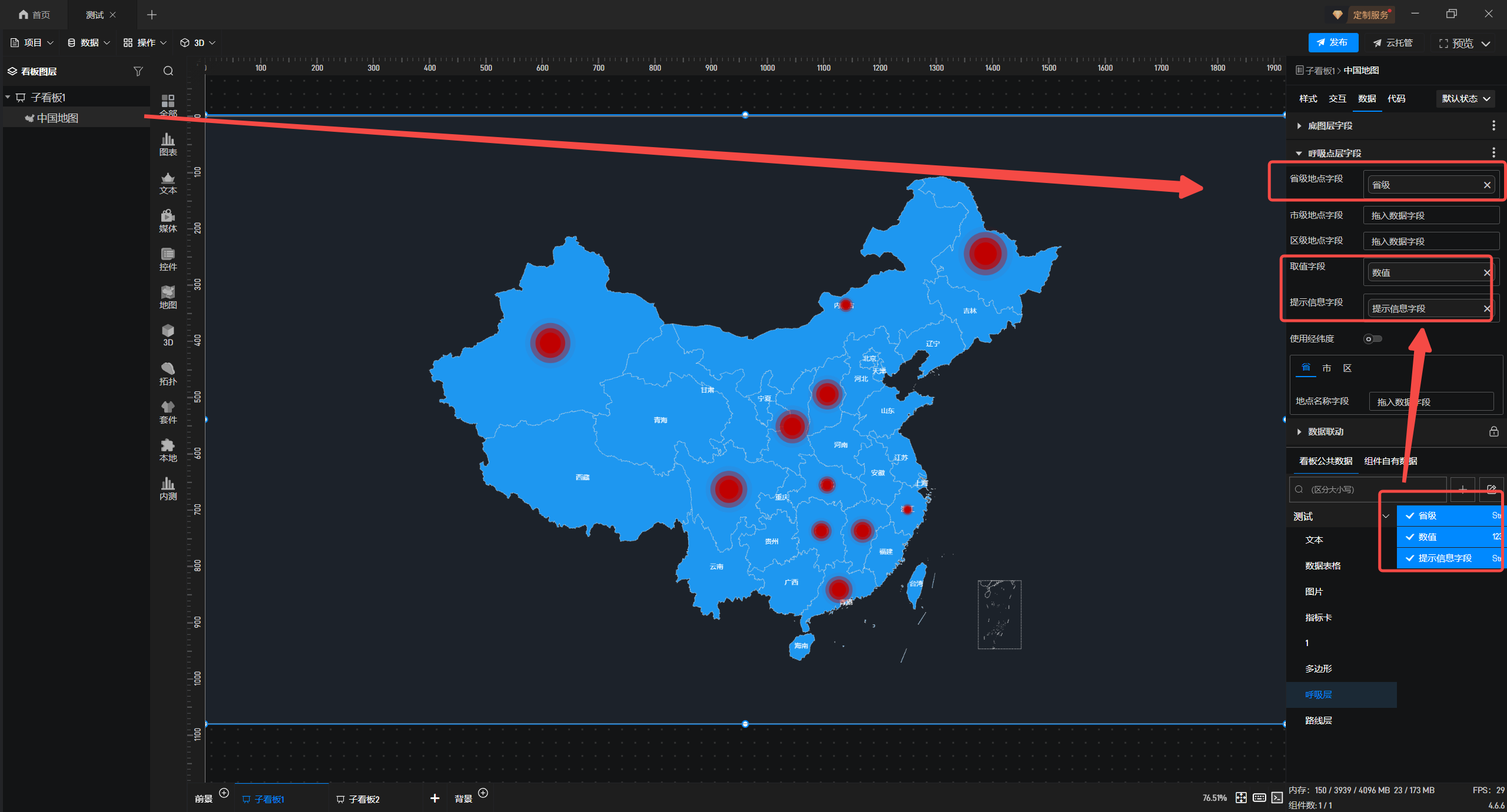
参考数据如下:
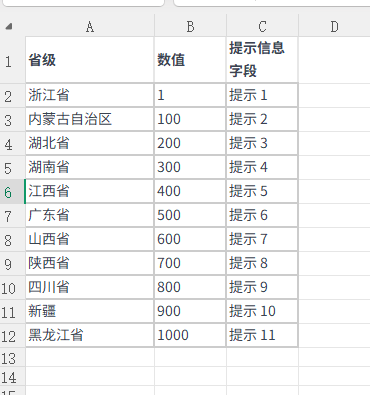
2.在左侧组件库中,添加“饼图”组件至项目中。
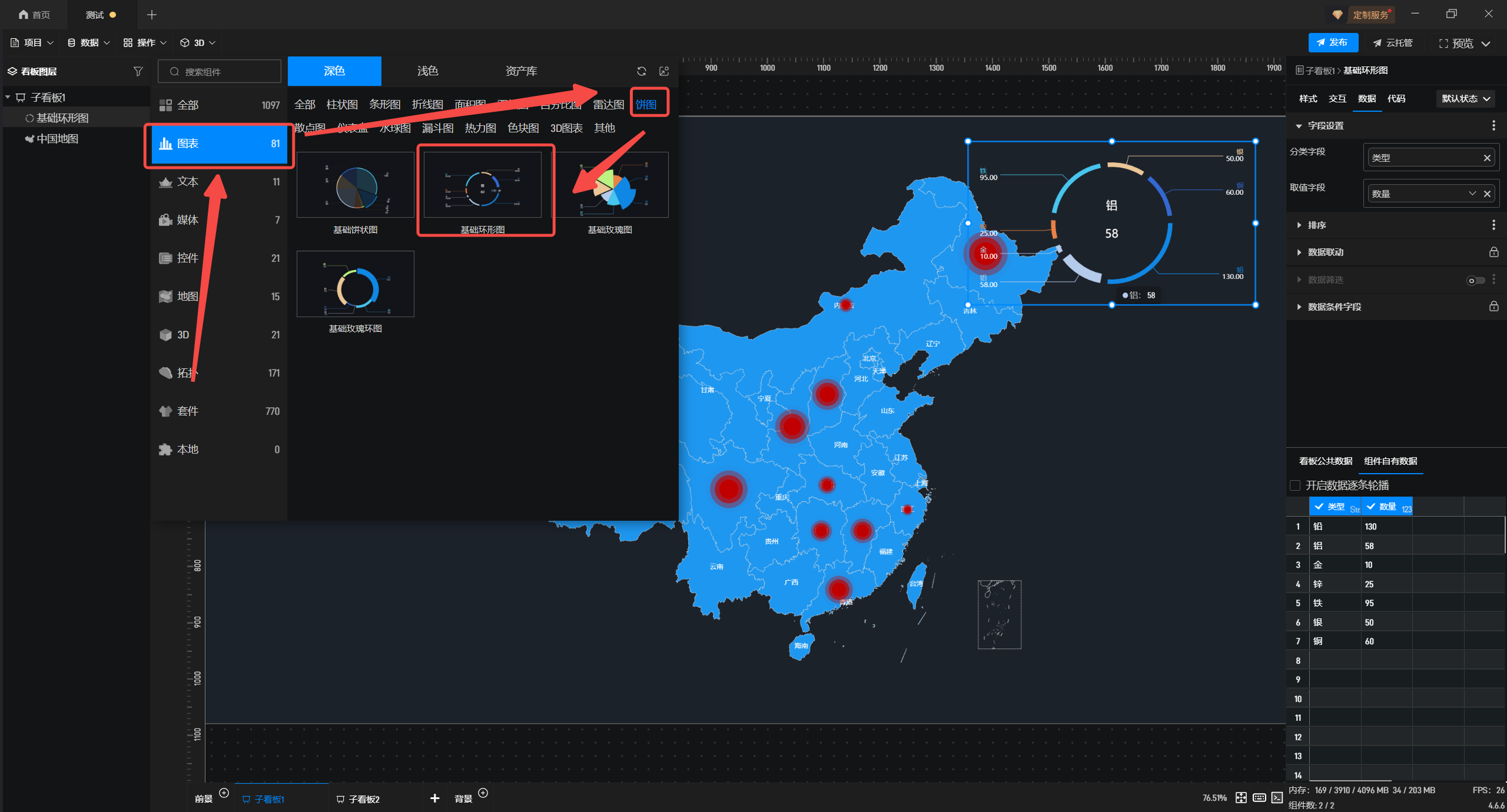
然后给“饼图”添加数据,这里以同表数据源进行演示。
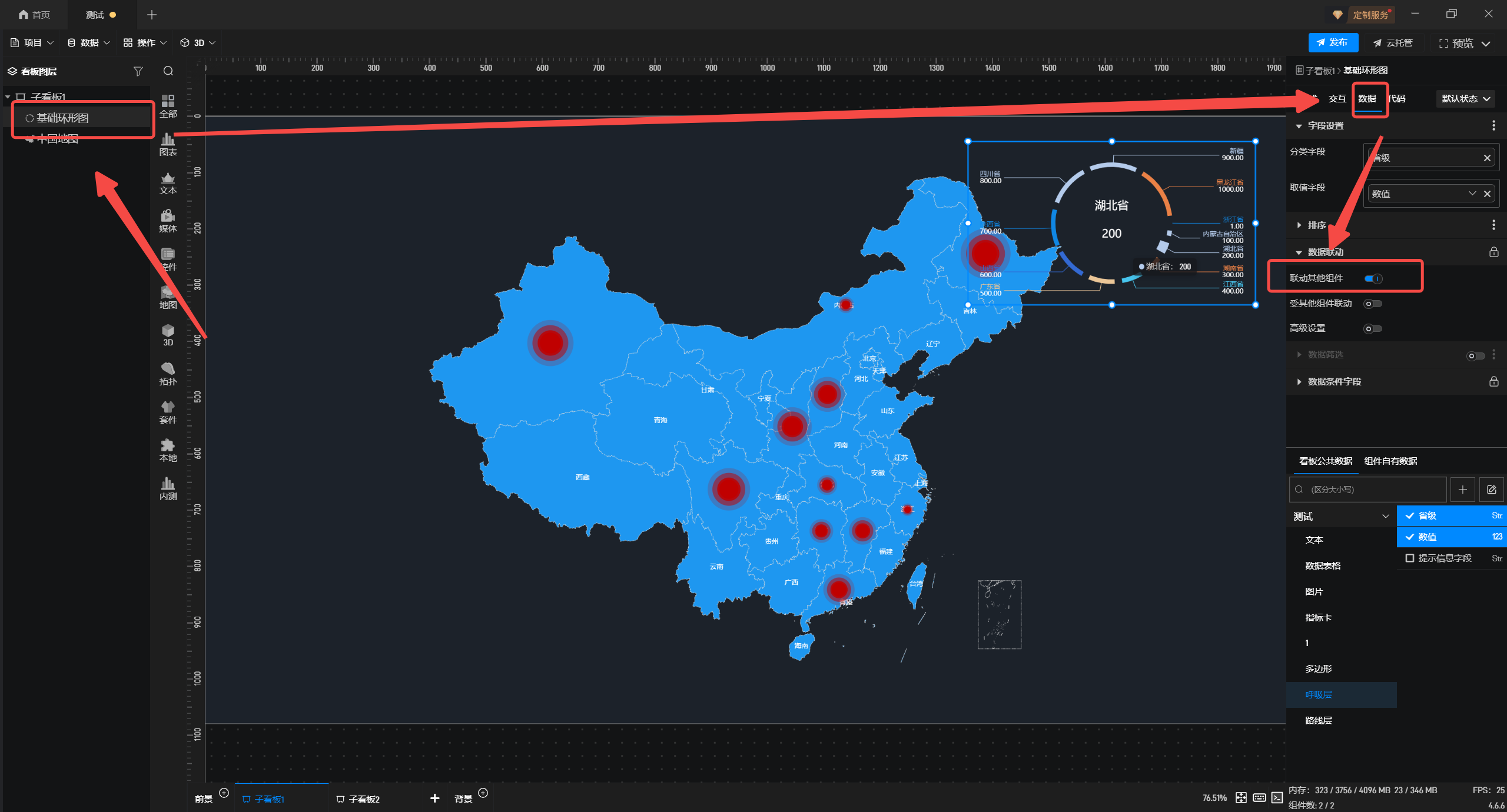
3.选择“饼图”组件,在“数据”面板中,开启“联动其他组件”。
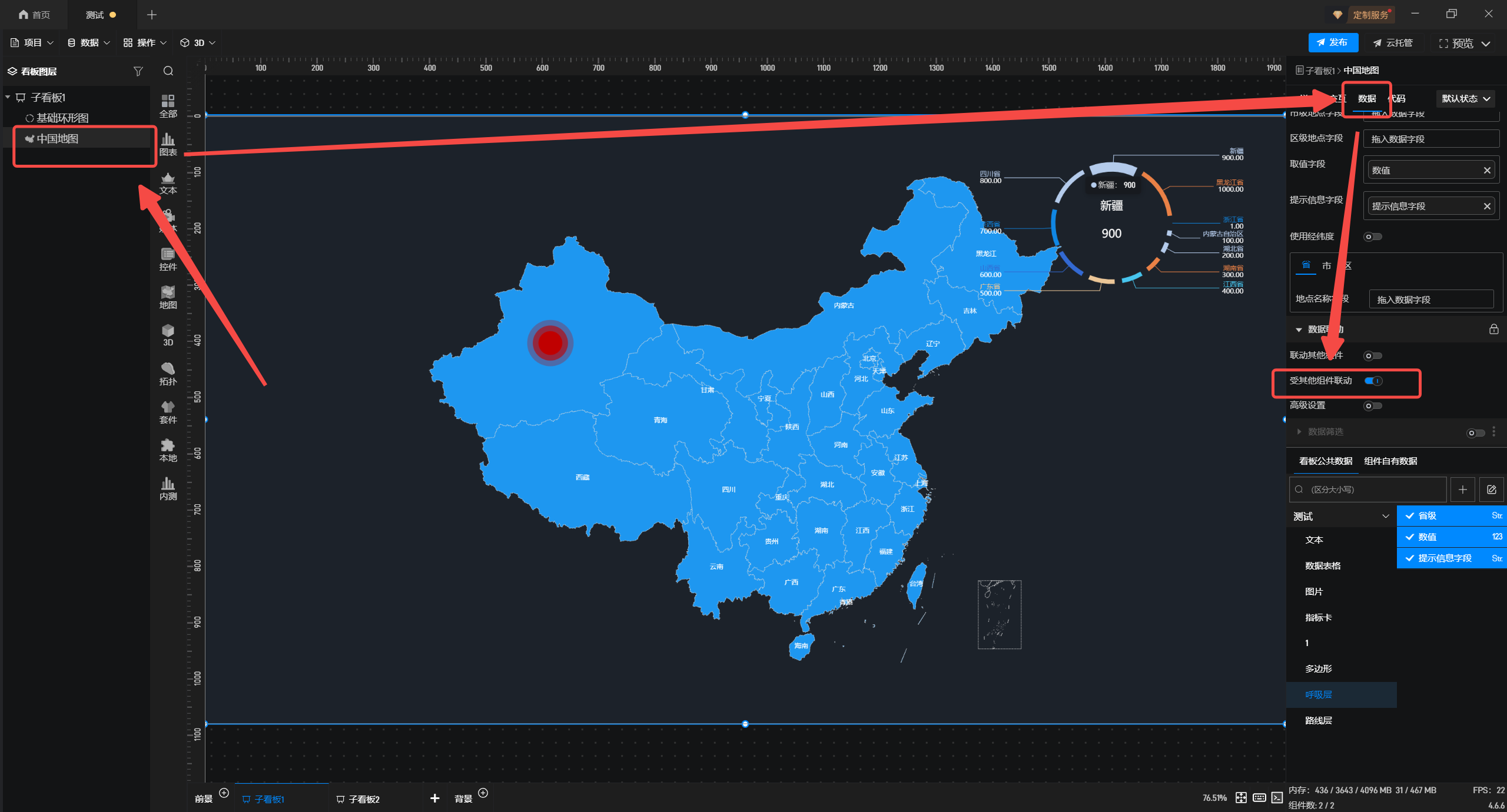
4.选中“中国地图”组件,在“数据”面板中,开启“受其他组件联动”。
5.可以参考此文章第四点,详细介绍同表数据联动以及跨表数据联动的使用方法:山海鲸列表组件常用功能分享-山海鲸动态-山海鲸文章
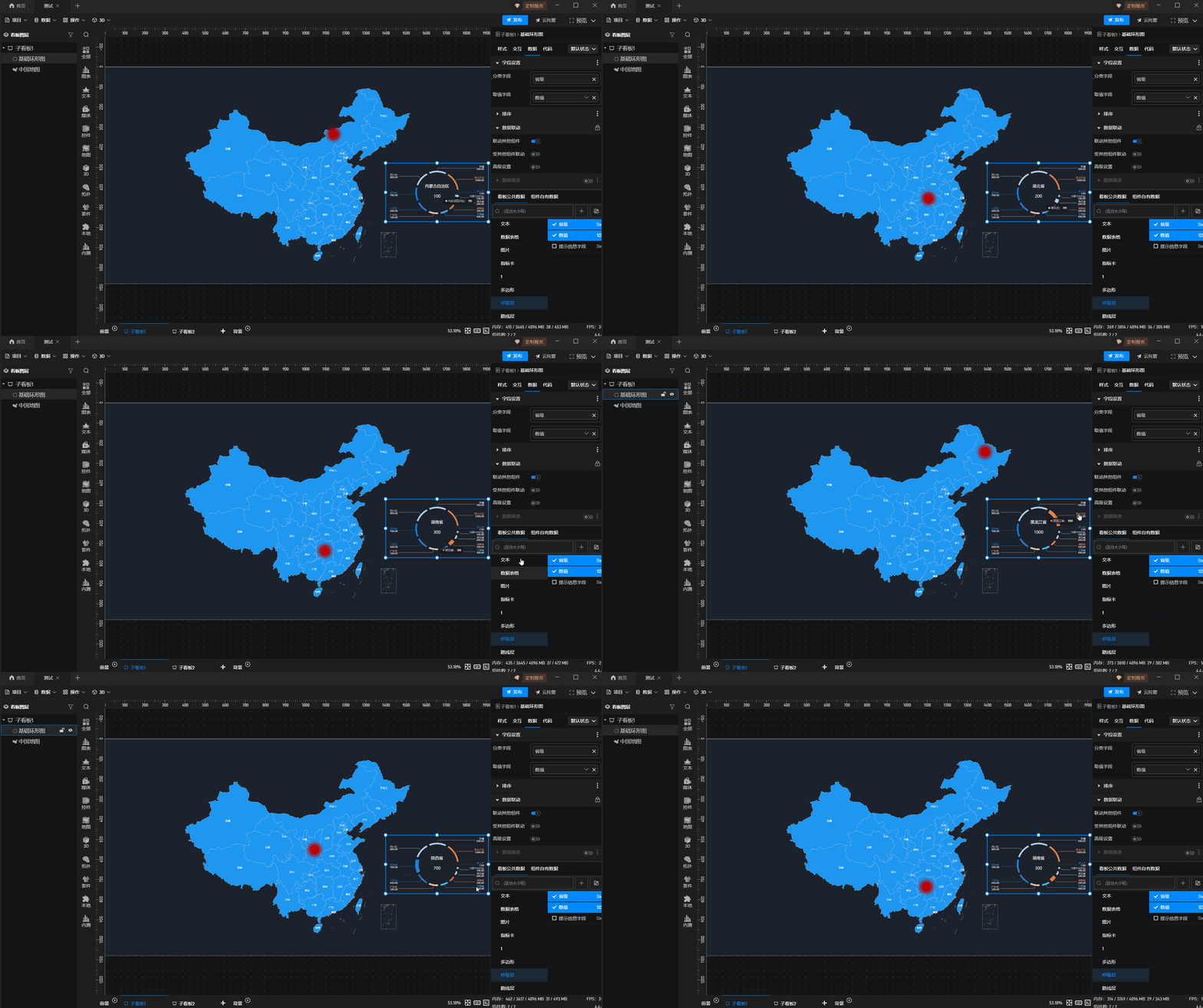
展示效果如下:

更多数字孪生可视化干货内容等你发现


了解更多内容
 朝乐
朝乐  咨询热线0571-88650917


评论0