
在前端交互与数据可视化场景中,下拉菜单是内容筛选、分类展示的常用组件,实现其点击选项联动/交互展示对应内容,能提升操作便捷性与内容展示针对性,帮助用户快速获取目标信息。本文将详细解析该功能的实现思路。
1.将“基础下拉菜单”组件添加至项目,同时从左侧组件库中选取其他所需组件一并加入项目中。
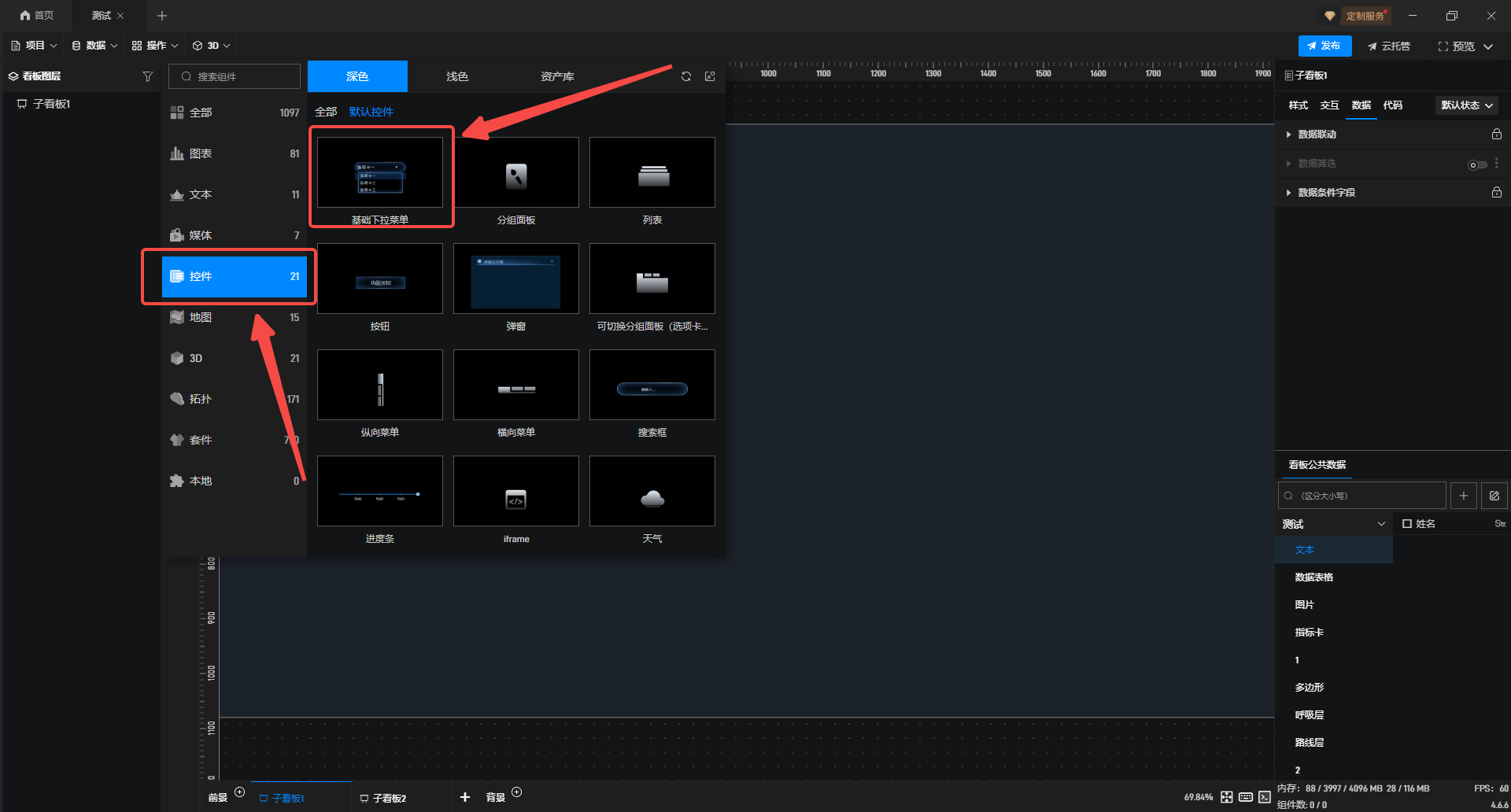
2.选中下拉菜单,在“样式”配置栏中将“选项设置”改为“自定义”。
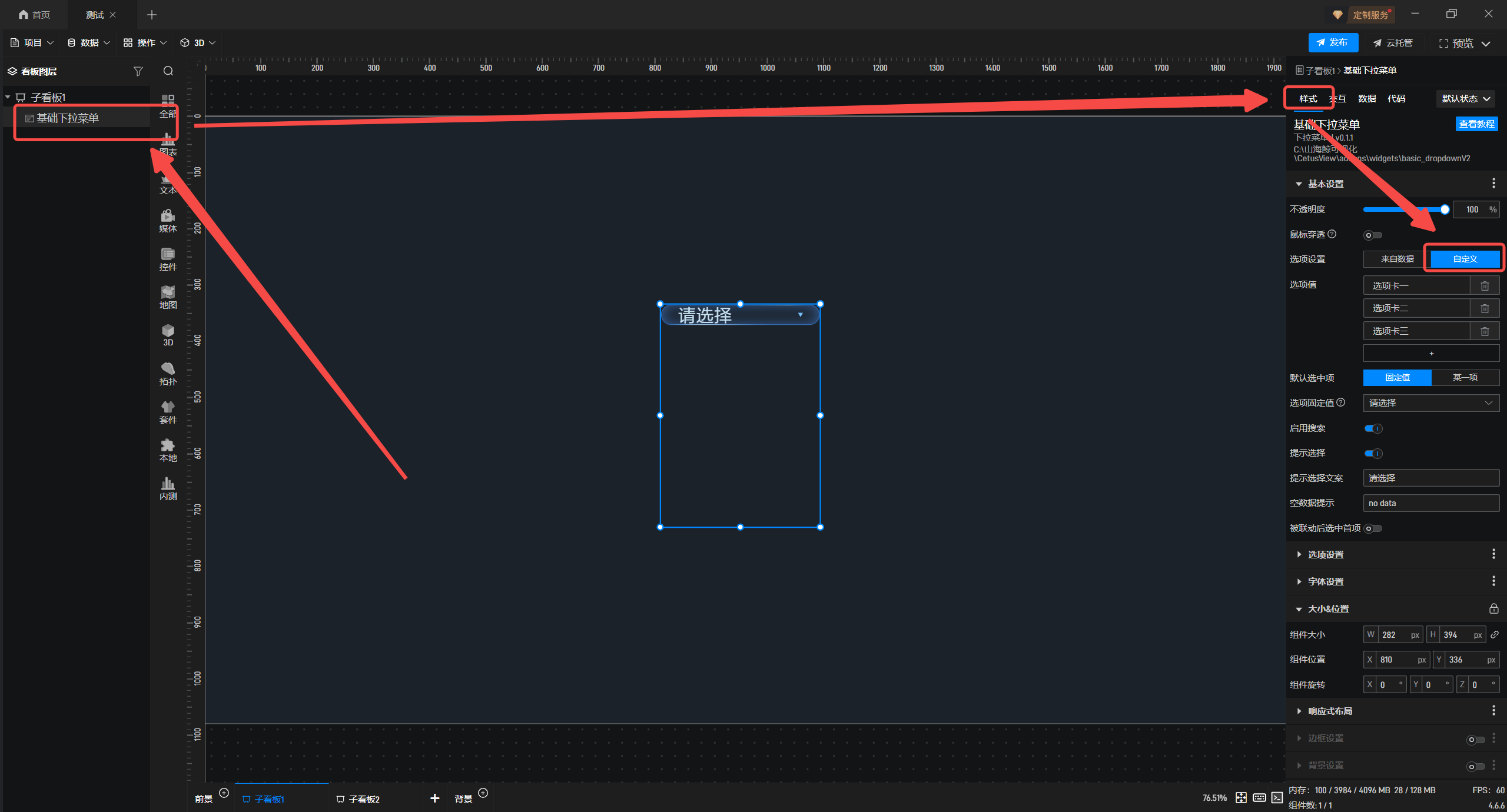
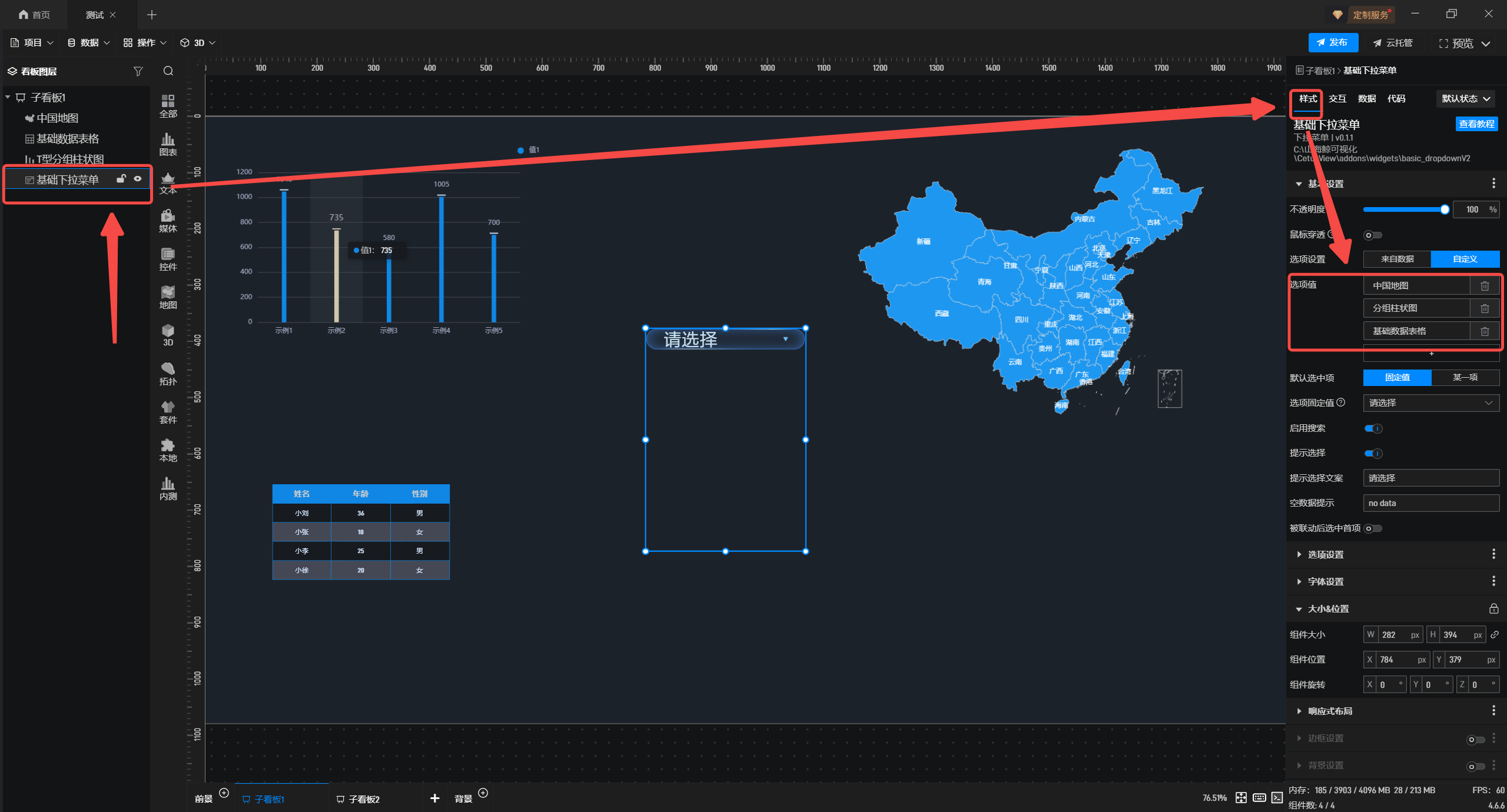
接着在“选项值”将选项重新命名。
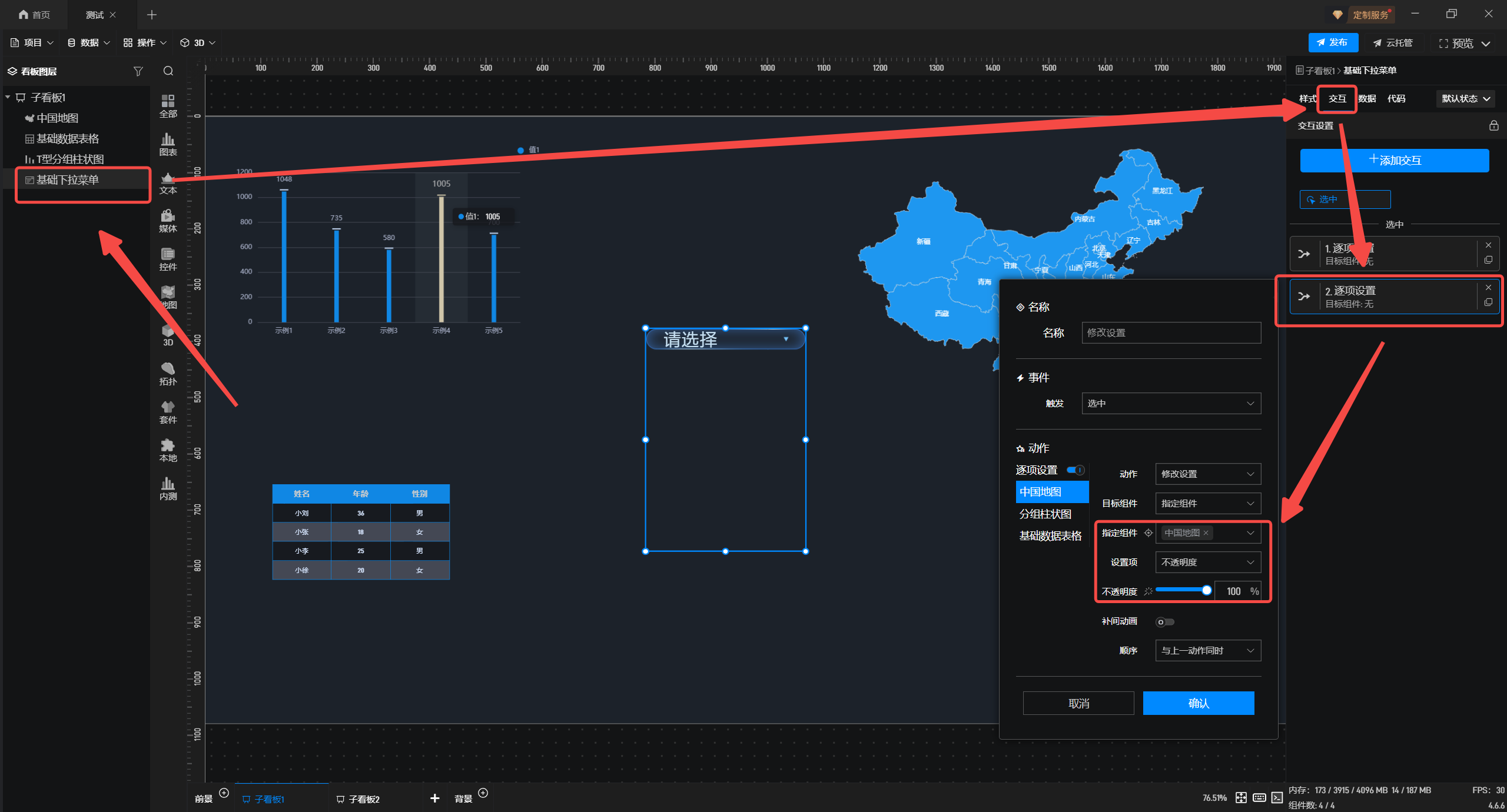
3.选中下拉菜单组件添加“交互”,触发“选中事件”, 将“动作”开启“逐项设置”;选中“中国地图”,“动作”为“修改设置”,”目标组件”选择“指定组件”且“指定组件”为除中国地图外的其他组件,同时将”设置项”改为”不透明度”,并将“不透明度”设为 “0%”,其他组件依次类推。
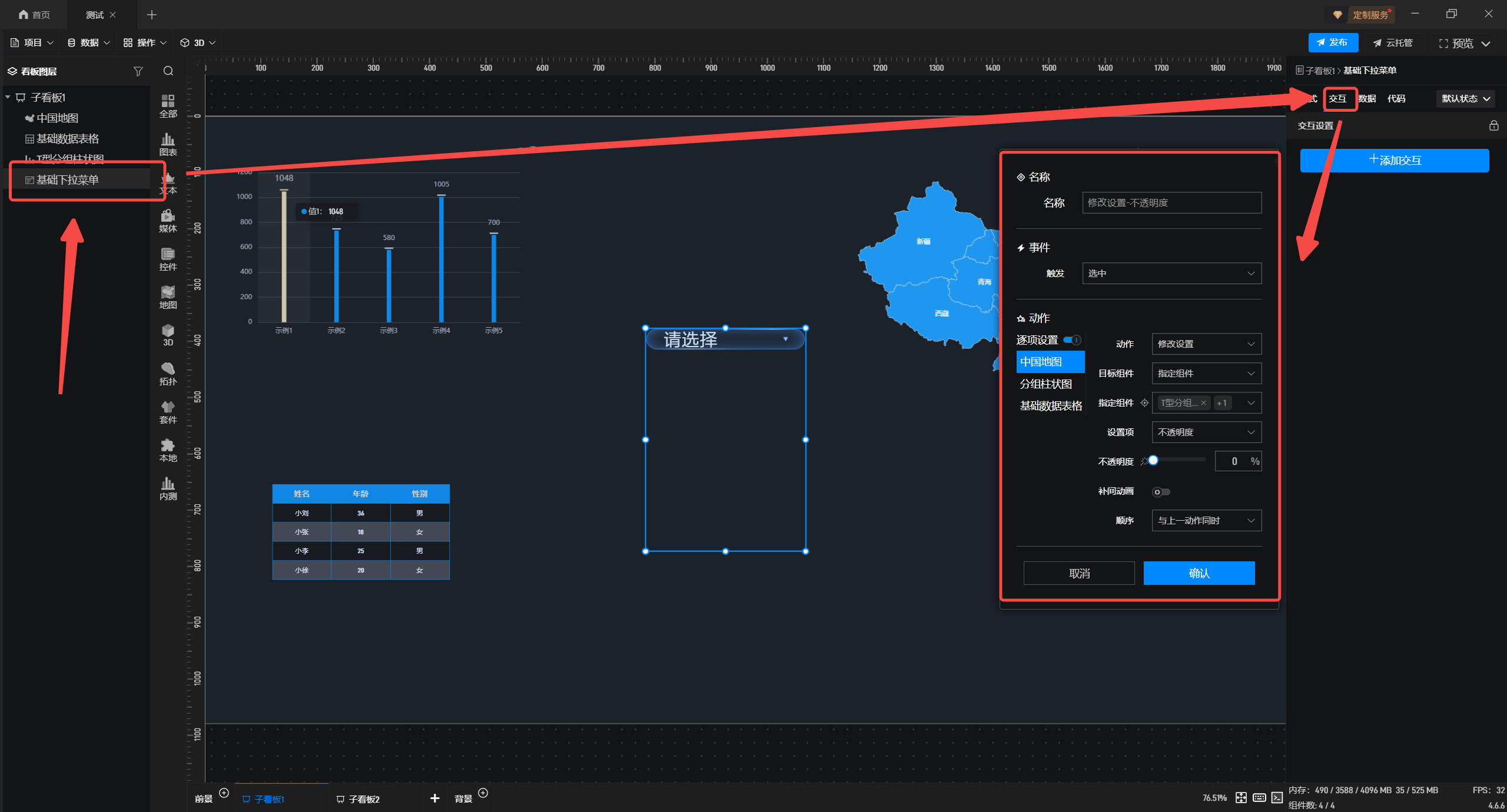
4..选中下拉菜单组件添加“交互”,触发“选中事件”, 将“动作”开启“逐项设置”;选中“中国地图”,“动作”为“修改设置”,”目标组件”选择“指定组件”且“指定组件”为”中国地图”,同时将”设置项”改为”不透明度”,并将“不透明度”设为 “100%”,其他组件依次类推。
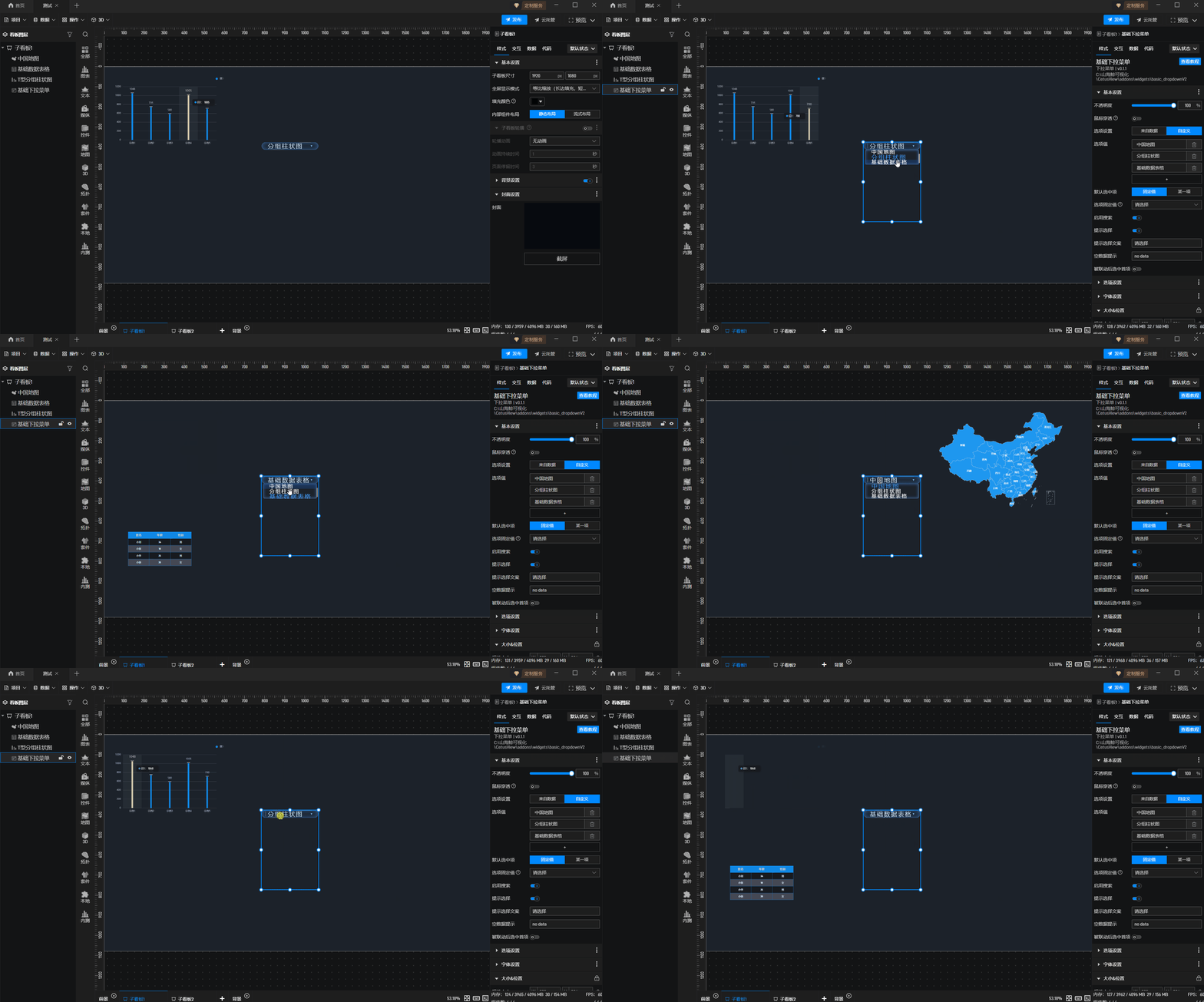
展示效果如下:
1..将“基础下拉菜单”组件添加至项目。
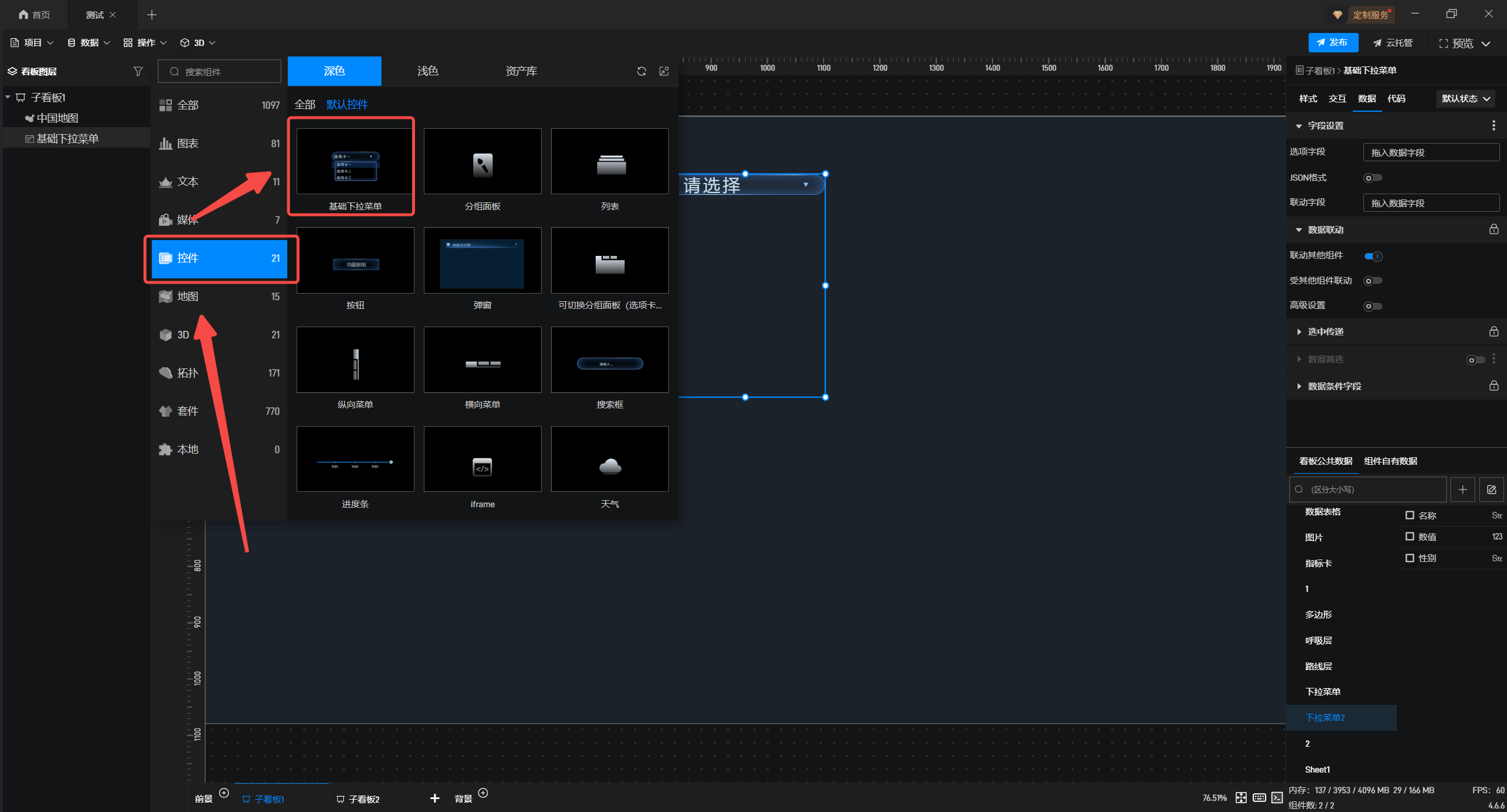
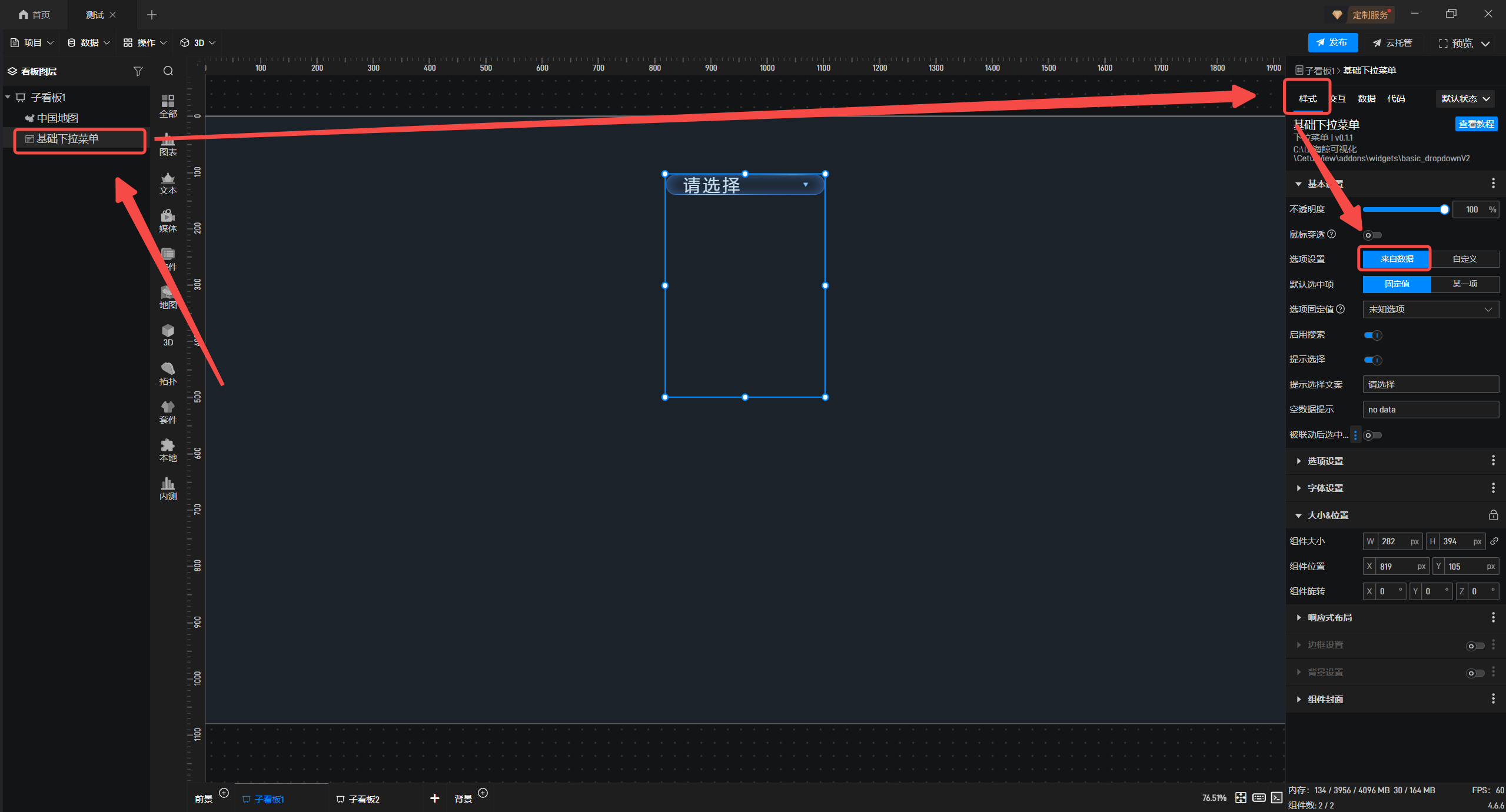
接着选中下拉菜单,在“样式”配置栏中将“选项设置”改为“来自数据”。
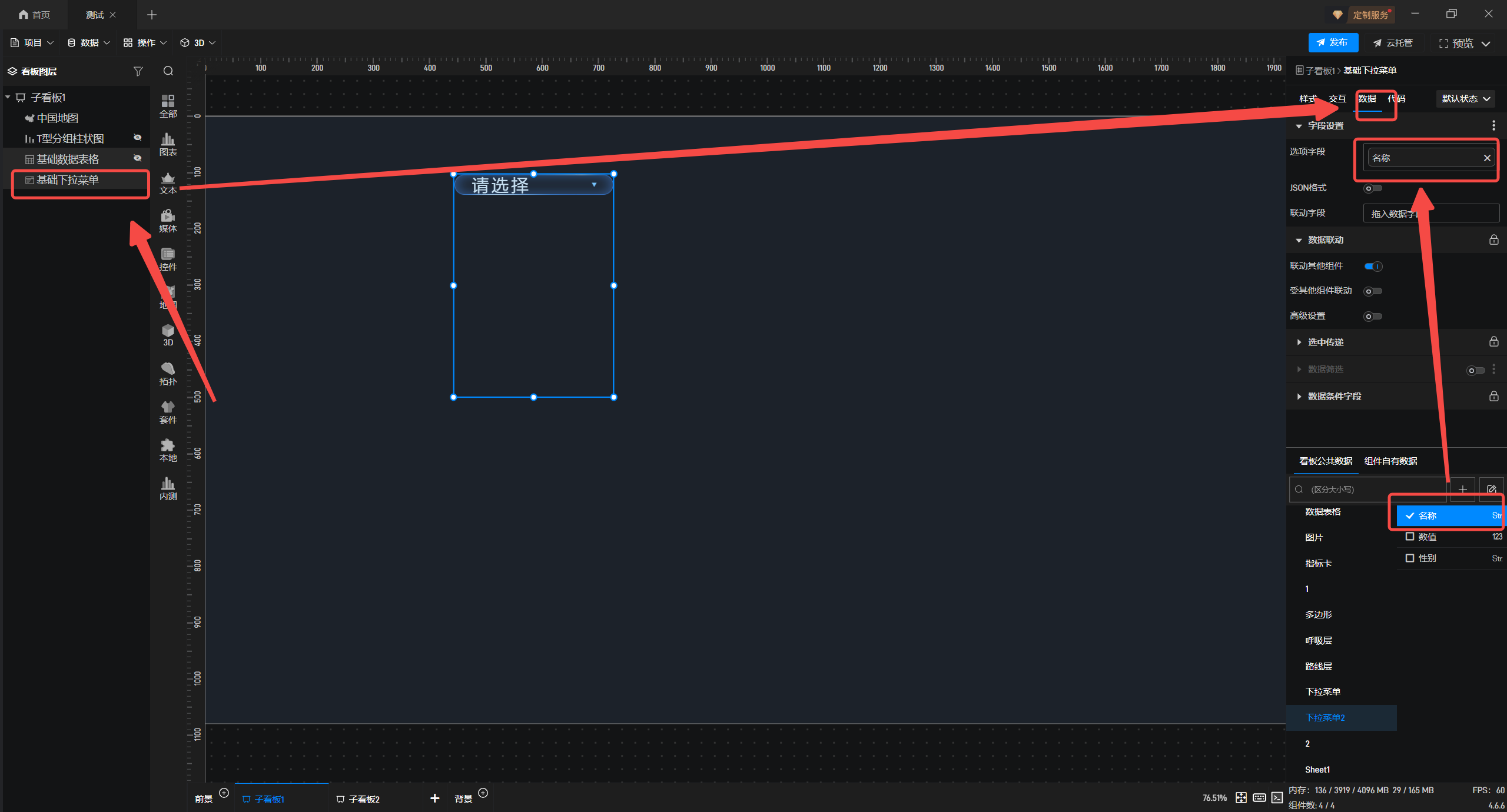
2.选中下拉菜单,在“数据”配置栏中,勾选数据至组件中。
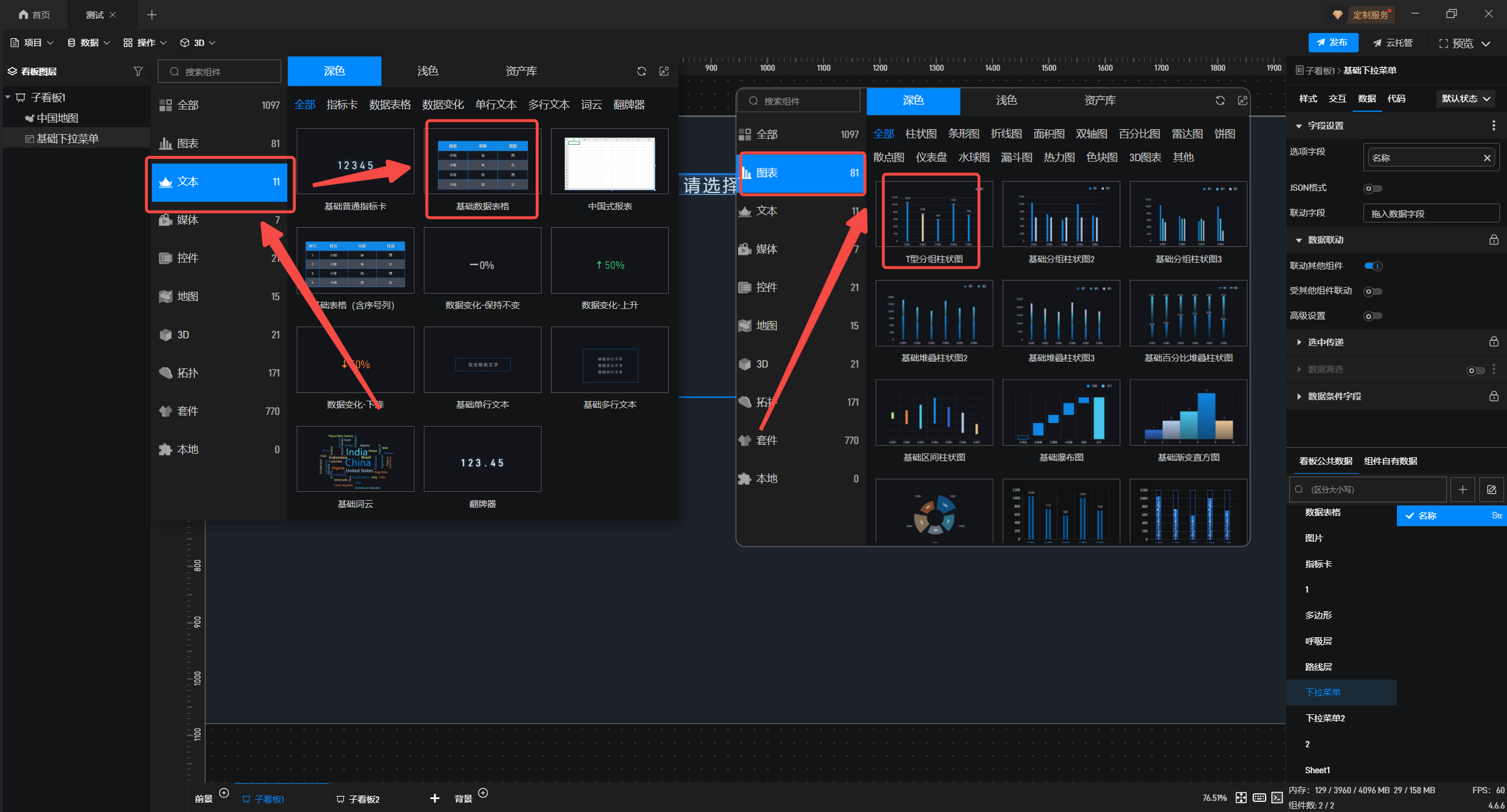
3.在左侧组件库添加“T型分组柱状图”和“基础数据表格”组件。
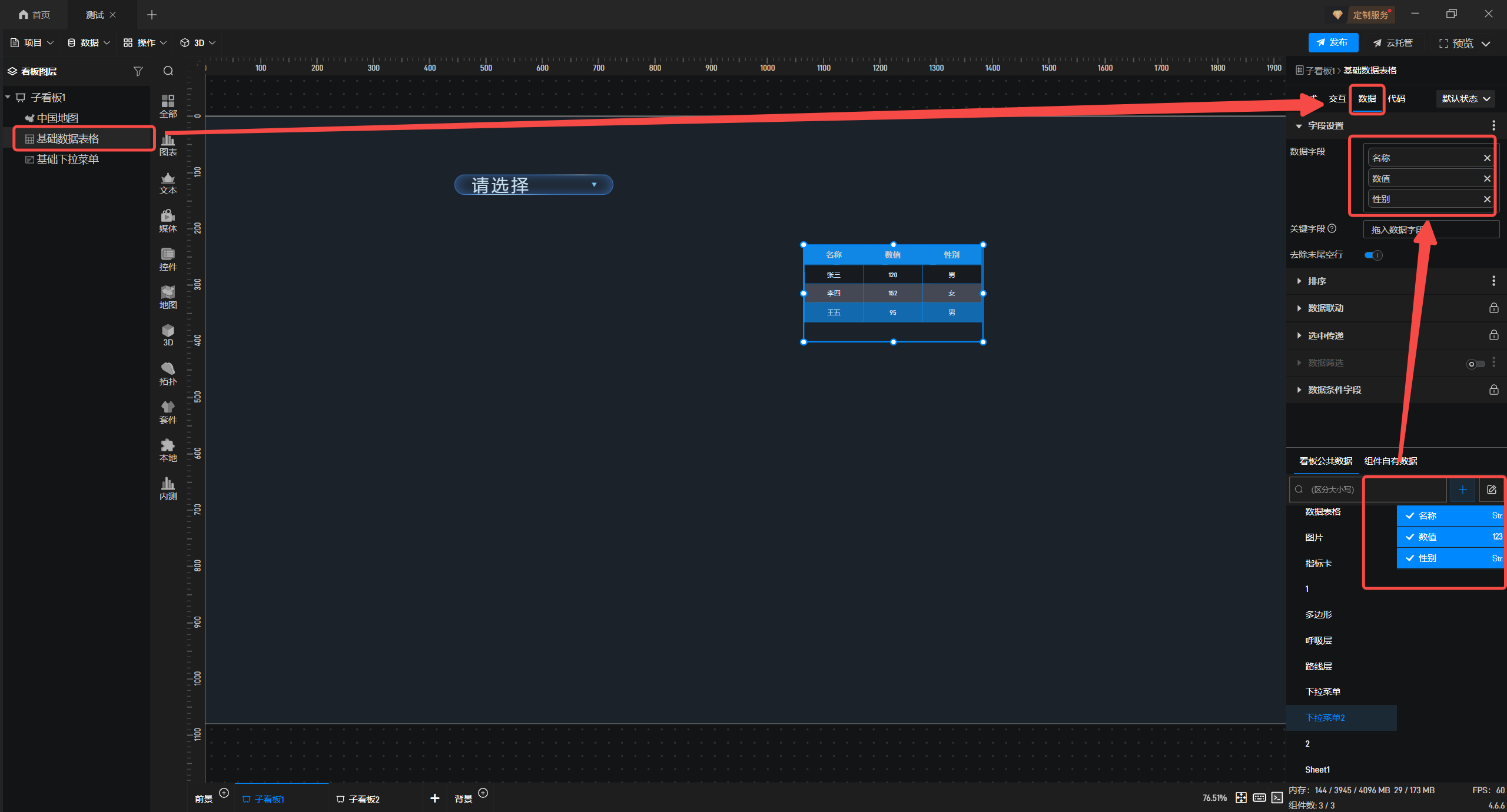
接着选中基础数据表格,在“数据”配置栏中,勾选数据至组件中。
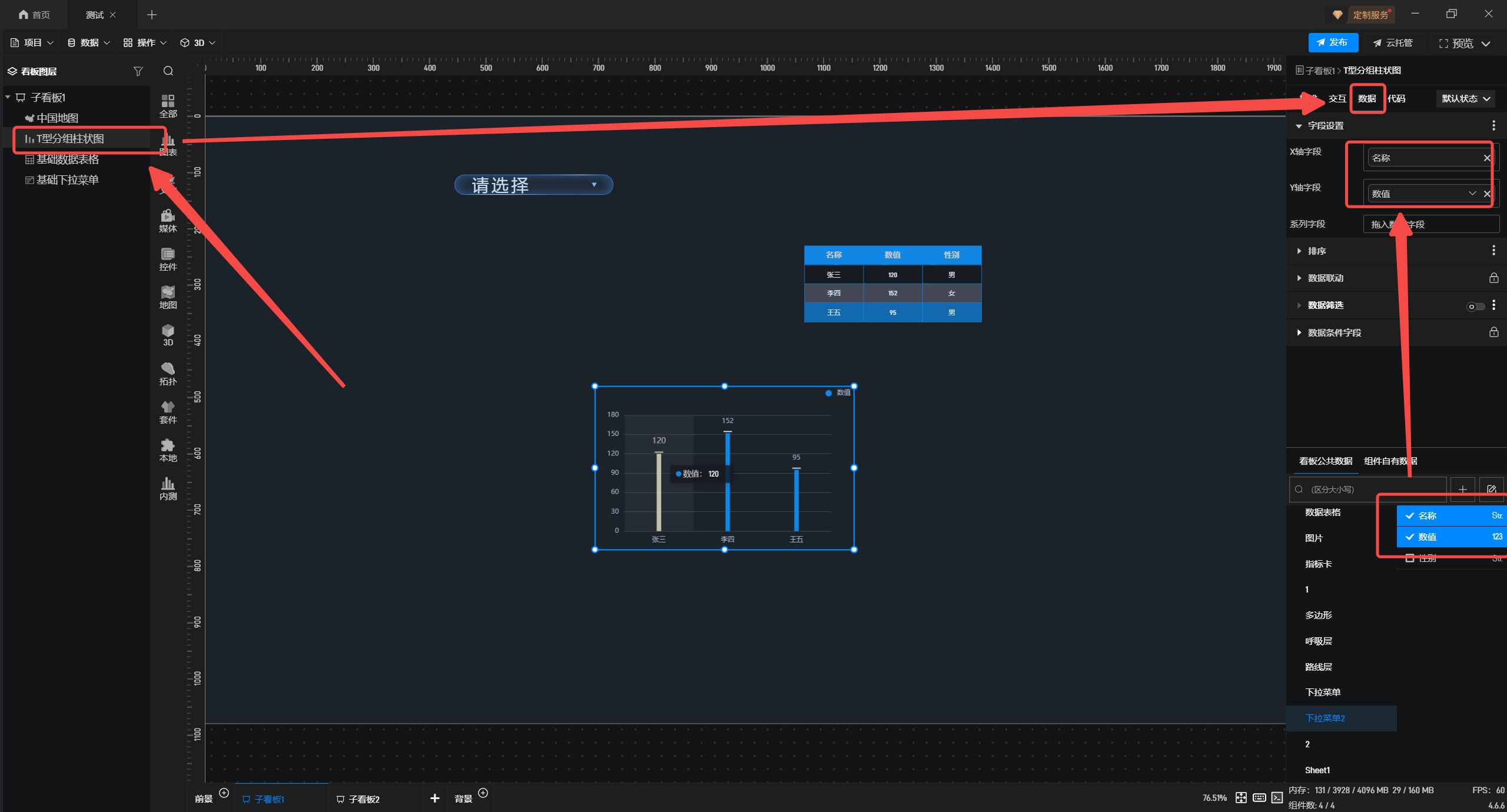
同样T型分组柱状图也勾选相应的数据。
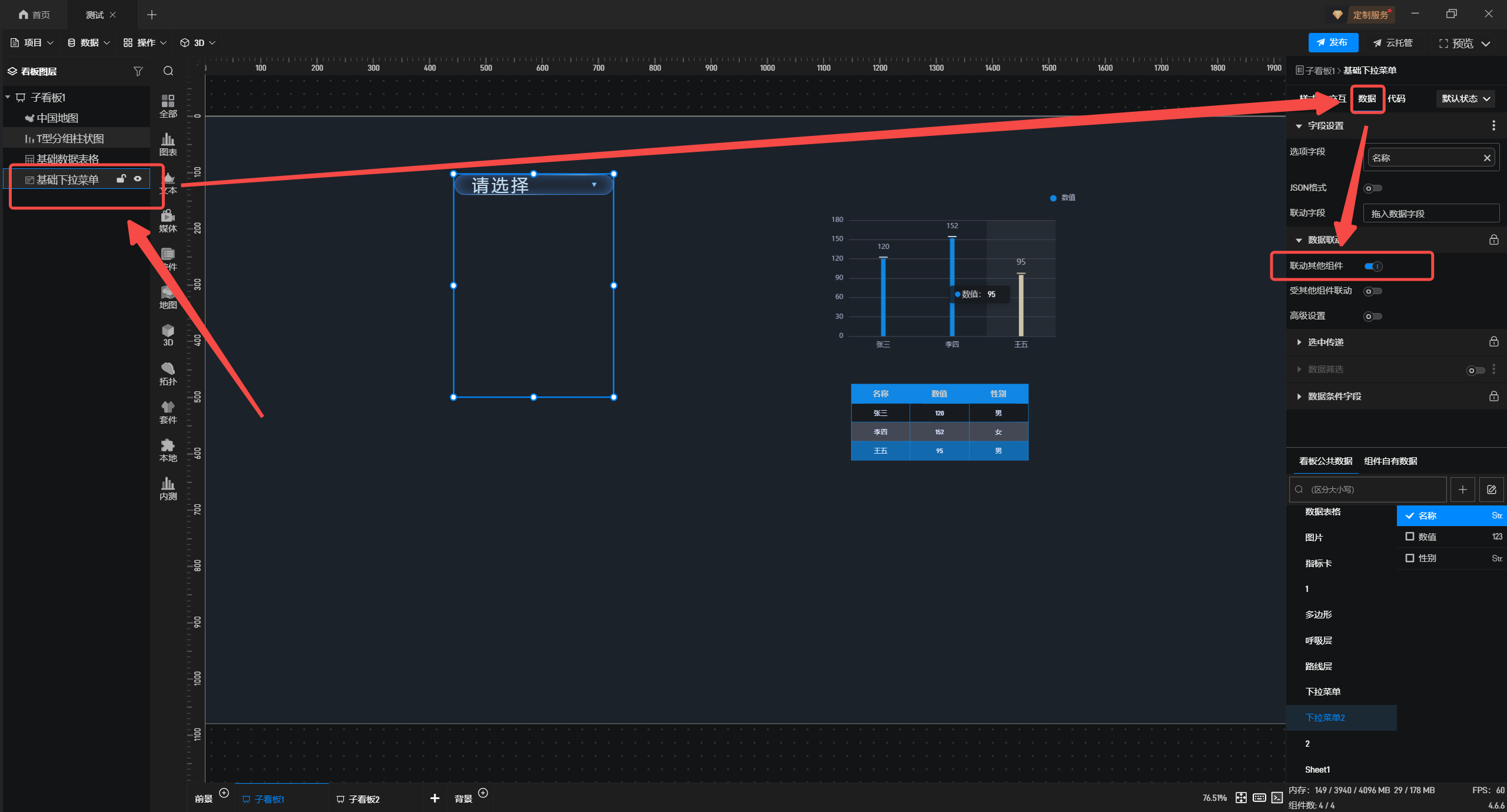
4.选中下拉菜单,在“数据”配置栏中,开启“联动其他组件”。
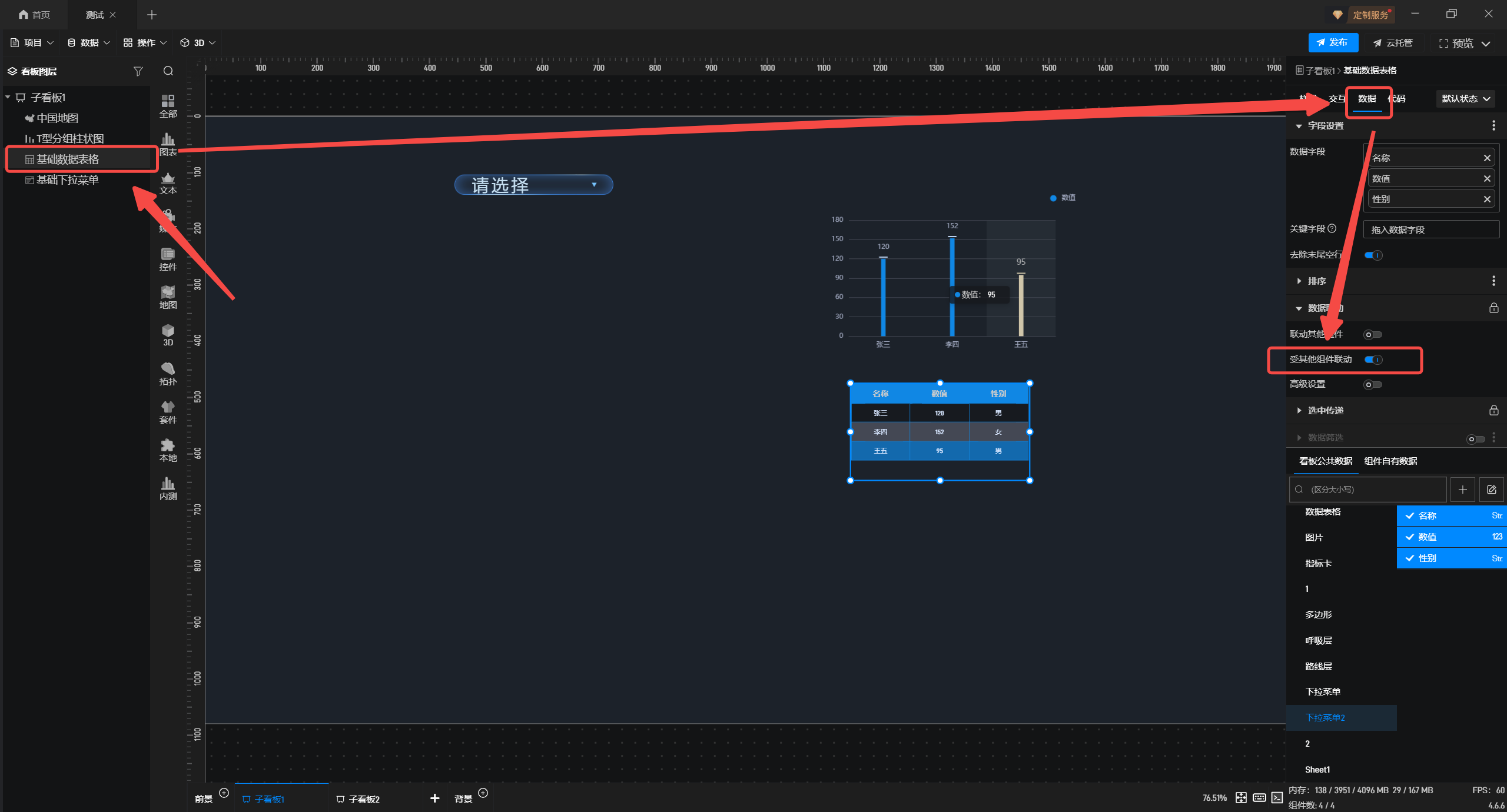
接着选中基础数据表格,在“数据”配置中,开启“受其他组件联动”。
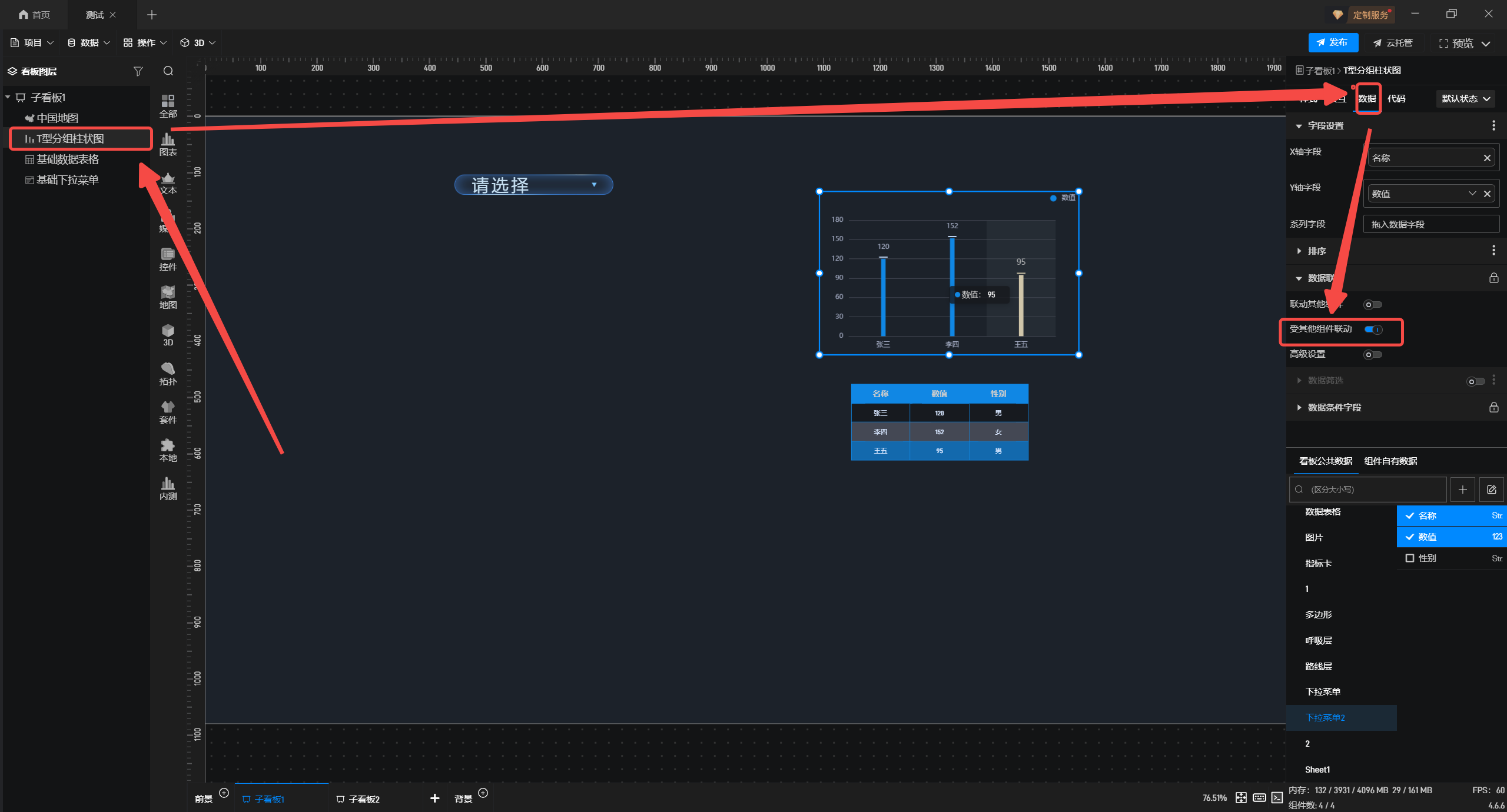
同样选中T型分组柱状图,在“数据”配置栏,开启“受其他组件联动”。
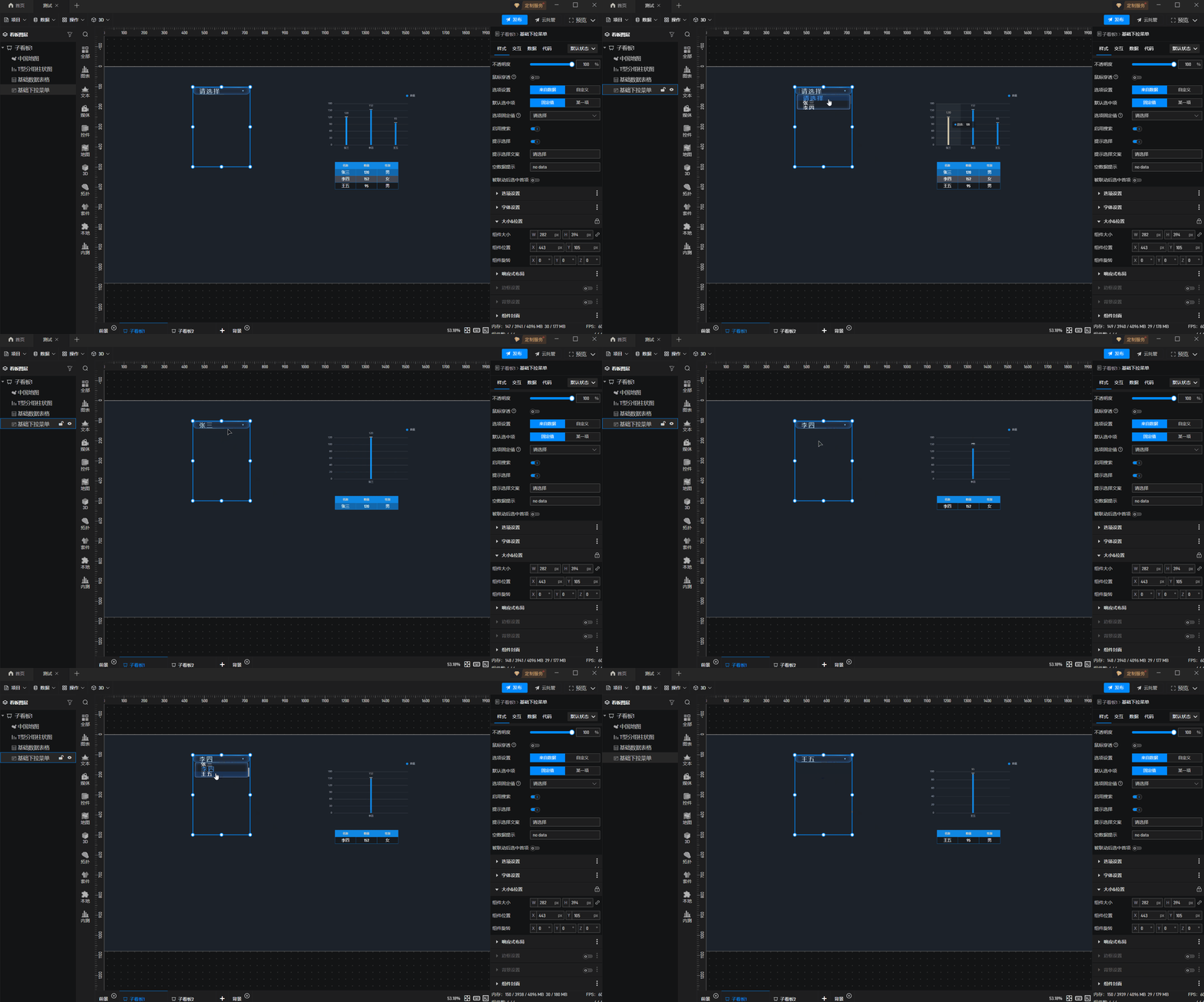
展示效果如下:
 朝乐
朝乐 


 咨询热线0571-88650917


评论0