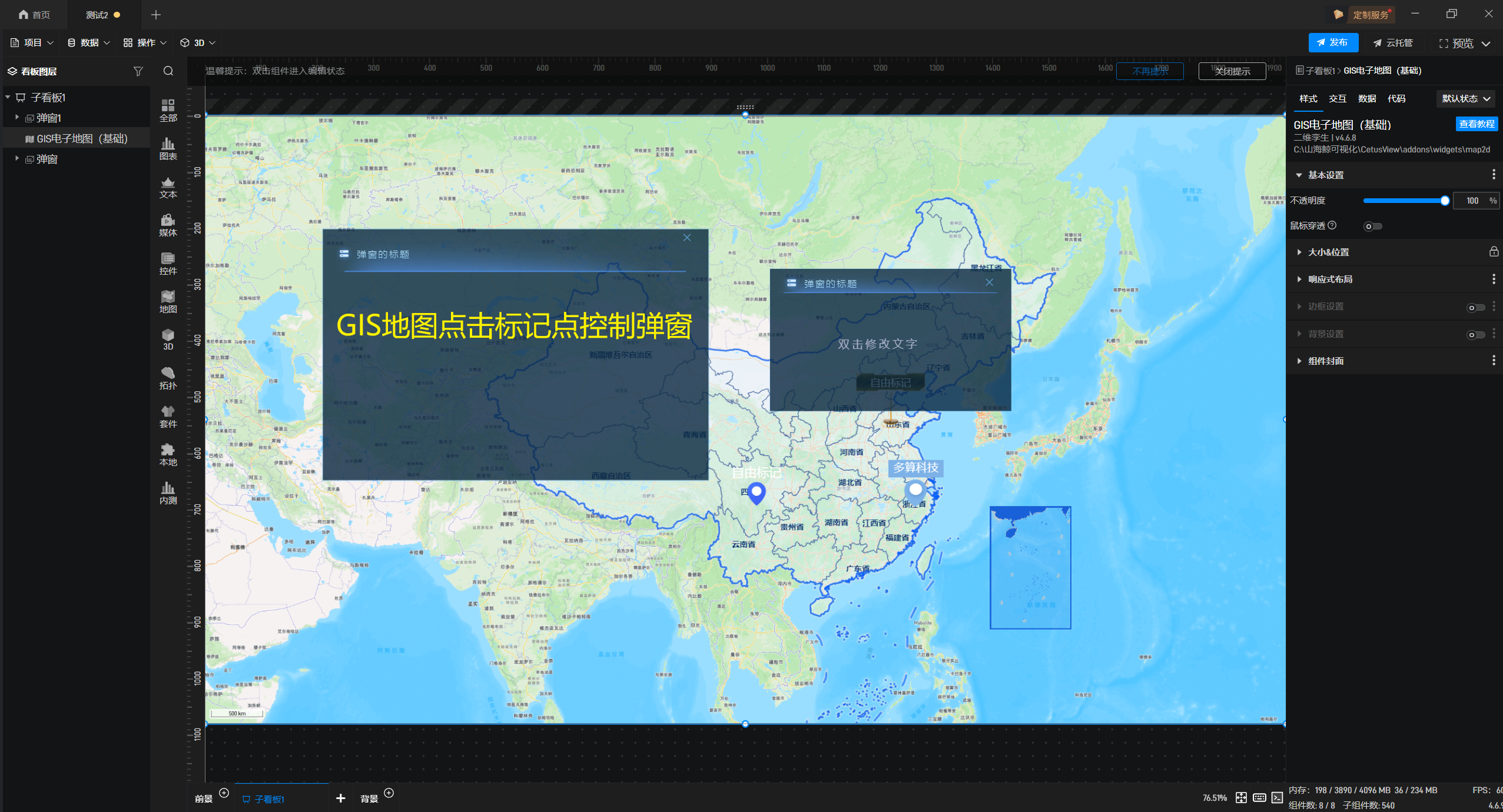
在 GIS 地图可视化应用中,弹窗绑定展示是提升交互体验的关键环节。本文将简要介绍 GIS 地图如何绑定弹窗并实现信息展示,帮助你快速完成地图交互配置。  1.添加“GIS电子地图 ”和“弹窗”组件至项目中。接着选中 GIS 电子地图,双击进入编辑界面;在左侧组件库中选择“标绘”,并添加“基础标记”。2.选中标记组,在右侧配置面板中添加“交互”事件,设置为“打开弹窗”。展示效果如 下:同时也可以通过“面板设置”控制弹窗弹出。展示效果如下:...
朝乐朝乐
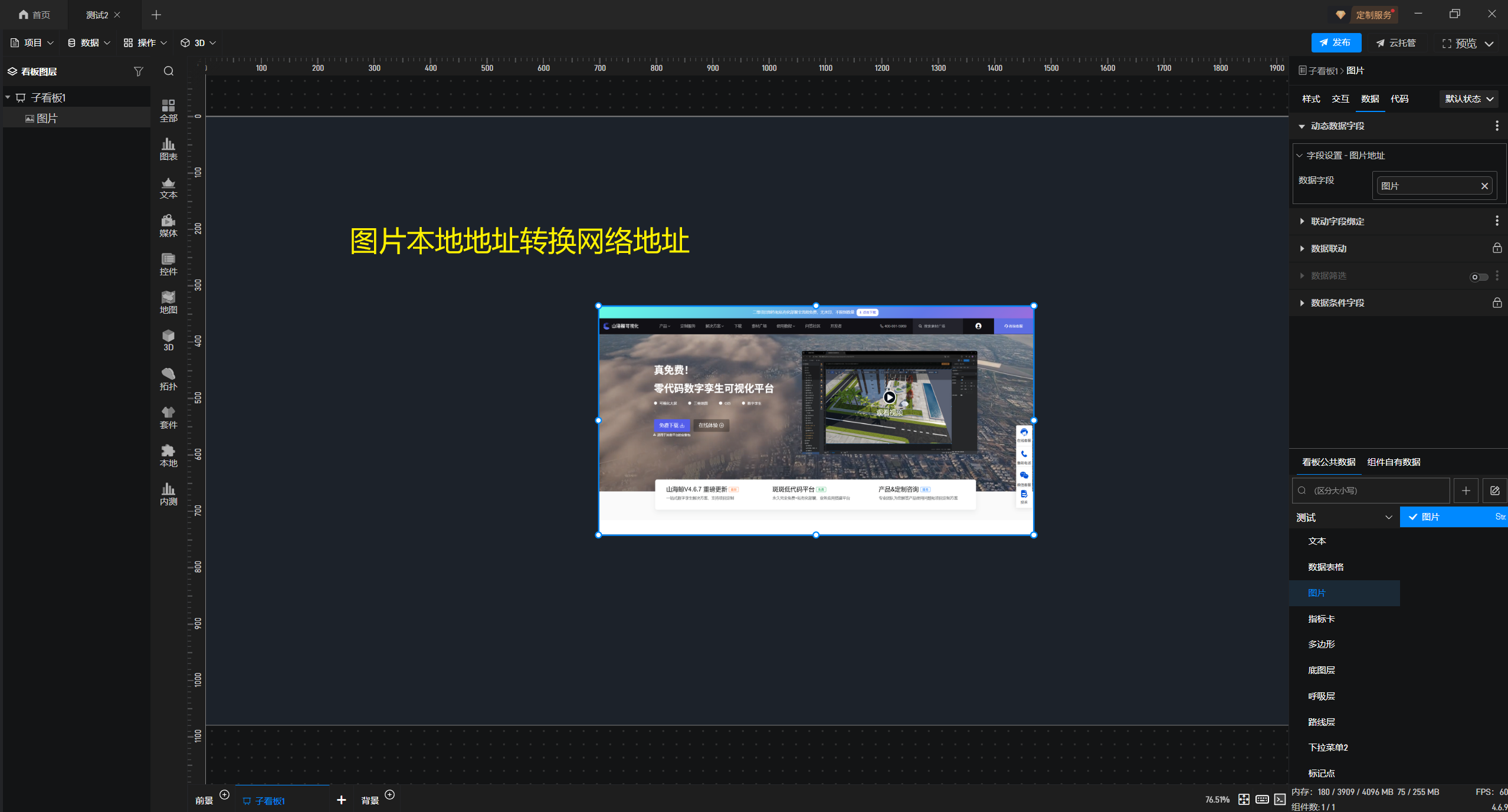
在使用山海鲸可视化上传本地图片时,发布后经常会出现图片无法显示的情况。这是因为公网环境无法识别本地文件路径,需要将本地图片地址转换为可访问的网络地址。接下来,我们就为大家详细讲解具体的实现方法。1.启 动 GISbox软件,依次选择“服务分发”和“资源”,点击“添加”。2.点击“资源”并“选择文件”,在弹出的窗口中“选择”并上传对应的本地图片即可。3.将链接复制到浏览器中打开即可查看。4. 打开山海鲸软件,在左侧组件库添加“图片”组件至项目中。接着在“样式”面板中,选择“图片设置”,将其“生成数据字段”。5.将生成的网络地址粘贴至对应 Excel 表格中即可。接着选中图片后,在“数据”配...
朝乐朝乐
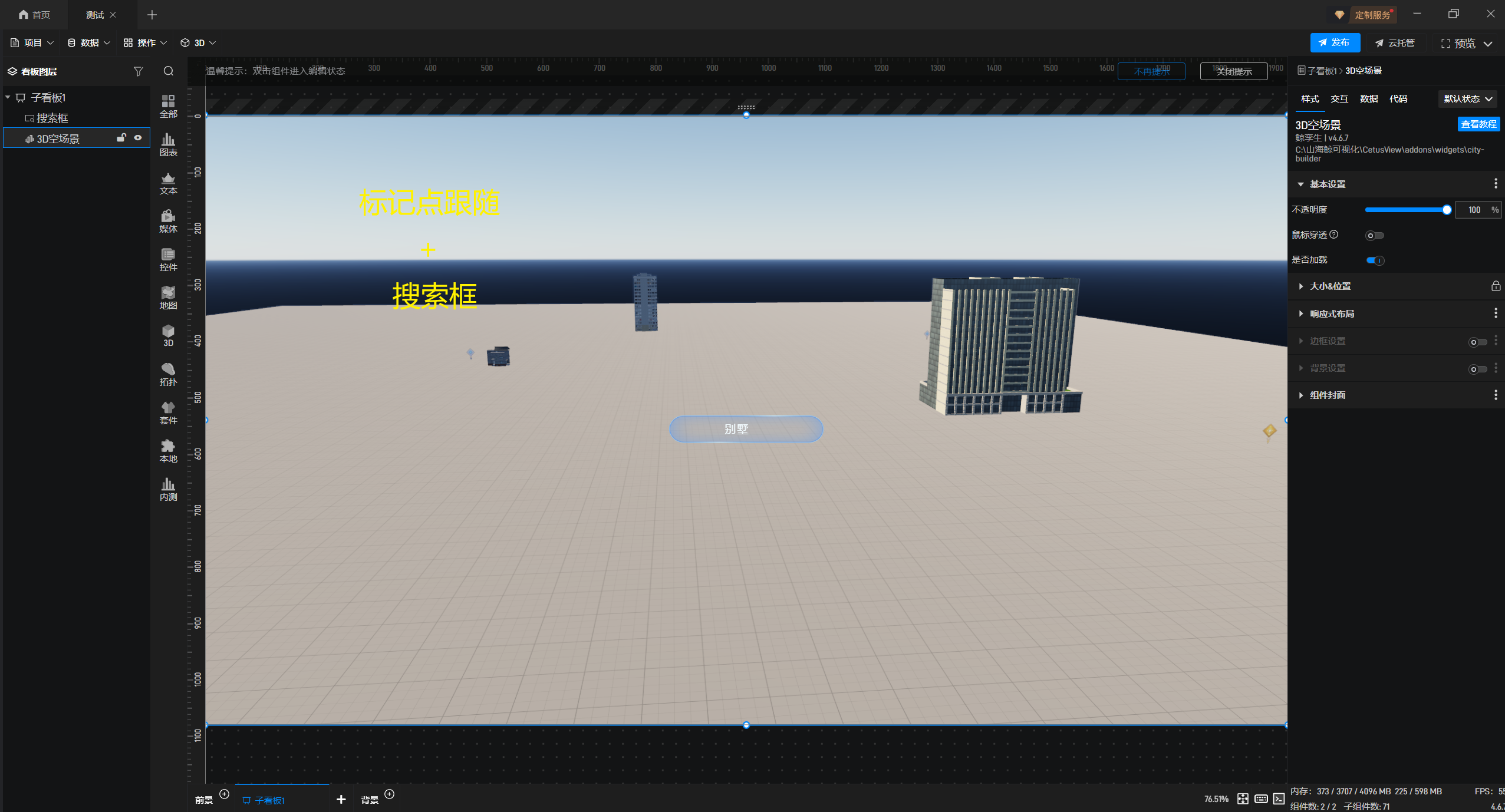
三维场景中按名称搜索模型,是提升内容管理效率、优化用户交互体验的关键功能。在实际应用中,通过名称精准定位模型,可大幅减少资源查找时间,为三维可视化、虚拟仿真等场景的开发与维护提供便捷支撑。1.在左侧组 件库,添加“3D空场景”至项目中。接着双击进入编辑界面,将不同模型添加至项目中。2.在左侧组件库,选择“标绘”添加标记点至项目,详情可参考此教程:标记点概述 - 项目制作 - 数字孪生开发教程-可视化 大屏制作教程 - 山海鲸可视化选中 “标记” 项,右键“复制数据”,粘贴至 Excel 表格;同时新增一列 ID,便于后续将数据绑定至搜索组件。参考数据如下:3.双击进入编辑界面,选中“标记”,在“样...
朝乐朝乐
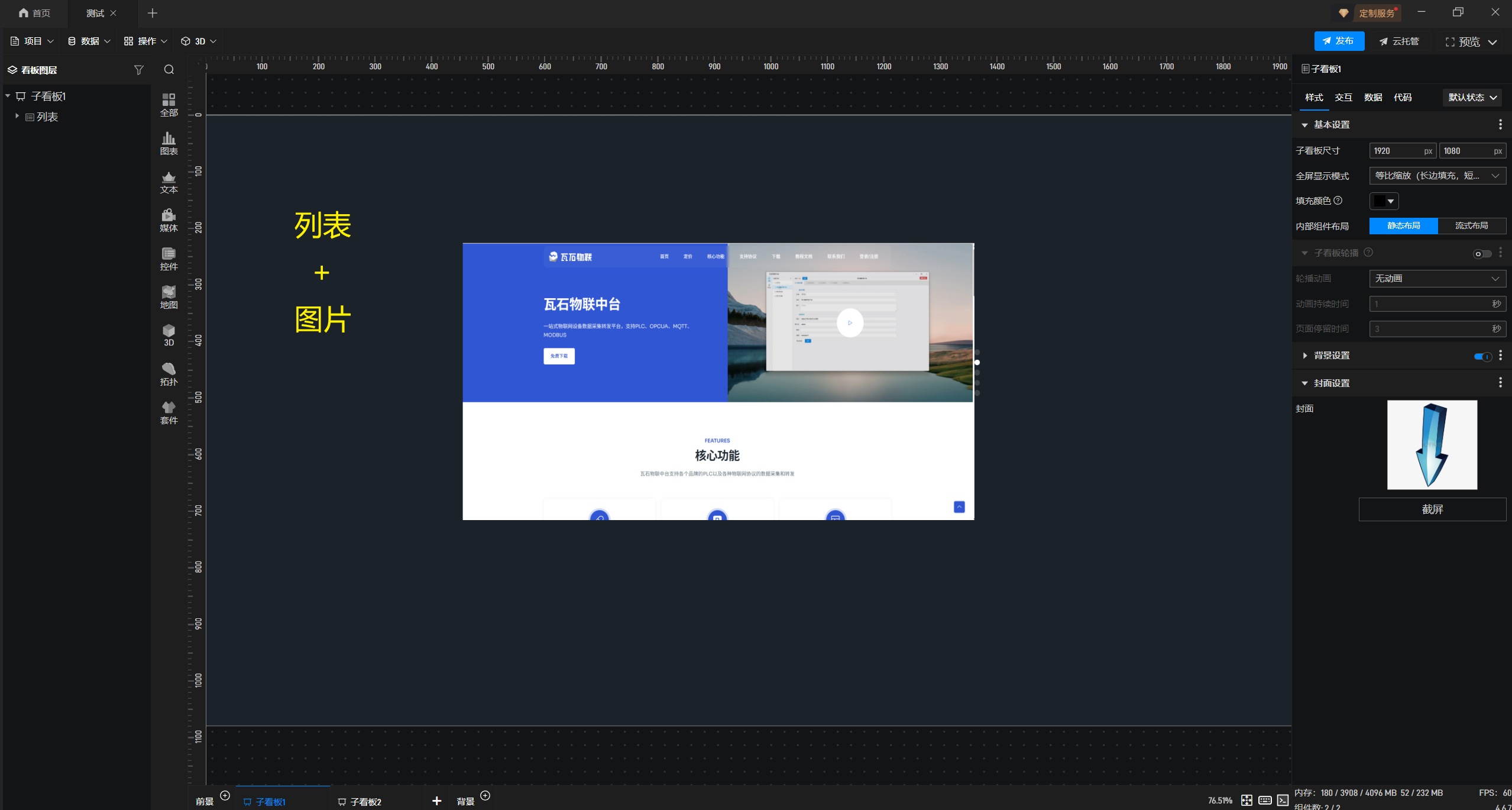
循环滚动效果是网页设计中吸引用户注意力的常用技巧,可高效实现图片自下而上平滑滚动、消失并无限循环的视觉效果。它既能优化空间利用率,又能为静态页面注入动态活力,以下将详细解析其实现路径,助力创作者打造更 具吸引力的视觉内容。1.在左侧组件库中,添加“图片”组件至项目中。接着选中图片组件,在“样式”配置栏中,点击“图片地址”旁的扩展选项,选择“生成数据字段”,图片地址建议填写网络地址,可以使用GISBo x进行生成,详情参考此教程:如何将本地图片生成网络地址? - 数字孪生可视化产品交流社区接着,为图片组件添加相应的数据。3.在左侧组件库中,添加“列表”组件至项目中。接着将“图片”组件与“列表”组件成...
朝乐朝乐
第一步:访问 SAP 中国官网 1.打开浏览器,访问SAP 中国官网,该平台为获取 SAP 相关产品与服务的官方指定入口。第二步:选择 SAP HANA 产品 1.可以通过此链接访问 SAP HA NA 试用页面:试用 | SAP HANA Cloud2.在 “Your User ID” 和 “Your Password” 输入框中,依次设置专属账号与密码,完成后点击 “Start your b asic trial” 按钮启动试用。3.输入上述设置的账号和密码,进行登录。4.点击"Basic Trial-Introduction to SAP HANA CLOUD" (基础试用版 ——SAP...
朝乐朝乐
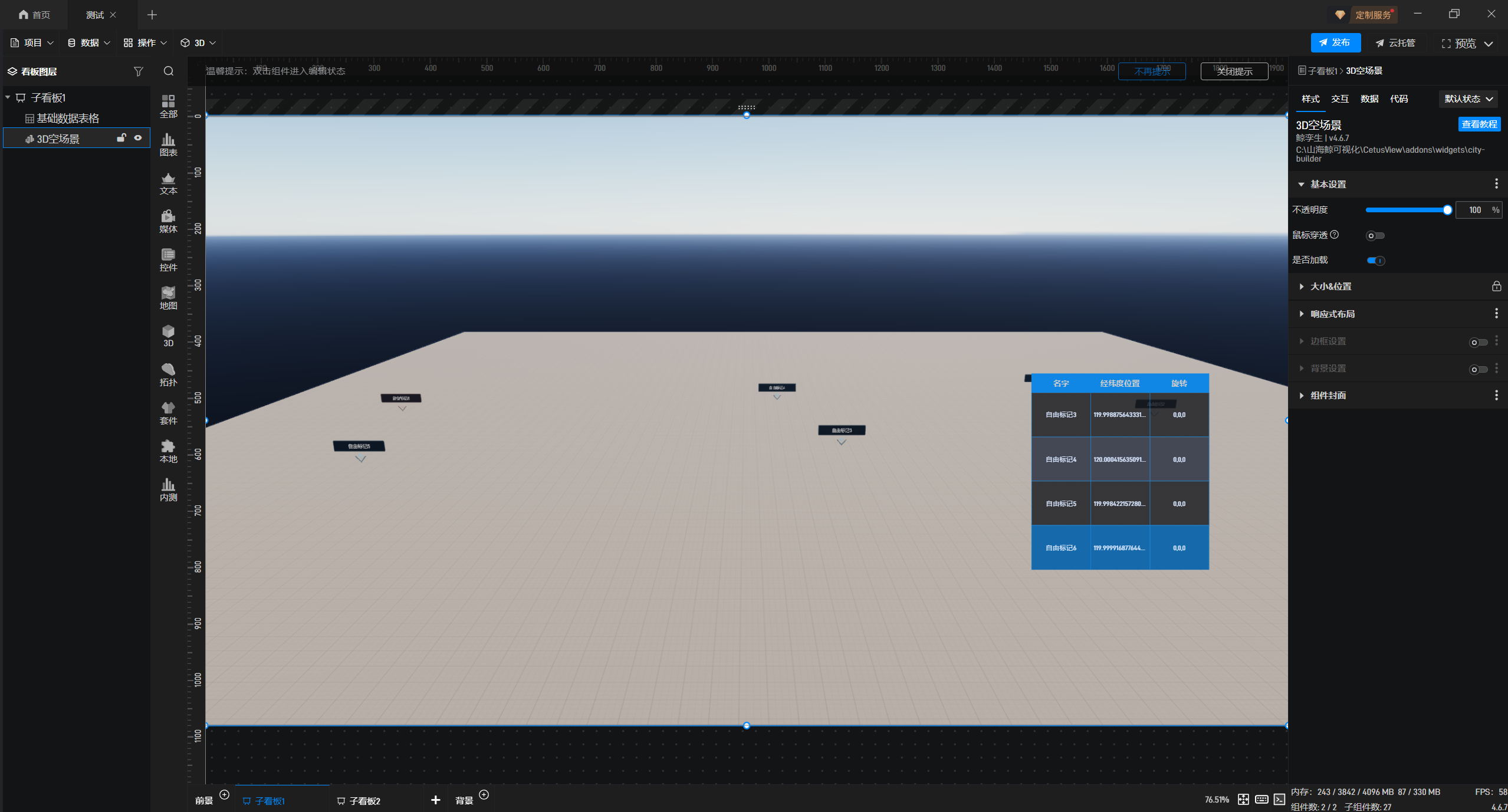
在数据可视化实操中,选中数据表格切换至对应标记点视角,该功能打破展示局限,让用户从表格数据快速跳转至地理标记点视角,直观呈现数据的空间分布,大幅降低跨视图关联分析的操作成本。本文将详细拆解该功能的实现 步骤与配置要点,助力高效搭建跨视图数据联动能力。1.在左侧组件库中,添加“3D场景”至项目中。2.双击进入编辑界面,选中左侧“标绘”功能栏,根据实际需求选择对应的“标记”样式,添加至项目中。接着选中右 侧面板中的“免费标记”,右键选择“复制数据”,并将复制的内容粘贴至 Excel 表格中,详情参考此教程:标记点概述 - 项目制作 - 数字孪生开发教程-可视化大屏制作教程 - 山海鲸可视化3.选中“免...
朝乐朝乐
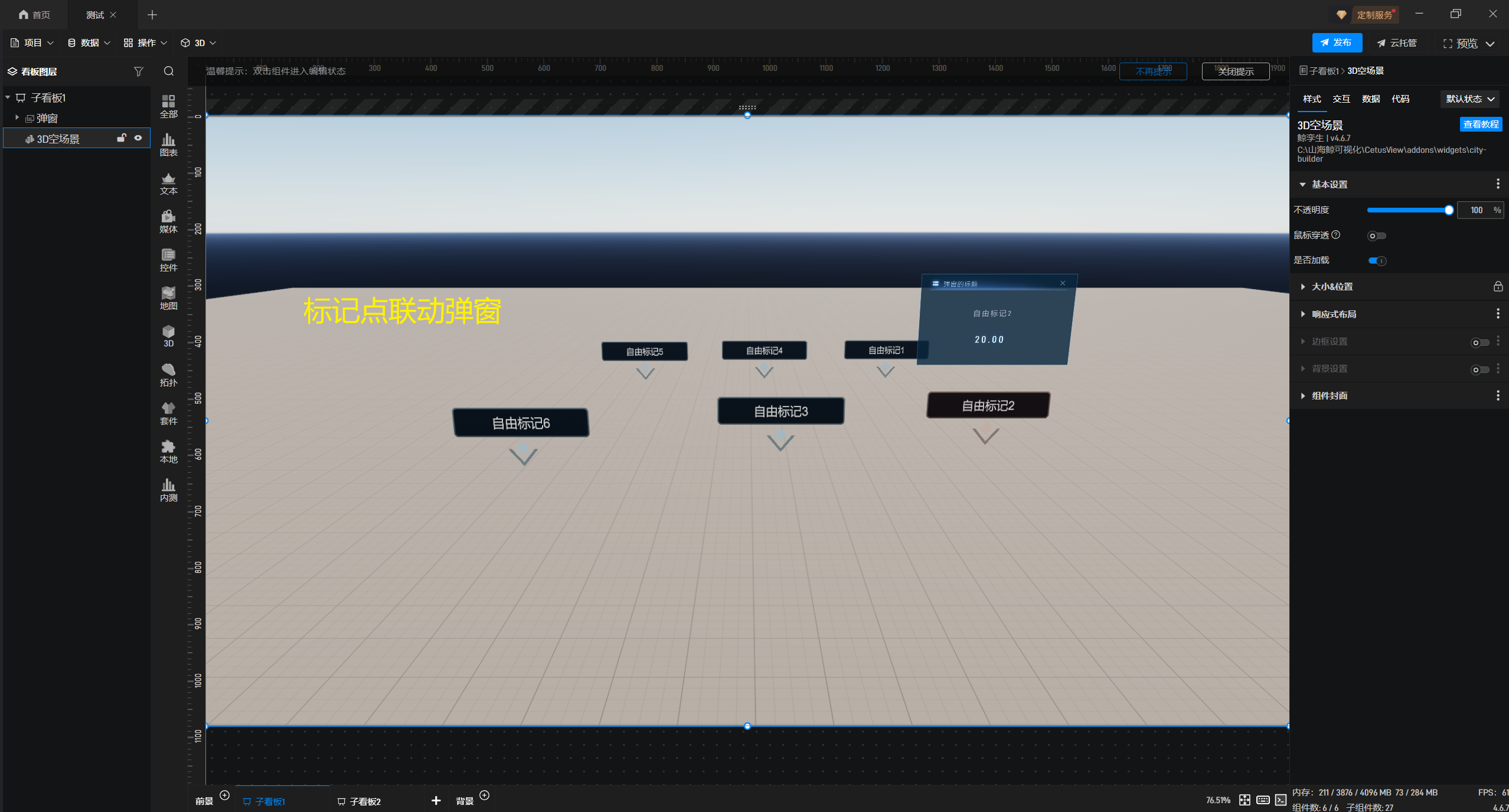
在数据可视化展示中,标记点是定位核心数据的关键,实现点击标记点触发弹窗并展示对应点位数据的交互效果,能让用户精准直观获取点位详情,提升数据查看的便捷性与实用性。本文将详解该功能实现方法,梳理核心配置步 骤与实操要点,助力交互效果快速落地。1.在左侧资源库中添加“3D场景”至项目中。双击进入编辑界面,点击左侧“标绘”选项,选择“免费标记”完成标记点的添加。接着选中右侧面板中的“免费标记”,右键选择“复 制数据”,并将复制的内容粘贴至 Excel 表格中,详情可参考此教程:标记点概述 - 项目制作 - 数字孪生开发教程-可视化大屏制作教程 - 山海鲸可视化接着在表格中新增ID与数据两列,并完成对应内容...
朝乐朝乐
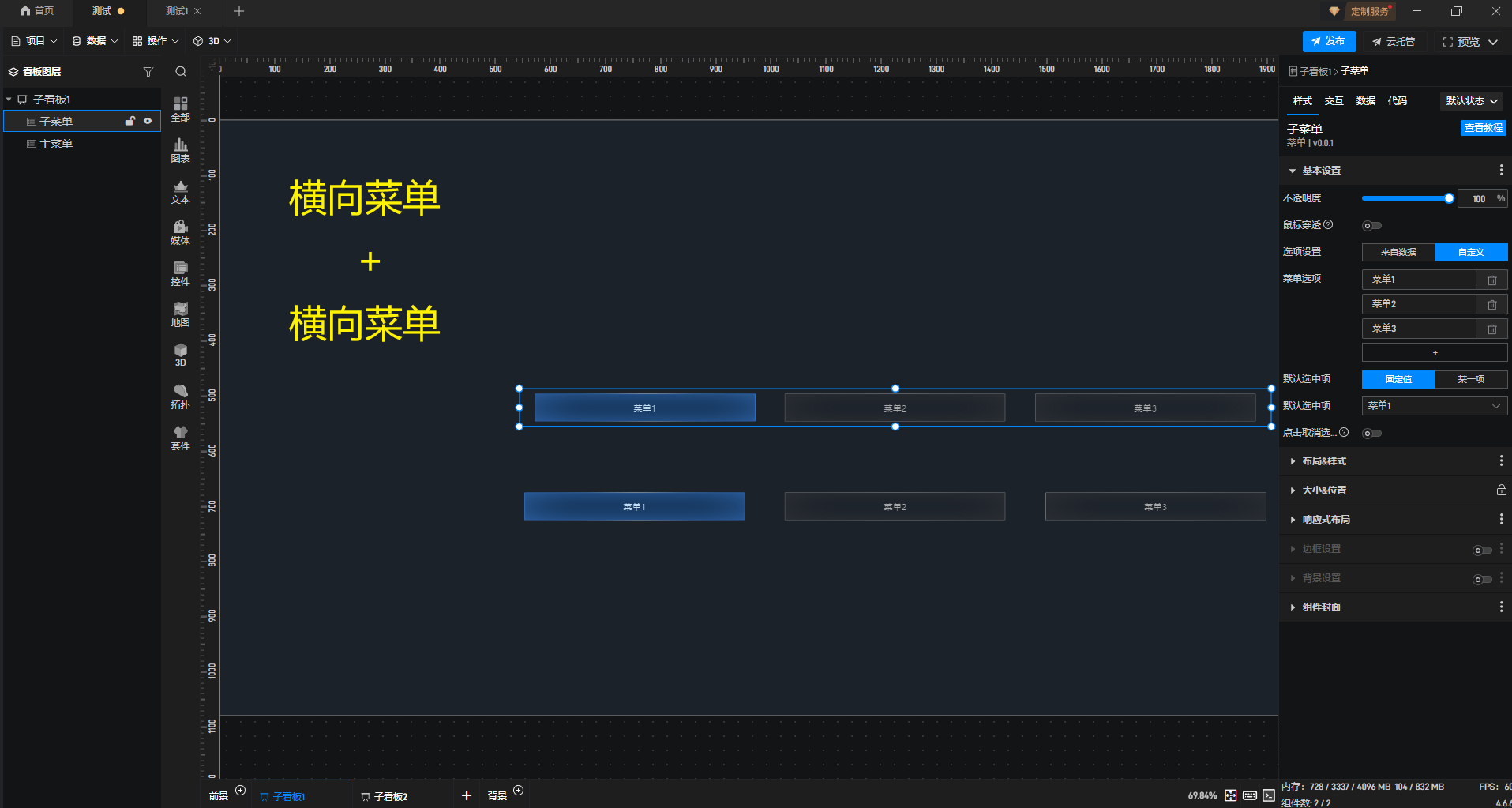
流畅的UI交互动画是提升用户体验的关键。主菜单点击后,子菜单若能以平滑淡出的方式展开或收起,而非生硬地瞬间切换,能显著增强界面的专业感和流畅度, 本文将详解该动效的实现方法与实操要点。 &nbs p; 1.在左侧组件库中,添加两个“横向菜单”组件至项目中。接着在左侧看板图层中选中对应组件,右键重命名为“主菜单”和“子菜单”便于后续添加交互时快速区分识别。2.选中主菜单,添加“交互”, 触发“选中”事件,“动作”选择“修改设置”,“目标组件”选择“指定组件”,“指定组件”为“子菜单”,“设置项”选择“不透明度”,并将其值设为 “100%”。3.选择子菜单,添加“交互”,触发“选中”事...
朝乐朝乐
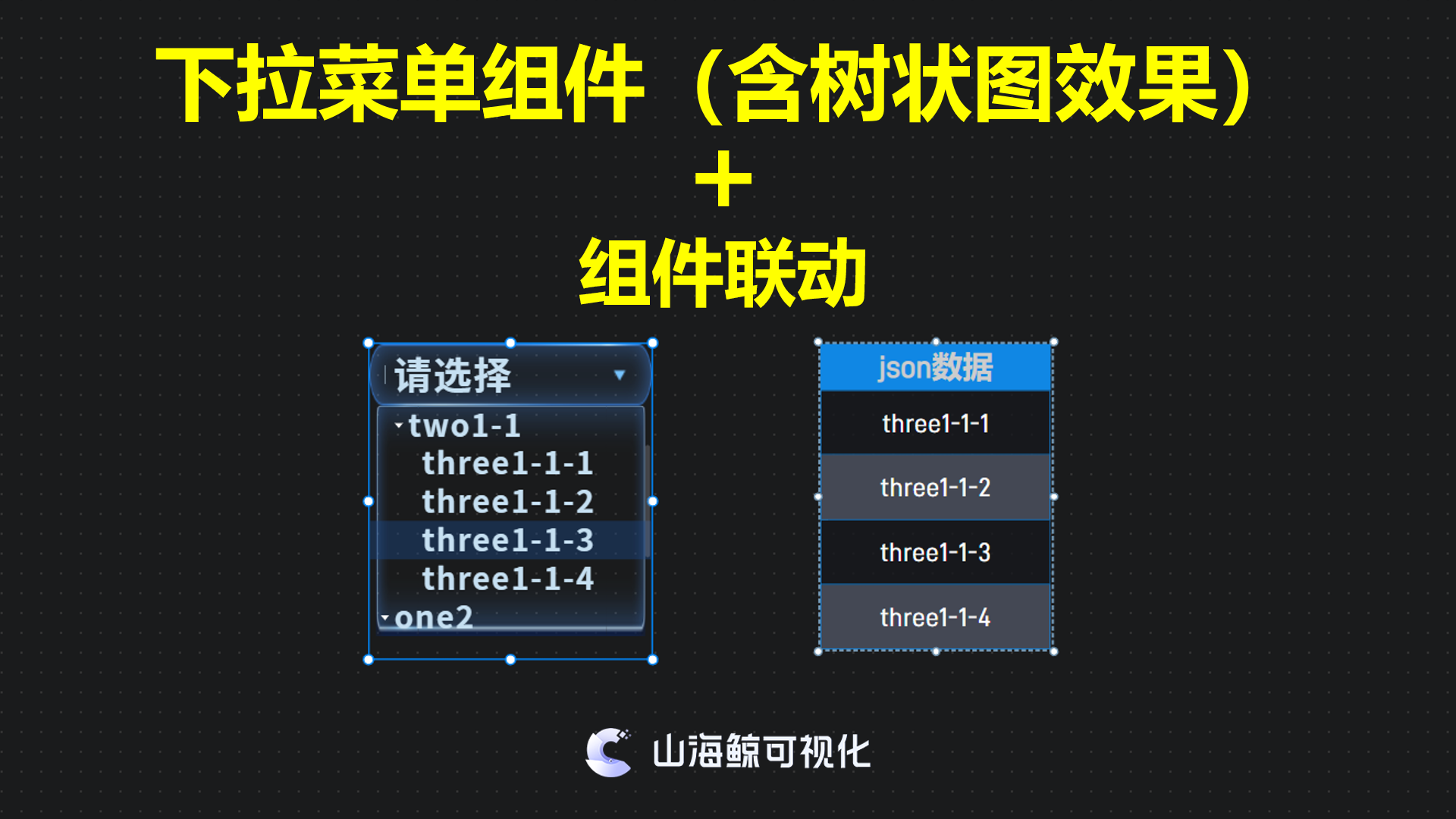
想要使下拉菜单呈现出树状图的形式,需要使用JSON数据。如果下拉菜单想要联动其它组件,那么需要为其他组件绑定相同字段名称的数据。下面是简单的图文教程,也可以点击链接查看详细的视频教程:使用山海鲸下拉菜 单组件实现树状图效果,并联动其他组件数据。在山海鲸可视化中创建并打开一个空白项目,在组件库中查找并添加一个下拉菜单组件。点击左上角的“数据-添加数据”来导入我们的JSON数据,示例中使用Excel文件 来储存。在示例中将使用下拉菜单来联动数据表格组件数据,它们的相同字段名为“json数据”。下拉菜单组件所绑定的数据如表格所示:json数据  [{"label":"one1","v...
独角鲸独角鲸
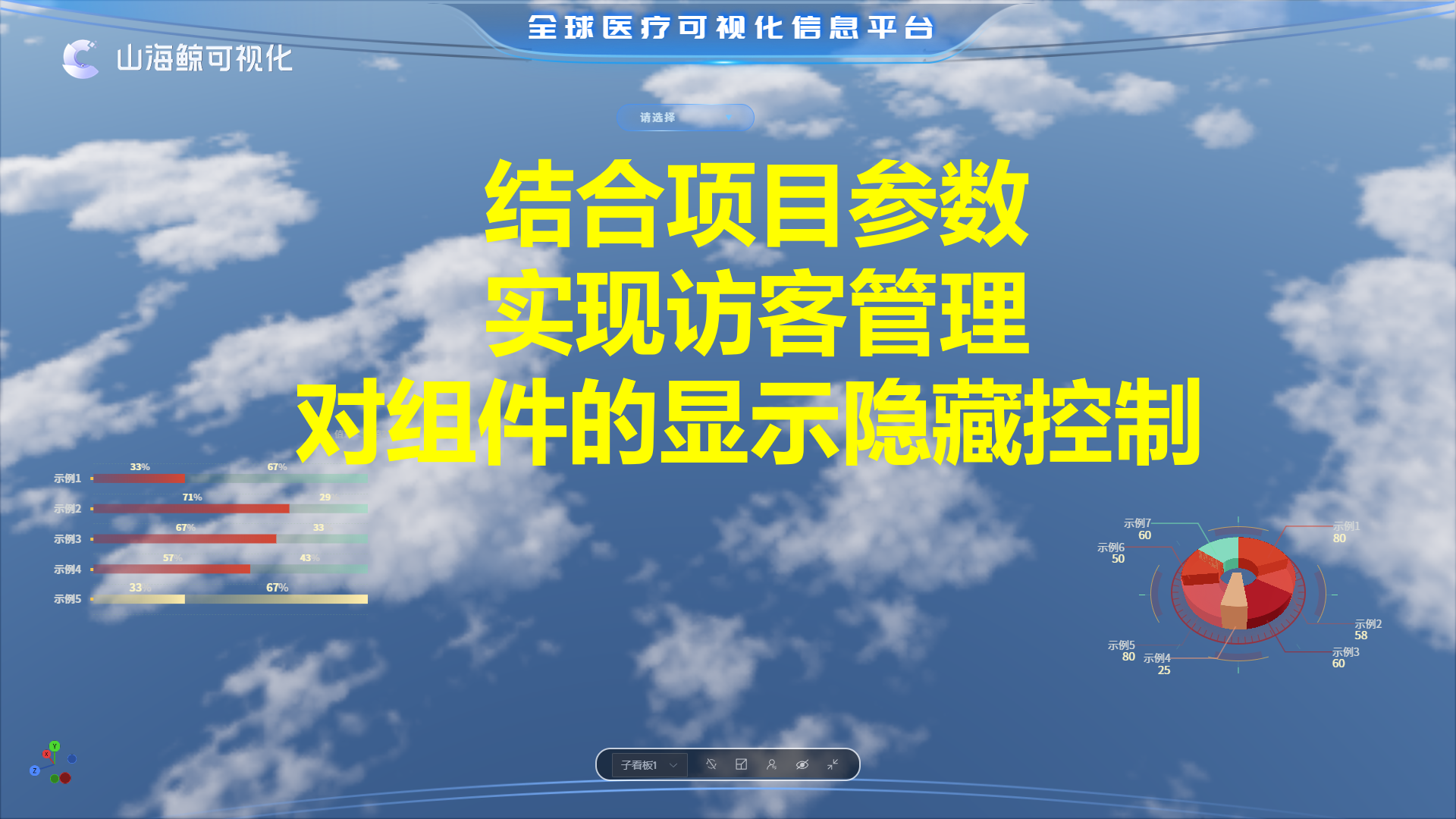
在山海鲸可视化软件中,结合项目参数可以实现访客管理对组件的显示隐藏控制,也就是不同的用户登录可以看到不同的组件,图文教程如下,也可以点击链接查看具体的视频教程:结合项目参数实现访客管理对组件的显示隐藏 控制。打开山海鲸可视化,首先点击左上方“新建”按钮创建一个空白项目。输入项目名称,然后点击“创建项目”按钮。项目创建成功后会自动打开,这里添加一个 “3D GIS底座”来制作一个基础的大屏。然后我们在 项目编辑界面点击“项目”菜单,打开“项目设置”,设置访客可以使用的“项目参数”,在“项目参数”中添加一个参数:user,并将参数默认值设置为“1”。接下来我们需要对“访客管理”进行设置,点击“添加访客...
独角鲸独角鲸
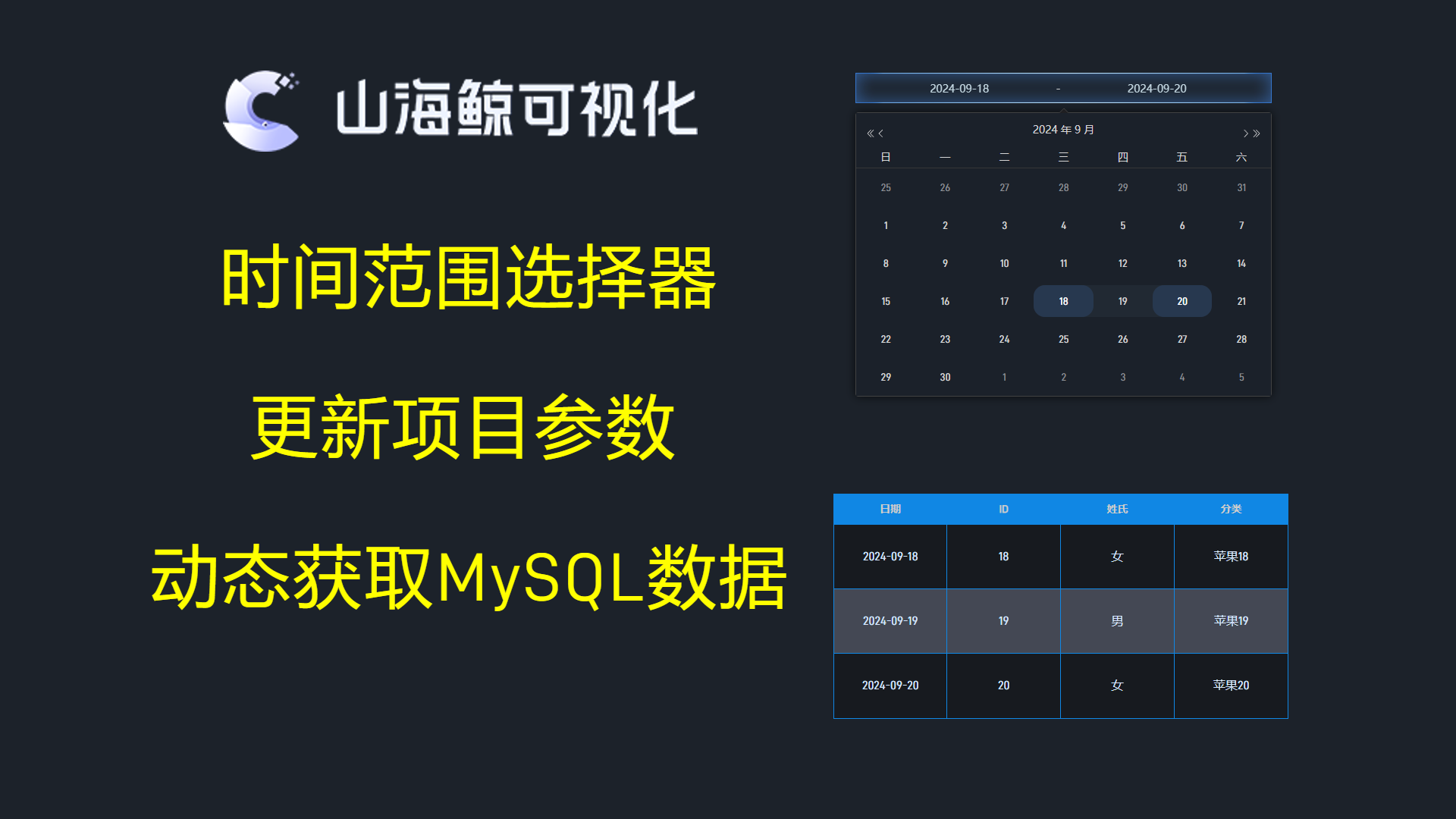
在山海鲸可视化软件中,时间范围选择器组件可以联动数据表格组件,来展示某一时间段的数据,我们也可以通过设置项目参数,然后更新项目参数来实现数据库数据的动态获取,不需要使用数据联动,就可以让数据表格展示对 应时间段的数据,具体操作如下:首先,打开我们的项目,点击左上方的“数据-添加数据”。使用SQL语句动态获取数据库中的数据。在项目中添加一个时间范围选择器组件和一个数据表格组件。点击左上方的“项目-项目 设置”。添加两个项目参数,分别为“startTime”和“endTime”,并设置参数默认值。选中“时间范围选择器”组件,添加一个新的交互,触发设置为“时间改变时”,动作设置为“空动作”,设置该交互的...
独角鲸独角鲸
今天我们一起来看一下,如何设置点击倾斜摄影标记点展示720三维漫游全景图。首先,创建一个空白GIS3D场景。然后在左侧“GIS”中添加一个倾斜摄影。由于该倾斜摄影自身位置并未对齐地面,因此这里需要手动 调整倾斜摄影的高度偏移为400。接着在左侧“标绘”中选择一种标记点,并在倾斜摄影上添加三个标记点。选中左侧标记组图层,在右侧“样式”中将标记点“缩放”提高到10。相机视角的调整需要使用漫游相机,因此我 们需要先在左侧的“相机”中选择一个漫游相机添加到场景中。漫游相机同样将高度位置设置为400,这里我们还需要开启上方的滚轮控制FOV,这样在720全景中就可以通过滚轮推进或拉远视角了。设置完成后选中左侧...
沧澜沧澜
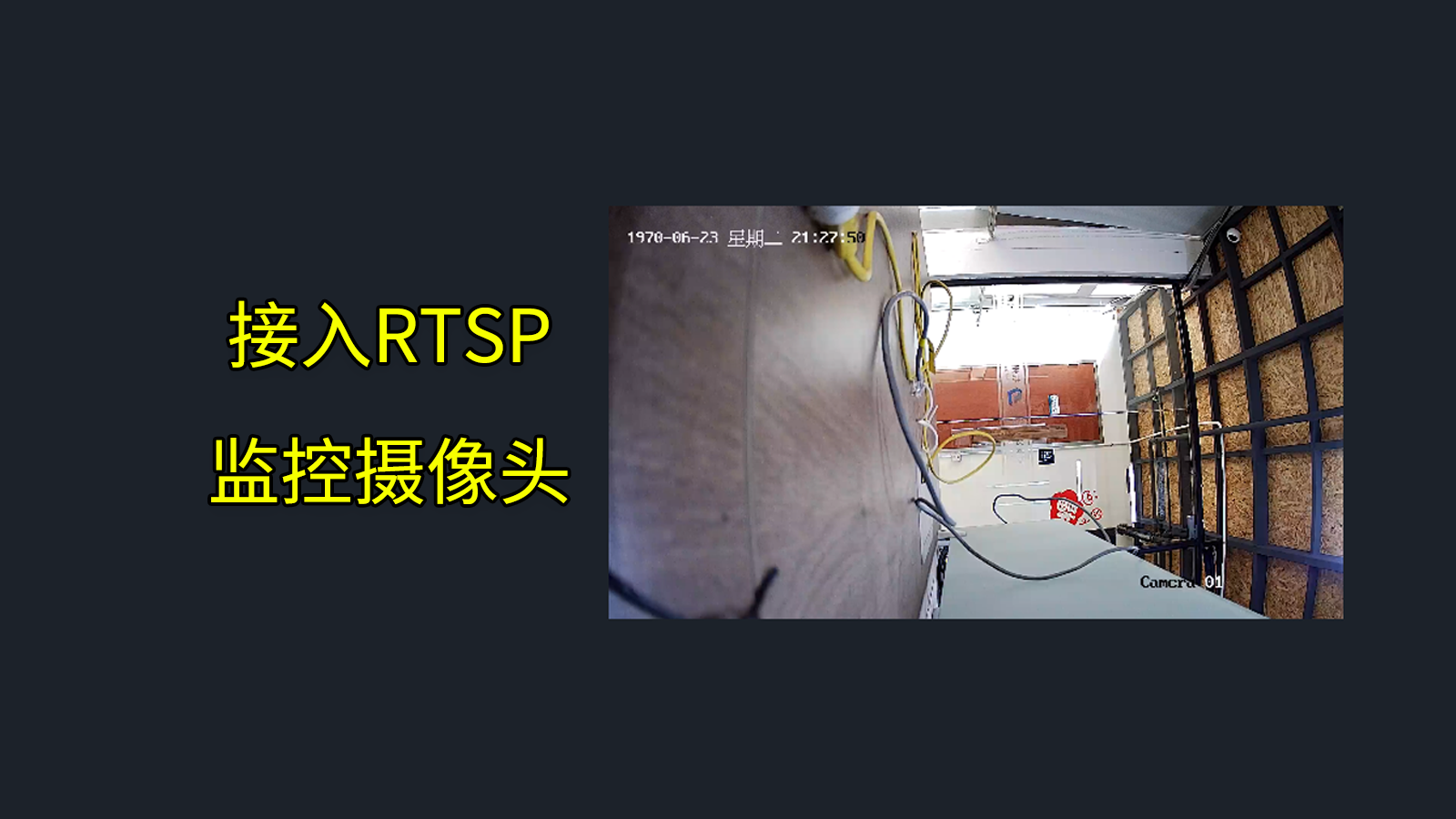
山海鲸可视化中监控组件支持HLS协议、RTSP协议、RTMP协议和FLV协议接入,但在使用RTSP协议、RTMP协议和FLV协议接入之前,需要在本地电脑上先安装好FFmpeg,具体安装步骤如下:1. 下载FFmpeg并解压下载地址:https://static.shanhaibi.com/client/ffmepg/ffmpeg-4.4-full_build.7z这里提供4.4版本的下载,其他版本 或其他系统可至FFmpeg官网下载:http://ffmpeg.org/download.html解压后放在任意目录,这里放在“C:\Program Files\ffmpeg-4.4-full_bui...
沧澜沧澜
山海鲸的动态天空中,除了整合动态云 、  体积云、卷云以及大气散射以外,还为体积云添加了“云影”的效果。接下来就分成两个项目,分别介绍云影的效果调整。项目一:普通的数字孪生项目1. 双 击进入编辑界面。2. 选中“天空”组件图层,天空类型选择“动态天空”。3. 在“云”设置里打开“云层显示阴影”开关。4. 软件为了优化性能,默认的项目场景中的云影会显示在比较小的范围。可以通 过设置“空间大小”的数值来进行调整。【温馨提示】普通阴影的分辨率最多仅为“4096”(即4K),所以如果通过更改空间大小来修改阴影范围,空间大小的值越大,阴影就会越糊。5. 为避免出现云影变“糊”,可...
利维坦鲸利维坦鲸
在山海鲸可视化中我们可以通过“光束泛光”和“体积雾”两种方式调整太阳光束的效果,光束泛光相对占用性能更低,因此更推荐大家使用这种设置方式。本文就为大家演示如何通过光束泛光设置太阳光束效果,以实现更为逼 真且沉浸式的光影体验。 首先,我们要把山海鲸中的时间调成晚上 ,在“场景”中拖动“一天时间”进度条即可。然后切换到“天空”,在太阳光设置下方找到“光束泛光”设置项打开。在“光束泛光”设 置项中我们可以对光束泛光强度、光束最大泛光亮度、泛光颜色进行设置。“光束泛光强度”通常推荐设置数值为“0.5~0.7”,这样呈现出的效果更为和谐。“光束泛光最大亮度”是指设置所有光束中最强的光束亮度值...
独角鲸独角鲸

热门话题

#交叉报表
#修改名称
# 筛选数据源指定行
#悬停
#基础堆叠二轴图

推荐文章

暂无内容

咨询热线0571-88650917
地址 公司 邮箱

杭州市文一西路海创科技中心 311121

杭州多算科技有限公司

support@shanhaibi.com

关注山海鯨官方qq群,了解更多内容

QQ群号:788095444

Copyright © 2020-2026 多算科技, All Rights Reserved. 浙ICP备20006837号-5