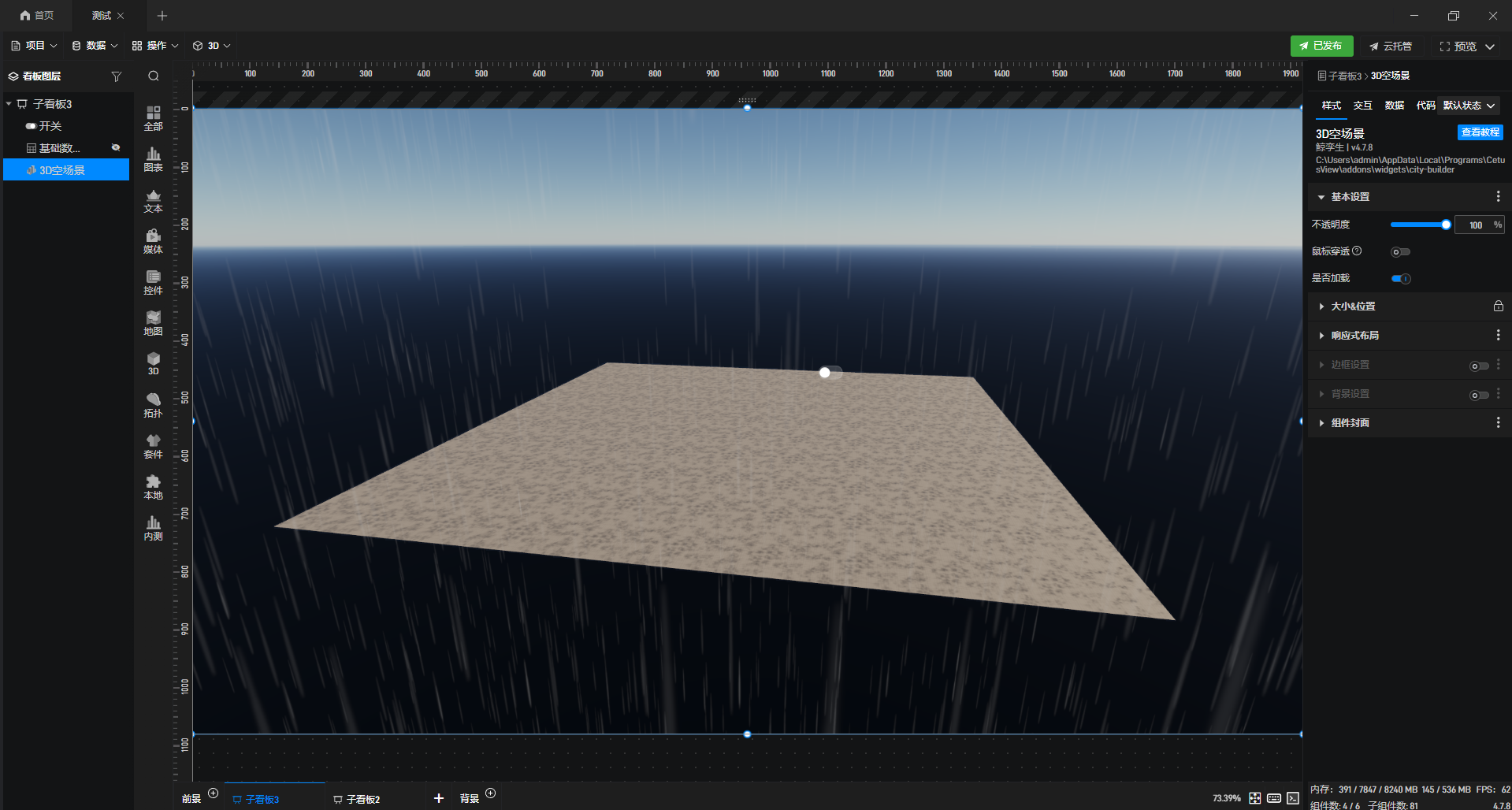
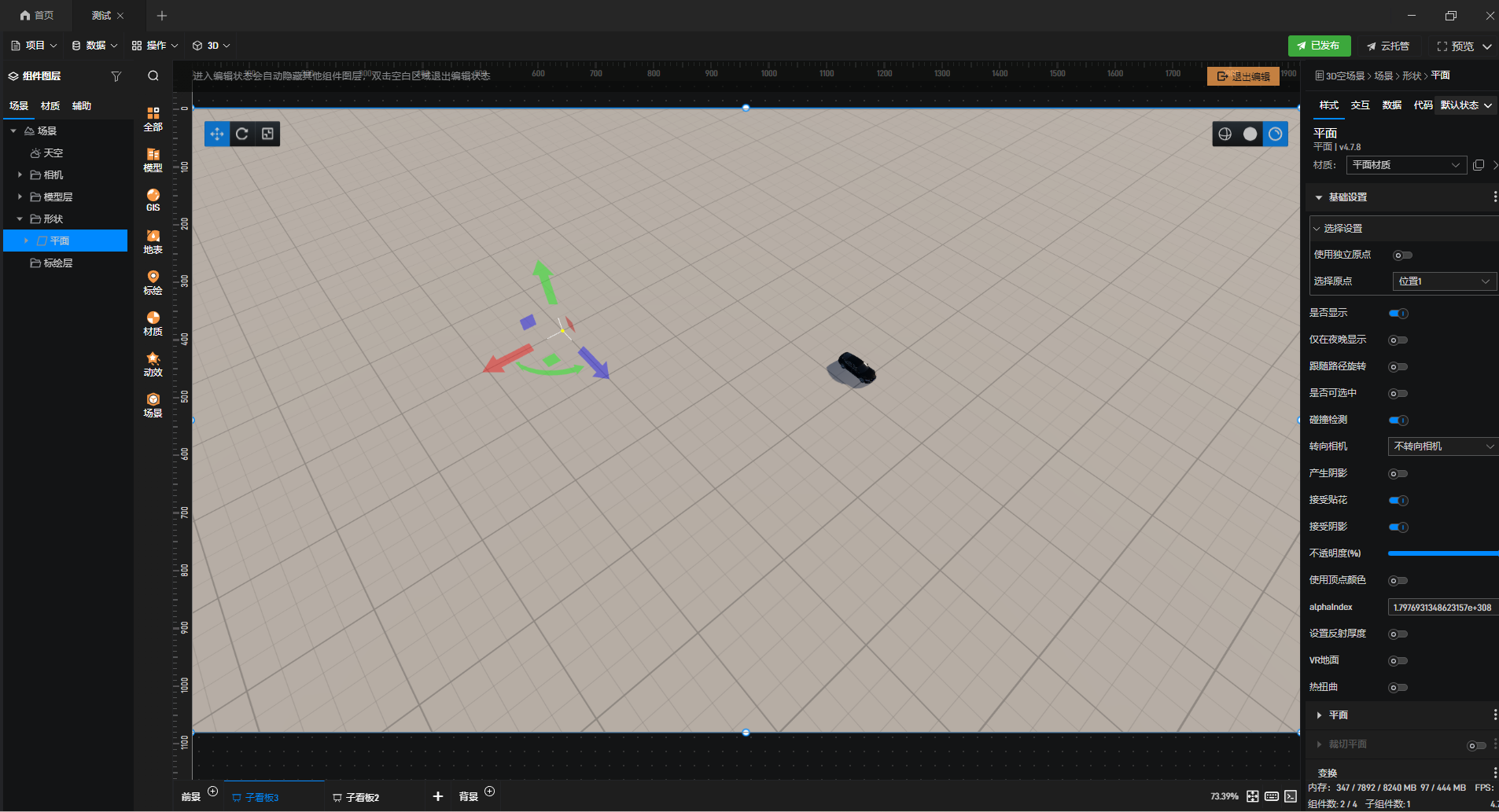
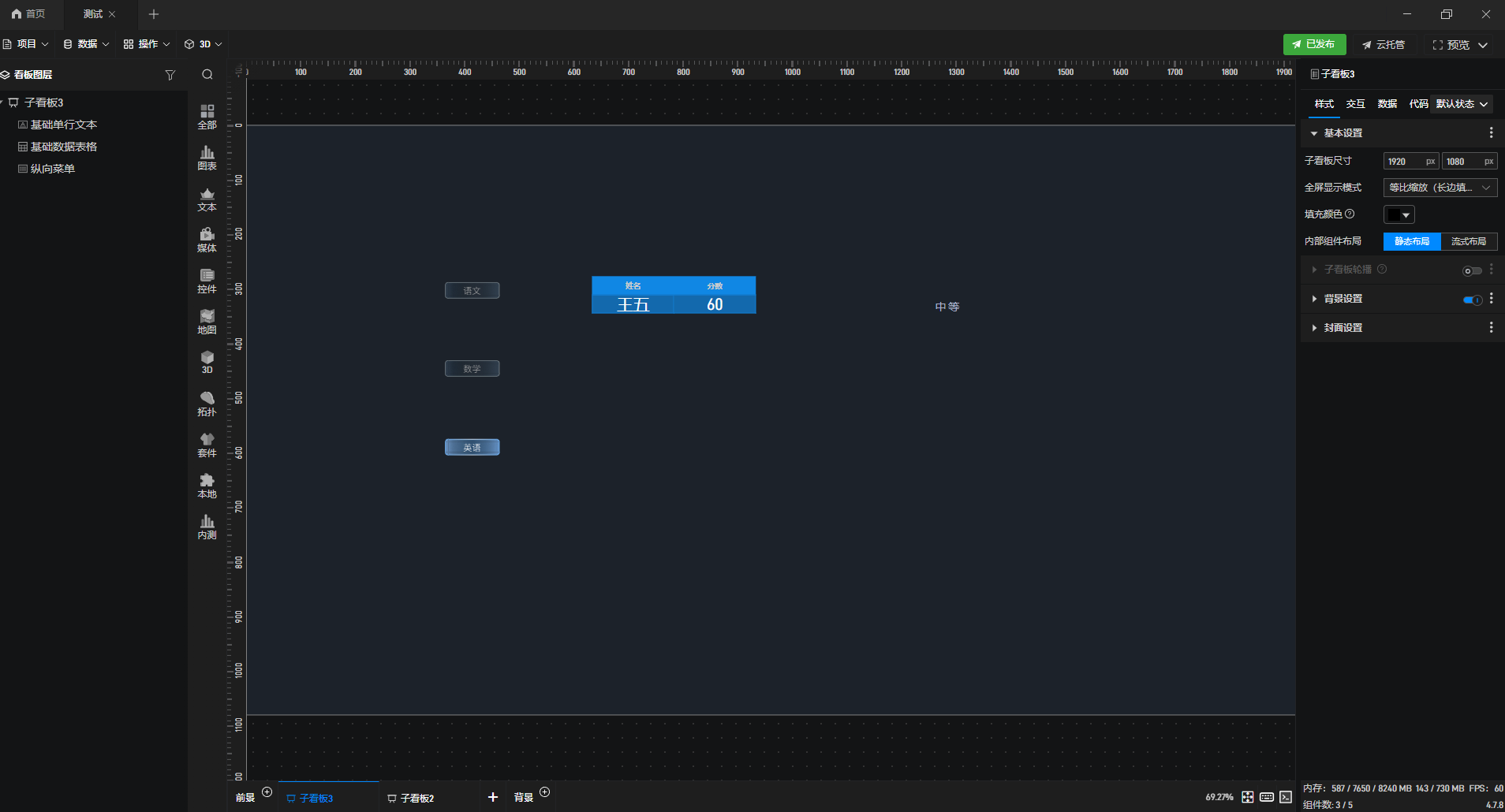
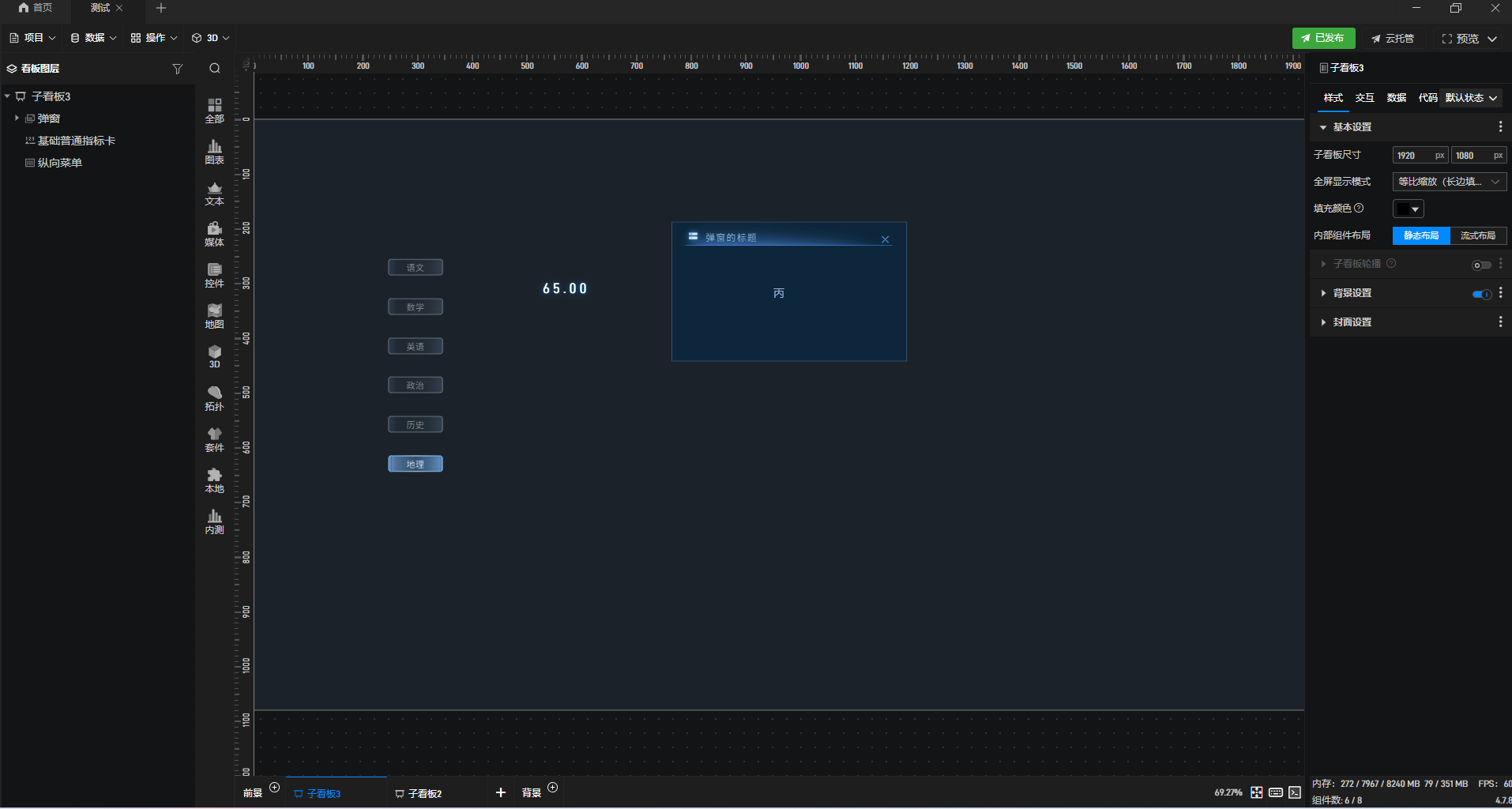
指标卡是数据可视化中核心指标的重要展示载体,为提升多指标展示的视觉体验与连贯性,可通过自动循环播放实现多组指标的有序轮播。本文将详细说明该功能的实现方法、配置步骤及操作要点,助力快速落地应用。1.在左 侧组件库中添加“基础普通指标卡”组件至项目中。接着为组件添加对应数据。2.在左上角选择“数据”选项,点击“编辑数据”。接着,把基础普通指标卡对应数据源的 “数据刷新频率” 设为 “不刷新”。接着将基础 普通指标卡数据对应的字段中“开启数据逐条轮播”。这里可以根据自己的需求进行配置。展示效果如下:第二种方法:1.添加“列表”组件至项目。2.选中“列表”组件,添加“基础普通指标卡”组件,同时右击 ...
朝乐朝乐
在实际应用中,我们有时候会需要通过一张图片来展示多种不同内容,此时将下拉菜单组件与图片组件结合,就可以很好地完成此类需求。下面我们就来看看,该如何通过下拉菜单组件切换图片组件中的内容。首先,添加一个“ 图片”组件。接着添加一个“基础下拉菜单”组件。选中“基础下拉菜单”组件,为其设置交互,在选择选项时修改“图片”组件的“图片地址”设置项,如下图所示:开启“逐项设置”,继续设置选择选项二和选项三时的交互 ,点击“复制第一项的交互设置”后可以套用第一项的设置。套用后我们只需修改“图片地址”即可。最终效果如下图所示:...
白鲸白鲸
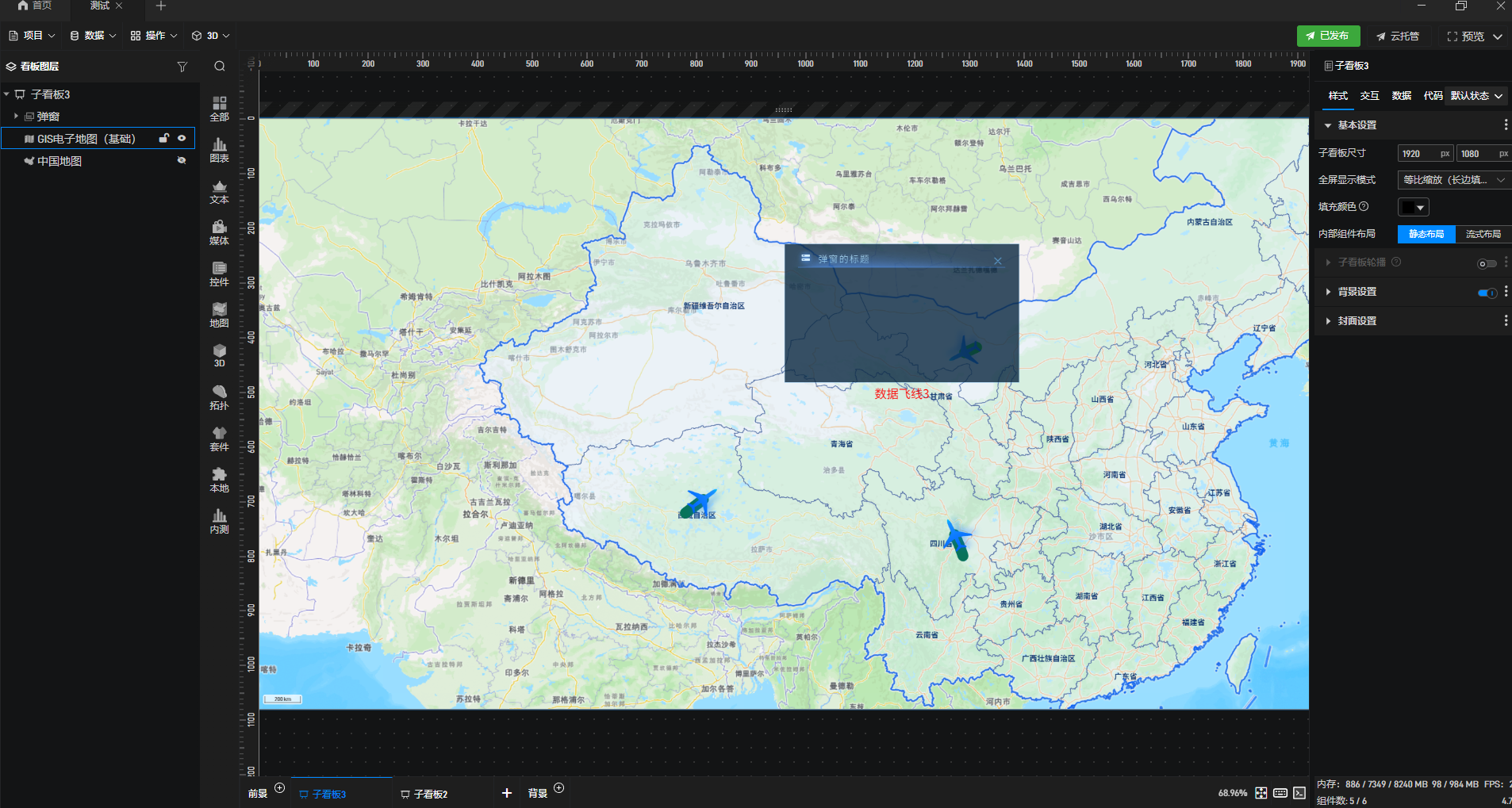
在可视化界面开发中,点击图标组件实现中国地图呼吸层数据同步变化。这一逻辑既能让图标与地图数据形成联动,也能增强数据展示的直观性,但如何保障数据联动的精准性与响应的即时性,是开发中的关键问题。本文将详解 该效果的实现思路与实操要点。1.在左侧组件库中添加“中国地图”组件至项目中。然后,选择中国地图,在“样式”面板中开启“呼吸点层” ,可按需调整“呼吸点最小半径”、“呼吸点最大半径”和“呼吸点颜色”便于 观察。接着,在“数据”面板中,将数据勾入相应的字段中。参考数据如下:2.在左侧组件库中,添加“饼图”组件至项目中。然后给“饼图”添加数据,这里以同表数据源进行演示。3.选择“饼图”组件,在“数据”面板...
朝乐朝乐
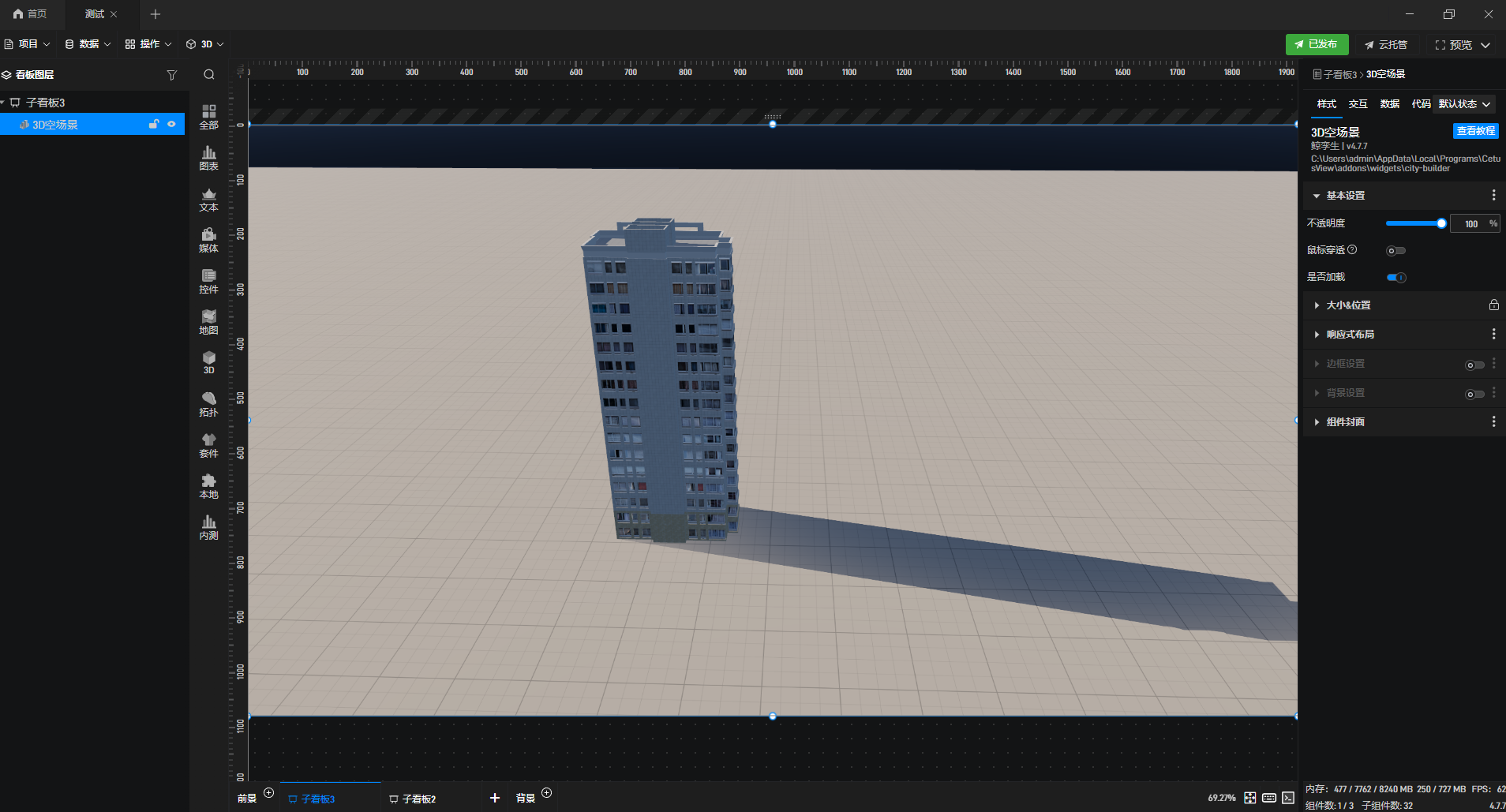
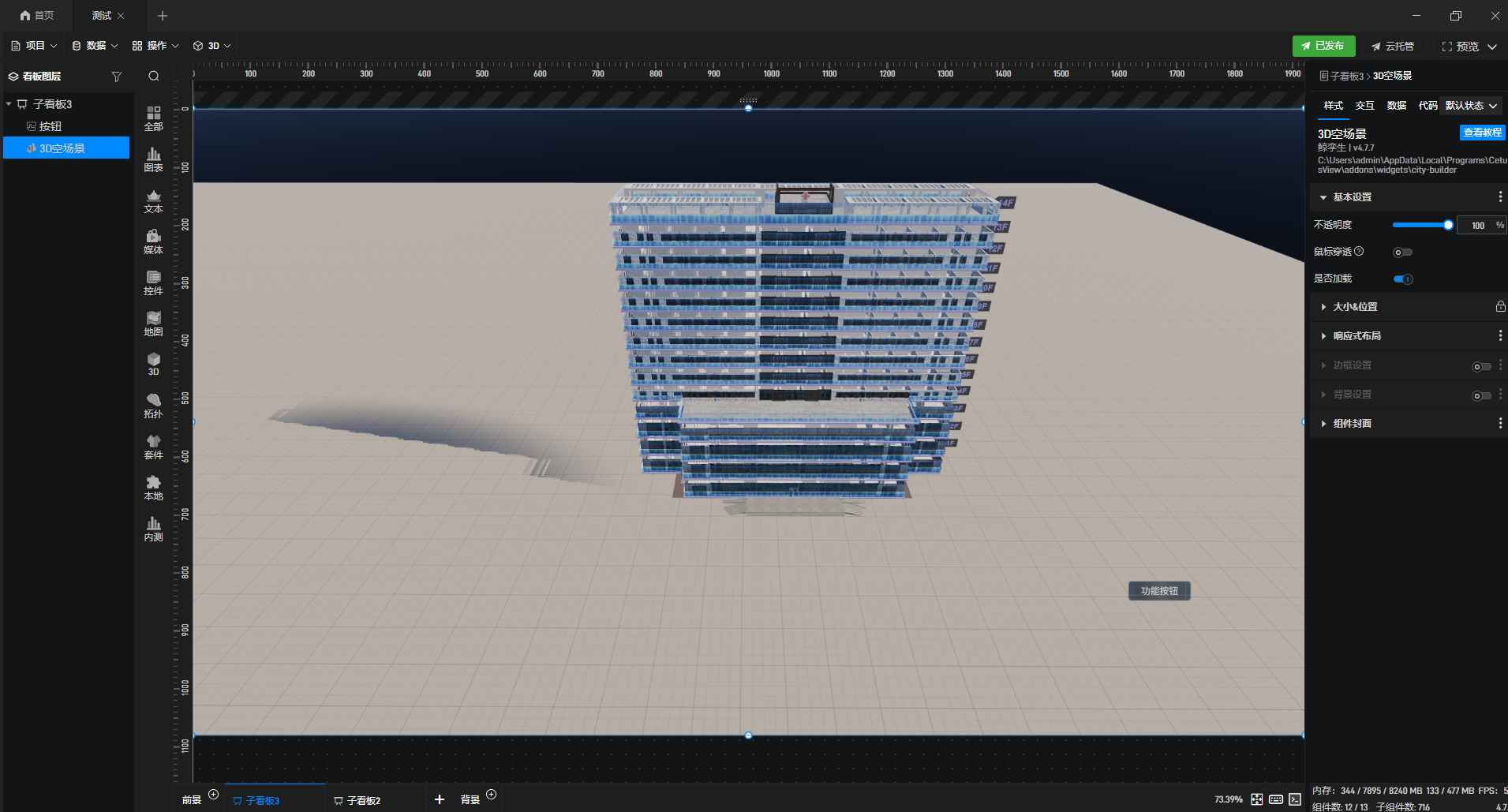
三维场景开发中,模型自动切换是提升场景智能化的常用功能,可满足多场景自动化展示需求,而切换的流畅性、时机与效果把控是开发核心难点,本文将详解该功能的实现思路与实操要点。1.在左侧组件库添加“3d空场景 ”至项目中。2.双击进入编辑界面,在“模型”选项中选择“建筑物”或者其他三维模型,将其添加至场景。3.选中“鸟瞰相机”,在“样式”中进入“视角设置”,添加“预设视角”。接着调整画面视角,在“预设视角” 旁的“扩展设置”中,选择“获取当前视角”。此处选择其中一个视角完成配置,其余视角按此方法操作即可,并退出编辑模式。4.在左侧组件库中,添加“进度条”组件至项目中。5.选择进度条,添加“交互”,触发“到...
朝乐朝乐
在通过数据表格展示数据时,我们可能会希望通过点击表格中的某一列来切换查看不同的子看板。下面我们就为大家详细介绍一下,具体该如何设置该功能。首先,添加一个“数据表格”组件。添加数据,并调整“数据表格”组 件的样式。然后添加三个子看板,并分别添加一个用于标记的组件。接着选中“数据表格”组件,为其设置交互。设置点击“名称”列时跳转到子看板2,点击“耗电量”列时跳转到子看板3,点击“运行状态”列时跳转到子看 板4,交互设置如下图所示:为了便于我们返回子看板1,我们还可以为每个跳转的子看板单独添加一个返回子看板1的“按钮”组件。为“按钮”组件设置交互,如下图所示:设置完成后将该“按钮”组件依次复制粘贴到其余...
白鲸白鲸
流畅的UI交互动画是提升用户体验的关键。主菜单点击后,子菜单若能以平滑淡出的方式展开或收起,而非生硬地瞬间切换,能显著增强界面的专业感和流畅度, 本文将详解该动效的实现方法与实操要点。 &nbs p; 1.在左侧组件库中,添加两个“横向菜单”组件至项目中。接着在左侧看板图层中选中对应组件,右键重命名为“主菜单”和“子菜单”便于后续添加交互时快速区分识别。2.选中主菜单,添加“交互”, 触发“选中”事件,“动作”选择“修改设置”,“目标组件”选择“指定组件”,“指定组件”为“子菜单”,“设置项”选择“不透明度”,并将其值设为 “100%”。3.选择子菜单,添加“交互”,触发“选中”事...
朝乐朝乐
在制作项目时,有时候我们可能需要通过弹窗来显示多组数据,这时如果使用多个弹窗会非常不方便。下面我们就来看一下,该如何通过一个弹窗来展示多组数据。1. 首先,在项目上分“数据”处点击“添加数据”。2. 将数据添加进去,然后点击“确定”。3. 接着添加一个“弹窗”组件。4. 同时,根据需要添加“单行文本”组件和“指标卡”组件填充弹窗内容。5. 选中需要发生变化的数据,在“样式”的设置项中,打开“扩展设 置”,选择“生成数据字段”。6. 将数据字段添加进去,同时开启“受其他组件联动”,其余几个需要产生变化的数据同样依此进行设置。7. 关闭弹窗,添加一个“基础数据表格”组件。8. 设置“基础数据表格”组...
白鲸白鲸
在数据可视化和表格应用中,直观展示数值变化是提升数据阅读效率的关键,让表格根据数据变化自动显示升降箭头图片,也成为各类业务报表、监控表的常见需求。这一功能如何实现落地?本文将围绕此展开具体说明,为数据 与视觉标识的联动配置提供实操思路。1.在左侧组件库中选择“基础数据表格”组件,添加到项目中。接着给数据表格添加数据。2.在左上角,选择“数据”添加“数据条件”。接着选择“添加条件”,点击“新建条件”选 择需要判断的字段名以及判断条件。 3. 选中数据表格,选择“样式”进入“列配置”,找到“内容列”后选择需做判断的字段,最后在“列背景图片”中选择对应展示的图片,此处图片是未依据数据条件...
朝乐朝乐
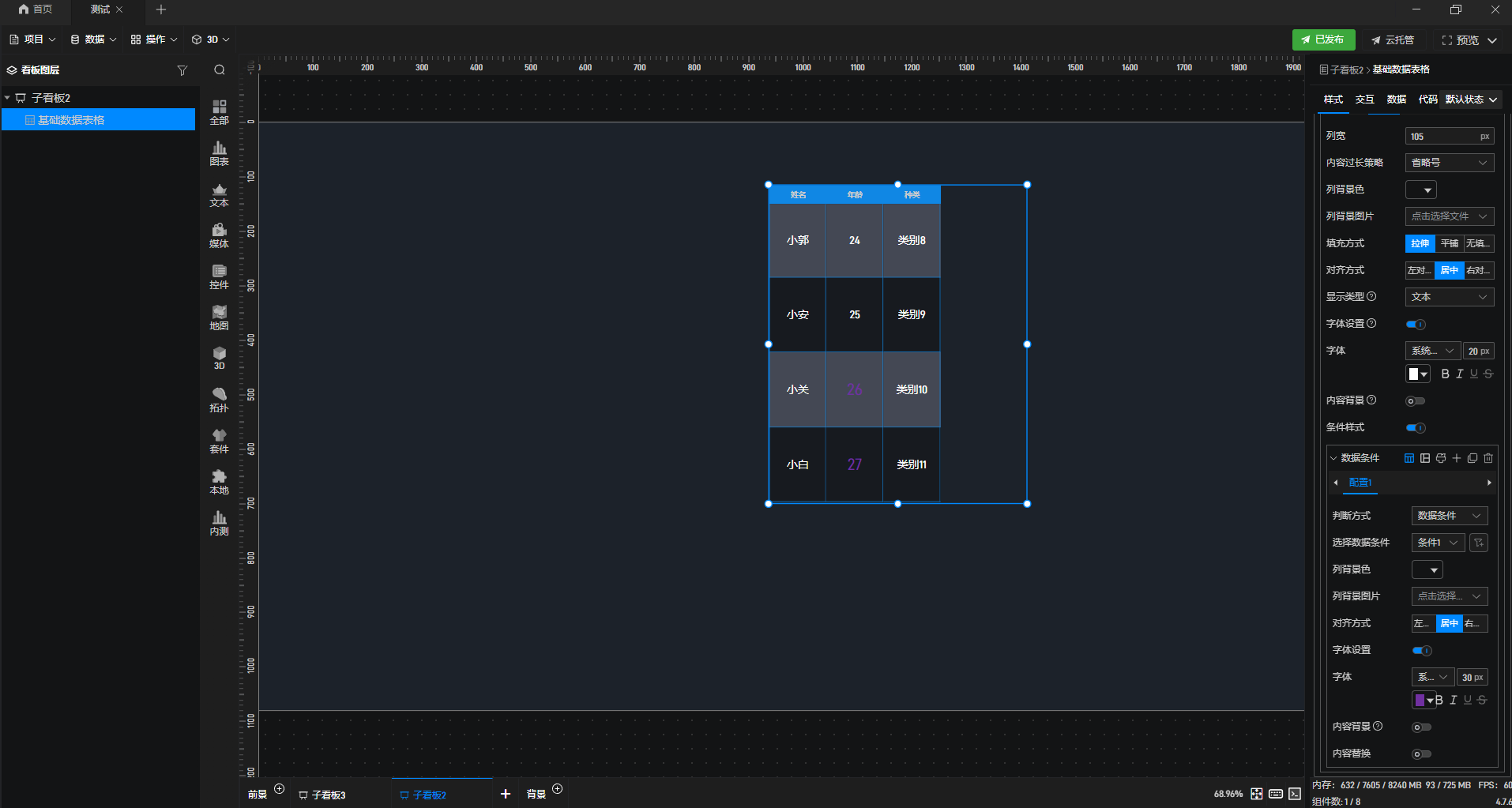
在通过数据表格展示数据时,我们有时会需要直观显示当前所选择数据是否满足要求,此时我们就可以通过设置数据表格与指标卡组件的数据联动,来实现直观的数据筛选。下面我们就来看一下,该如何设置数据表格联动指标卡 并使其根据数值改变颜色。1. 首先,在左侧组件库中选择“基础数据表格”和“基础指标卡”组件,添加到项目中。2. 接着,选中指标卡组件,并点击“字体”设置旁的“扩展设置”按钮。3. 然后在“扩展设置”菜 单中点击“条件样式”。4. 点击右侧按钮,打开数据条件设置界面。5. 在数据条件设置界面中,点击“新建分组”,然后根据需要设置数据条件,例如以下是筛选出年龄大于24岁的设置。6. 设置完成后点击“确认...
白鲸白鲸
语音告警功能是系统异常通知、关键事件提醒的重要方式,相较于文字、弹窗告警,其具备更强的即时性和提醒效果,能有效避免告警信息被忽略。接下来,就为大家详细演示语音告警功能的具体操作方法。1.在“媒体”中添 加音频组件。2.在左上角“数据”点击添加“数据条件”。接着点击“添加条件”再点击“新建条件”,勾选需要判断的字段以及判断值。3.选中音频组件,在“样式”中开启“自动播放”,再进入“扩展样式”,点击“条 件样式”。接着,勾选上述添加的数据条件。4.若是只想有声音,不想显示组件,可以开启“隐藏控制条”。...
朝乐朝乐
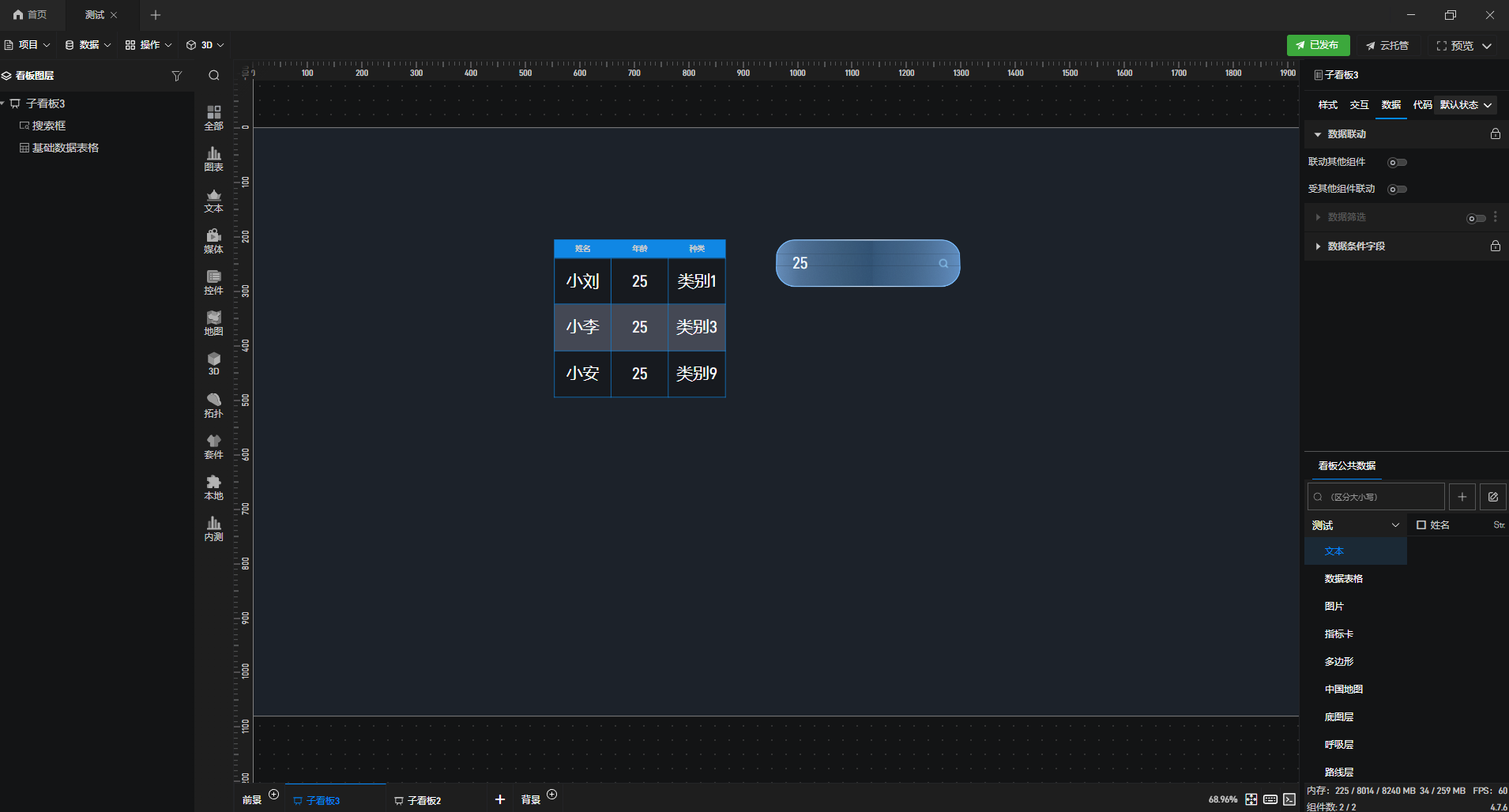
当数据表格中的数据量庞大,直接查询目标内容会耗费大量时间且效率低下时,模糊查询就成为了高效检索的实用技巧。接下来,就为大家详细演示模糊查询的具体操作方法。1.在”控件”中添加搜索框组件。接着在“样式” 中 开启“模糊搜索”。2.在“文本”中添加基础数据表格组件。接着勾选数据。3.选中搜索框组件,在“数据”中开启“联动其他组件”。接着在“数据“下找到“搜索字段”勾选需要查询的字段。4.选中数据表格组件 ,在“数据”中开启”受其他组件联动”。最终效果如下图所示:...
朝乐朝乐
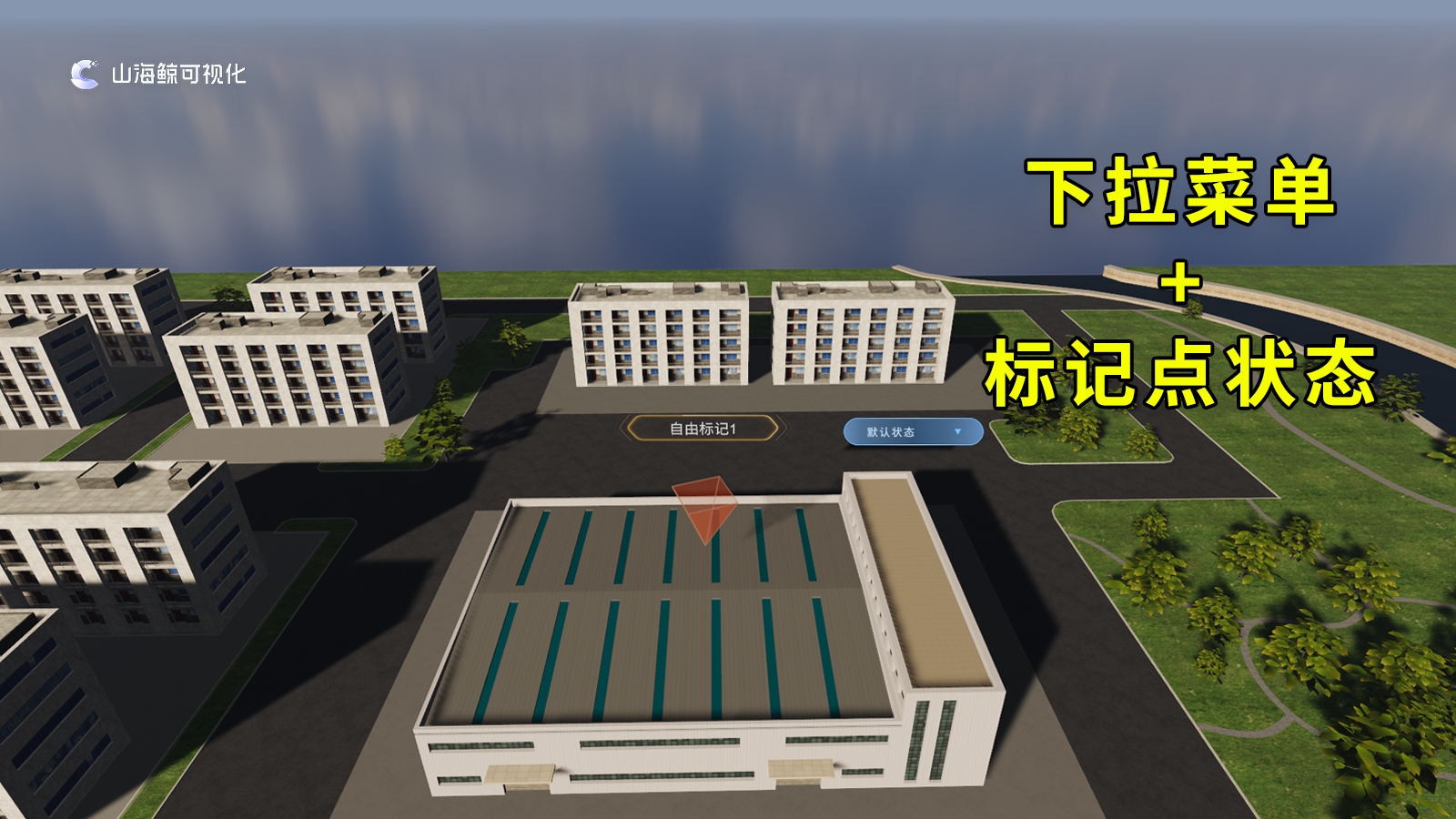
首先,创建一个三维场景项目,同时导入标记点数据。接着添加一个“数据表格组件”,将需要的数据字段添加到表格字段中,并开启“数据联动”中的“受其他组件联动”。然后添加一个自由标记点,放在任意位置。选中“基 础标记组”将标记点数据添加进去,坐标类型选择“空间坐标”,并开启“数据联动”中的“联动其他组件”,最后删除刚才添加的自由标记点。这样就设置完成了,效果如下图所示:...
白鲸白鲸
想要使下拉菜单呈现出树状图的形式,需要使用JSON数据。如果下拉菜单想要联动其它组件,那么需要为其他组件绑定相同字段名称的数据。下面是简单的图文教程,也可以点击链接查看详细的视频教程:使用山海鲸下拉菜 单组件实现树状图效果,并联动其他组件数据。在山海鲸可视化中创建并打开一个空白项目,在组件库中查找并添加一个下拉菜单组件。点击左上角的“数据-添加数据”来导入我们的JSON数据,示例中使用Excel文件 来储存。在示例中将使用下拉菜单来联动数据表格组件数据,它们的相同字段名为“json数据”。下拉菜单组件所绑定的数据如表格所示:json数据  [{"label":"one1","v...
独角鲸独角鲸
在山海鲸可视化软件中,列表组件通常是作为一个容器来使用(类似文件夹),所以列表内部为空的时候无法使用,一般都需要在其内部添加一些其他的组件,通常用来展示文字、图片、视频等媒体组件,也可以通过数据生成多 个相同样式的组件。下面是简单的图文教程,也可以点击链接查看详细的视频教程:山海鲸列表组件通过数据生成多个相同样式的组件。在山海鲸可视化中创建并打开一个空白项目,在组件库中查找并添加列表组件。我们选中列 表组件,然后在数据中删除绑定的分组字段。接着在列表组件中分别添加一个基础多行文本、基础单行文本组件和图片组件,并调整它们的大小和位置。然后我们需要使用数据来填充组件的内容,并且生成多个相同样式的组件,...
独角鲸独角鲸
在山海鲸可视化软件中,结合项目参数可以实现访客管理对组件的显示隐藏控制,也就是不同的用户登录可以看到不同的组件,图文教程如下,也可以点击链接查看具体的视频教程:结合项目参数实现访客管理对组件的显示隐藏 控制。打开山海鲸可视化,首先点击左上方“新建”按钮创建一个空白项目。输入项目名称,然后点击“创建项目”按钮。项目创建成功后会自动打开,这里添加一个 “3D GIS底座”来制作一个基础的大屏。然后我们在 项目编辑界面点击“项目”菜单,打开“项目设置”,设置访客可以使用的“项目参数”,在“项目参数”中添加一个参数:user,并将参数默认值设置为“1”。接下来我们需要对“访客管理”进行设置,点击“添加访客...
独角鲸独角鲸
咨询热线0571-88650917
地址 公司 邮箱

杭州市文一西路海创科技中心 311121

杭州多算科技有限公司

support@shanhaibi.com

关注山海鯨官方qq群,了解更多内容

QQ群号:788095444

Copyright © 2020-2026 多算科技, All Rights Reserved. 浙ICP备20006837号-5