在制作数据可视化项目时,我们可能会需要“指标卡”组件根据数据自动改变组件颜色,下面我们就来看一下,该如何设置 “指标卡”组件根据数据来改变颜色。1. 首先,在左侧组件库的“文本”中,选择“基 础普通指标卡”组件添加。2. 添加数据,并在组件“数据”设置中添加数据字段。3. 接着在组件“样式”设置中,打开“数字设置-数字样式-数值”中“字体”设置项的“扩展设置”。4. 在“扩展设置”中点击“ 条件样式”。5. 然后点击右侧按钮添加数据条件。6. 点击“添加条件”后设置数据条件,这里设置的是数据“小于0”的数据条件,大家可以根据实际需求进行调整。设置完成后点击“确认”即可。7. 点击“添加条...
沧澜沧澜
式选择一种标绘添加,这里以模型库“标绘-管道”中的“绿色管道”为例进行演示。3. 添加后选中“绿色管道”图层,可以看到右侧“样式”设置中的“是否显示”选项,稍后我们需要通过交互设置调整该选项来实现组件 的显示和隐藏。4. 然后退出编辑模式,添加一个“按钮”组件,并调整其显示文本。5. 为“按钮”组件设置显示标绘的交互,如下图所示:6. 接着为“按钮”组件新建一个状态,用来隐藏标绘。7. 将原有状态命 名为“显示标绘”,新建状态命名为“隐藏标绘”。8. 在“隐藏标绘”的交互设置中,设置隐藏绿色管道的交互。9. 另外,还需要设置该按钮切换为“显示状态”的交互。10. 同时“隐藏标绘”状态下显示的“文本...
沧澜沧澜
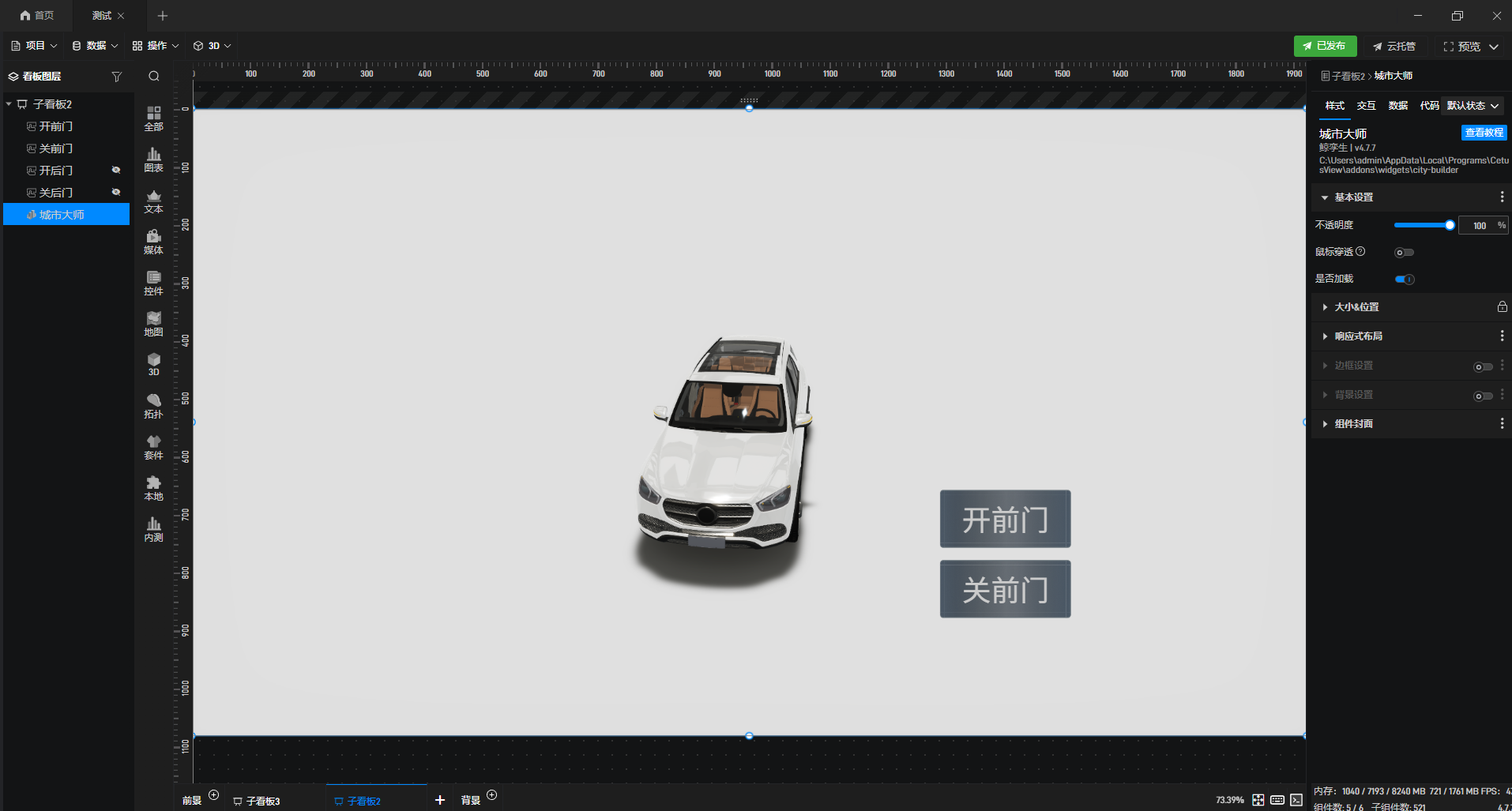
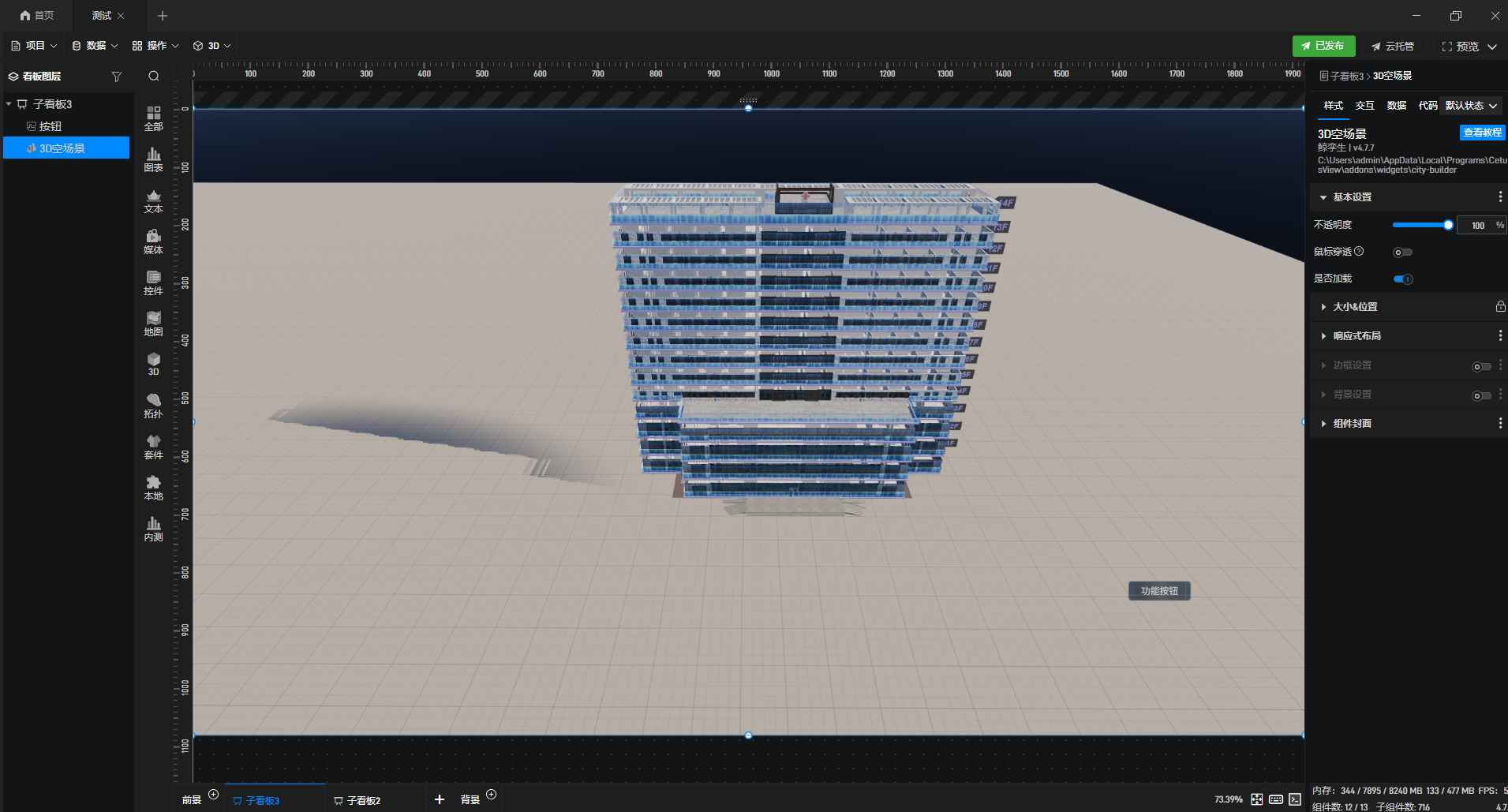
1.在左侧组件库中添加“3D空场景”和“按钮”组件至项目。接着双击进入编辑界面,添加相应的模型。2.选中名称为“高层建筑”的模型,在右侧面板中“新建状态”,并将其自定义命名为“隐藏状态”。3.在“样式 ”配置栏中选择“默认状态”,并开启“是否显示”开关。接着参照上一步,切换状态为“隐藏状态”,并关闭“是否显示”开关,这里的状态为上述新建的状态名称。4.退出编辑模式后,选中按钮组件,修改“文本”内容以 便于识别与操作。5.选中按钮组件,在右侧配置栏中添加“交互”,触发“点击”事件,执行“切换状态”动作;将目标组件设为“高层建筑”,目标状态选择“默认状态”。另一按钮可参照相同步骤操作,仅需将目标状态设...
朝乐朝乐
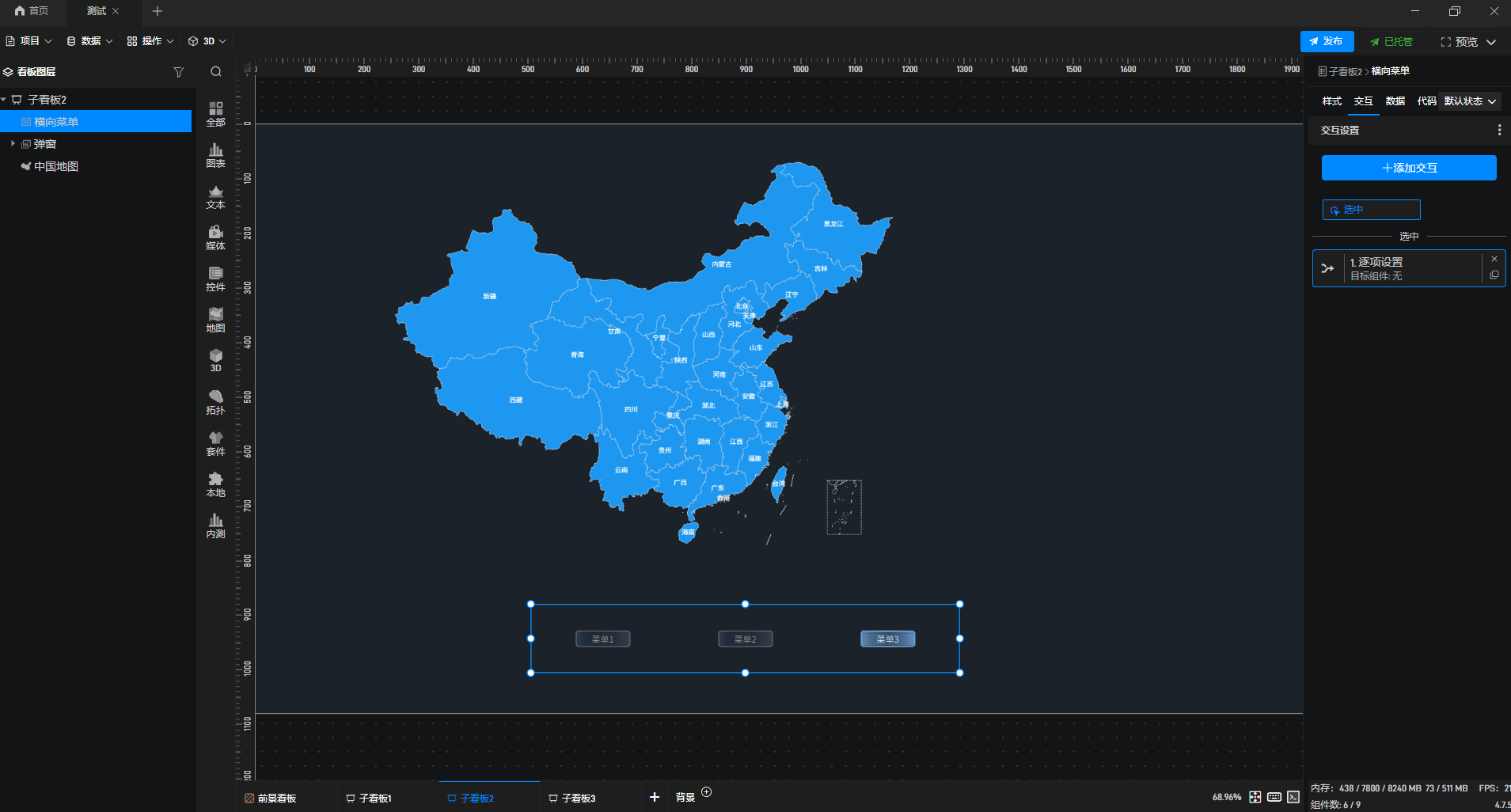
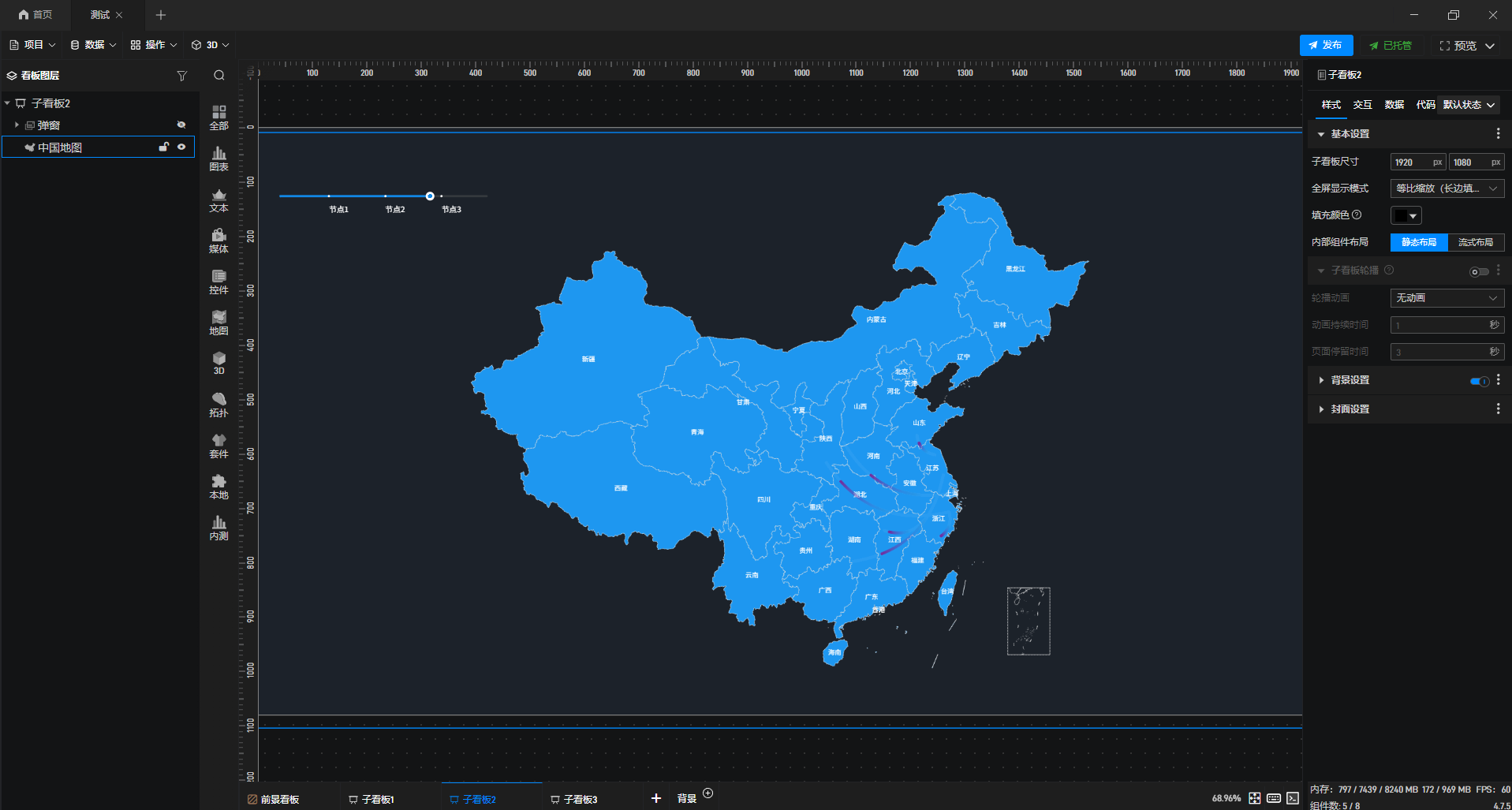
在数据可视化与数字孪生应用中,地图组件是展示区域信息的重要载体。通过自定义区域颜色与标注,可让重点区域更加醒目、信息传递更清晰。本文将围绕地图组件如何通过自定义区域颜色与标注,使特定区域实现突出显示展 开介绍,为你提供实用的配置思路与操作方法。1.在左侧组件库中添加“中国地图”组件至项目中。接着选中中国地图,勾选数据至“底图层”。2.在右侧“样式”配置栏中选中“底图层”,添加对应配置项,即可依据数据 “自定义区间最大值”并完成颜色配置。其余配置项可参照此方法进行设置。展示效果如下:...
朝乐朝乐
在数据可视化中,图表组件种类繁多,用于多维度数据对比。根据数据条件设置不同条形颜色,可提升图表直观性与可读性。本文将介绍具体实现方法,帮助用户快速掌握图表个性化配置。1.在左侧组件库中选择并添加“T型 分组柱状图”组件至项目内,本文将以该组件为例进行讲解,其他图表组件可参照相同方法操作。接着在右侧配置栏“数据”中,勾选相关数据至图表中。2.在左上角“数据”下添加“数据条件”,依次选择“数据表/项目参 数”,并配置对应的“字段/参数”,“条件”和“值”,最后点击确认即可。3.选中图表组件,在“样式”配置栏中,选择“颜色” 开启“条件样式”,“判断方式”为“数据条件”,并选择已添加好的“数据条件”即可...
朝乐朝乐
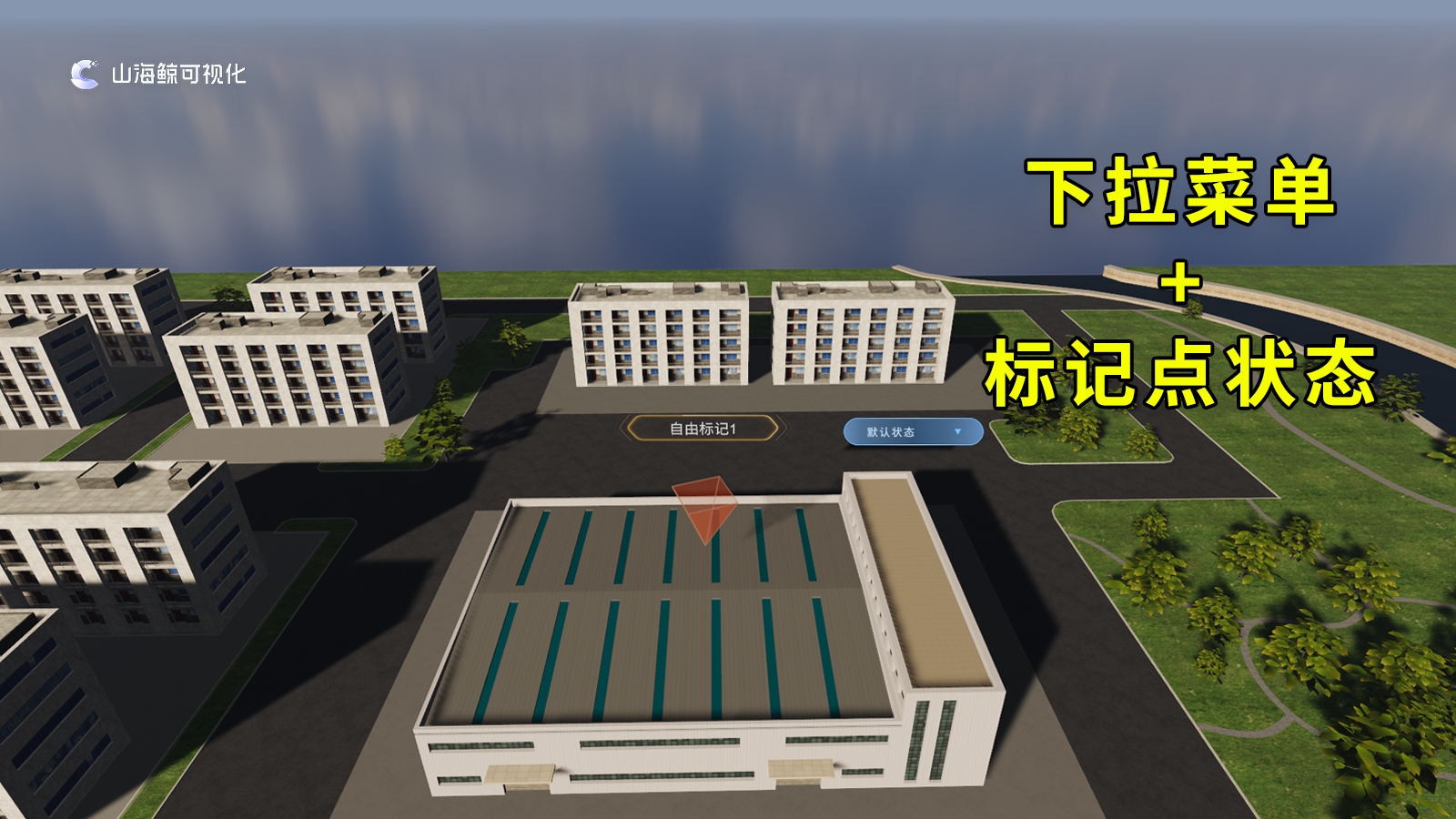
在数据可视化、数字孪生与三维场景中,标记点可通过不同状态展示不同样式,提升视觉辨识度与交互体验。本文将讲解其实现思路与配置方法,帮助用户快速实现标记点动态样式切换。1.在左侧的组件库中添加“3D空场景 ”至项目中。接着双击进入编辑界面,添加“标绘”。2.选中“免费标记2”,右上角切换“状态”为“select”。接着在“样式”下,修改“标记主体”的“材质”,同理“hover”状态也按照相同方式进行配置 。展示效果如下:...
朝乐朝乐
搜索框是空间可视化、地图及数据标注系统中定位标记点的核心工具,可显著提升数据检索效率。本文将讲解通过搜索框查询标记点信息的方法与技巧,帮助用户高效管理和使用标记点数据。1.在左侧组件库添加“3D空场景 ”和“搜索框”组件至项目中。接着双击进入编辑界面,添加“标绘”。接着选择“免费标记2”,右击“复制数据”粘贴至Excel中,再将对应数据勾选添加到当前标记点中,并将手动添加的标记点隐藏,详情可参考此教 程:标记点概述 - 项目制作 - 数字孪生开发教程-可视化大屏制作教程 - 山海鲸可视化3.在当前界面,点击右侧配置栏“数据”,在“数据联动”下开启“受其他组件联动”。4.退出编辑模式,选择搜索框,勾...
朝乐朝乐
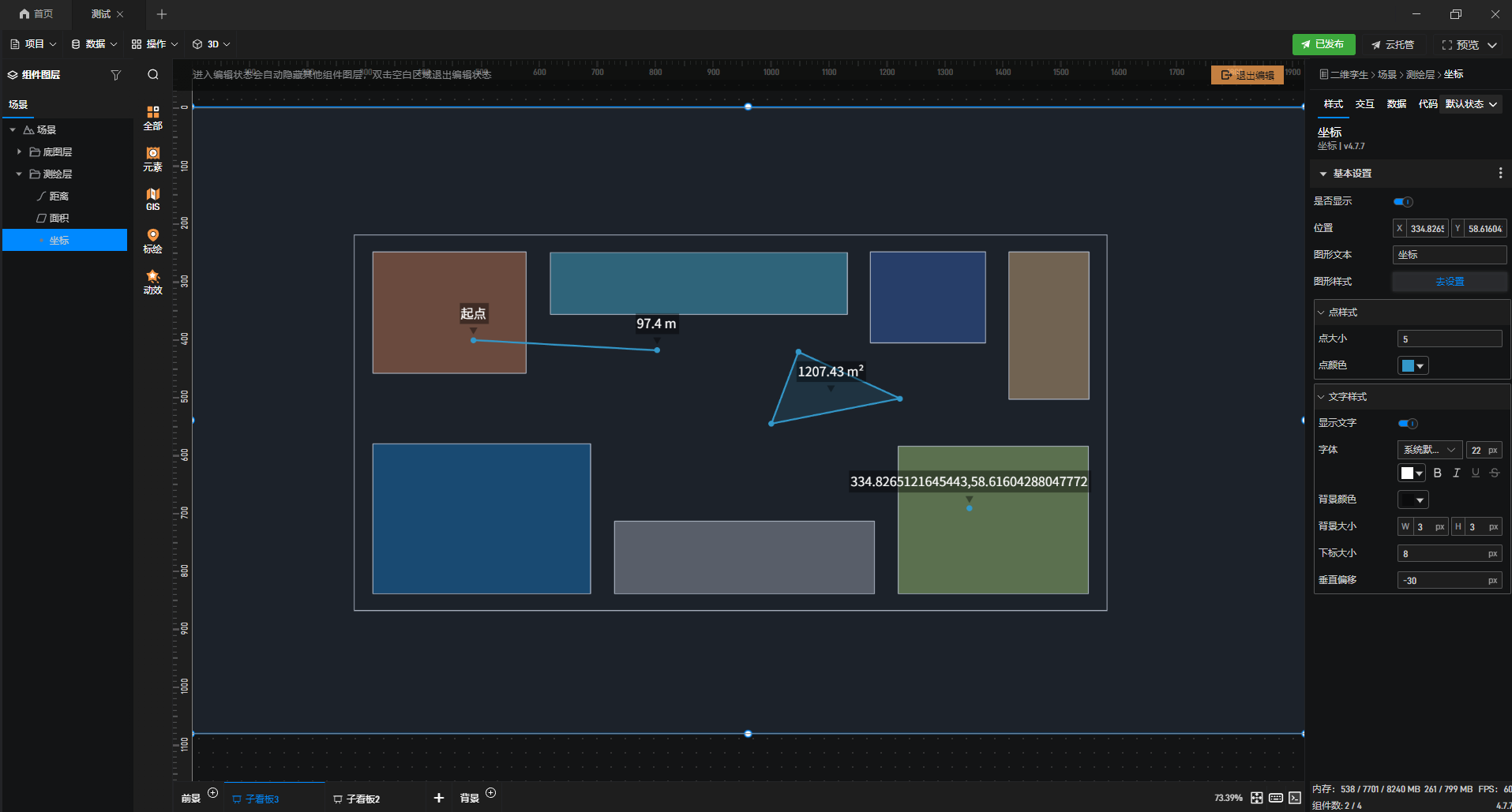
场景”组件至项目中。 接着添加“按钮”组件至项目中。2.选中按钮组件,添加“交互”,触发“点击”事件,执行“自定义”动作,目标组件为“场景”,可以按需选择“自定义动作”。展示效果如下:注意: 测绘结果由交互实时生成,仅为临时展示,刷新项目后将自动清空。...
朝乐朝乐
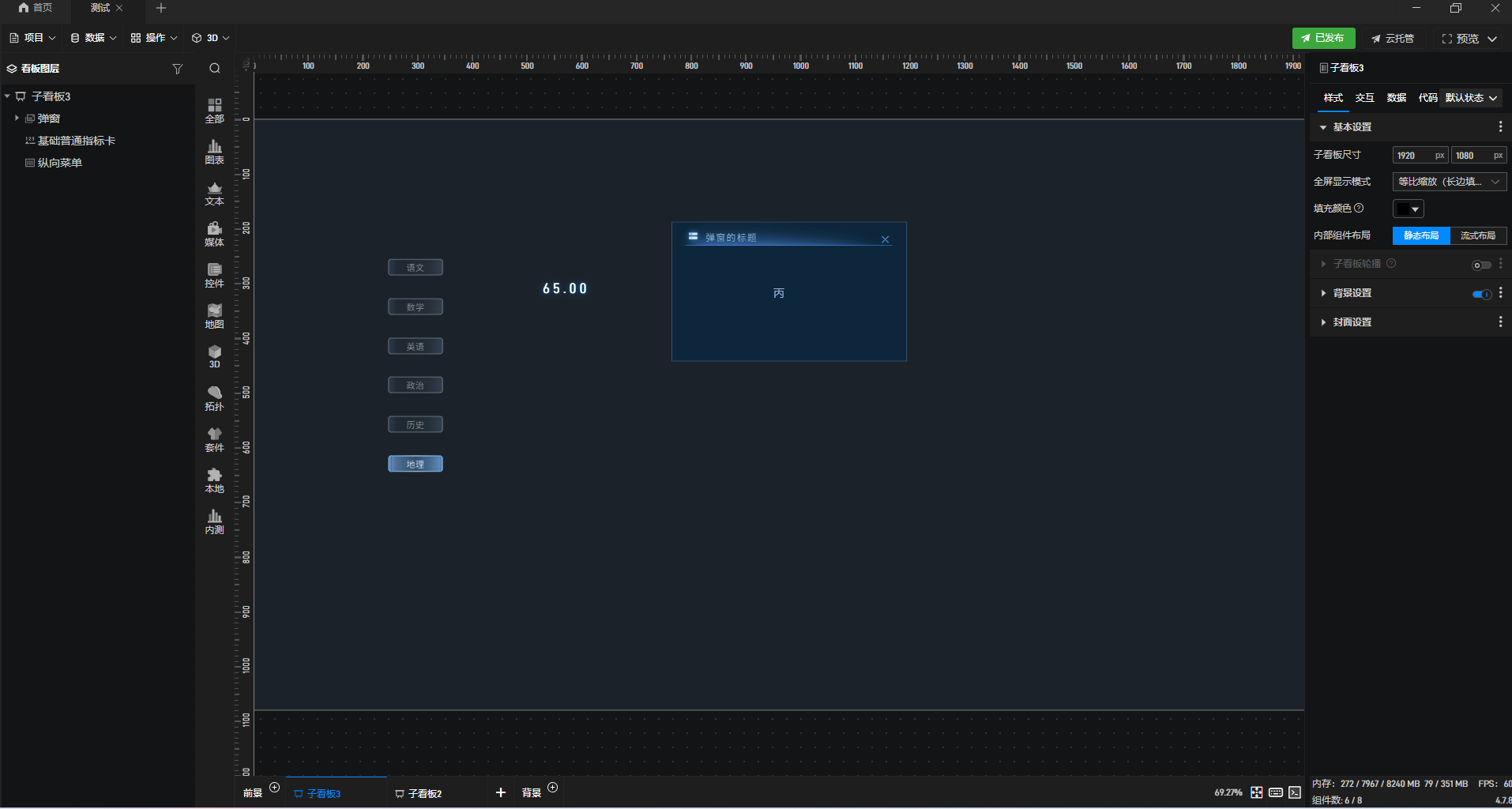
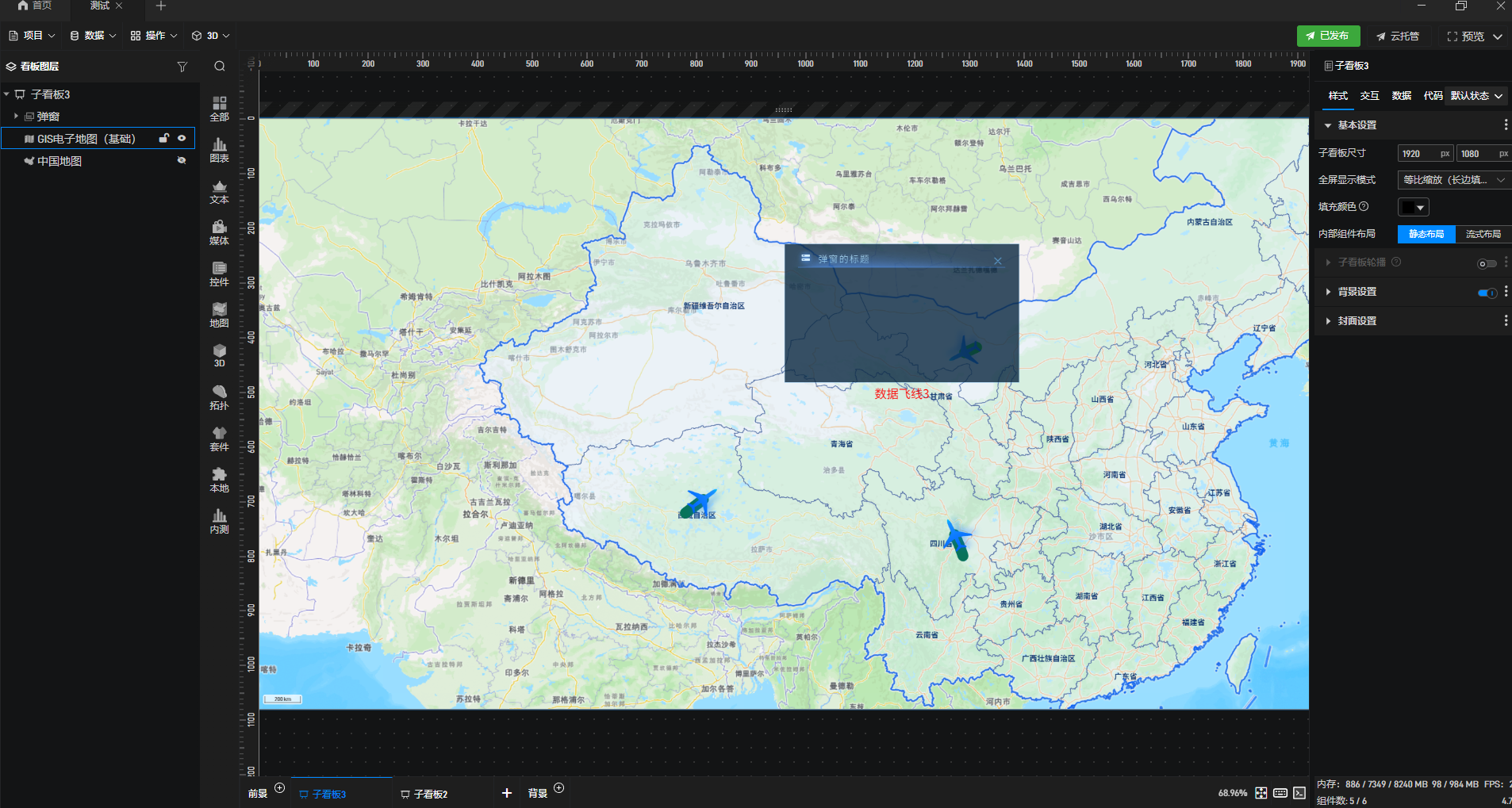
鼠标悬停弹出关联数据提示是高效的前端交互方式,能让用户无需点击即可快速知晓元素背后的关键信息。本文将讲解其实现思路与操作方法,帮助开发者快速实现该功能。1.从左侧组件库选取需配置悬停交互效果的组件,本 文以“基础多行文本”为例,同时将“弹窗”组件添加至项目中,然后弹窗里可以放置需要展示的数据。2.选中基础多行文本组件,在右侧配置栏中,添加“交互”,触发“鼠标移入时”事件,执行“控制弹窗”动作,选择需 要展示的弹窗即可。展示效果如下:...
朝乐朝乐
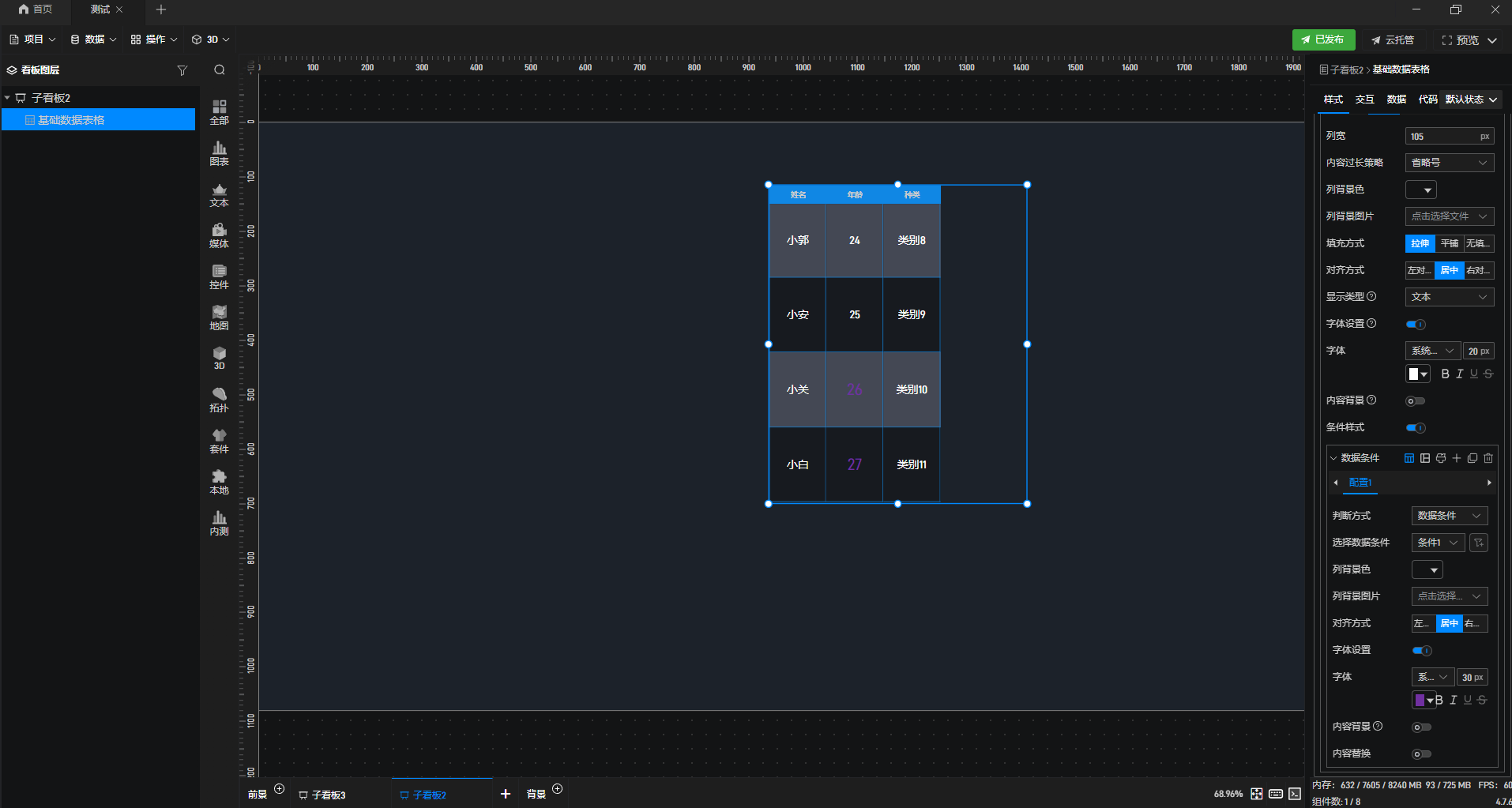
在制作数据可视化项目时,我们可能会需要两个“数据表格”组件之间存在联动效果,下面我们就来看一下,该如何设置两个 “数据表格”组件之间的联动。1. 首先,在项目中添加两个“数据表格”组件。2. 接 着为两个“数据表格”组件添加数据字段,需要保证二者都有至少一列数据能够互相匹配。3. 选中其中一个组件,开启“联动其他组件”。4. 另一个组件开启“受其他组件联动”。最终效果如下图所示:...
沧澜沧澜
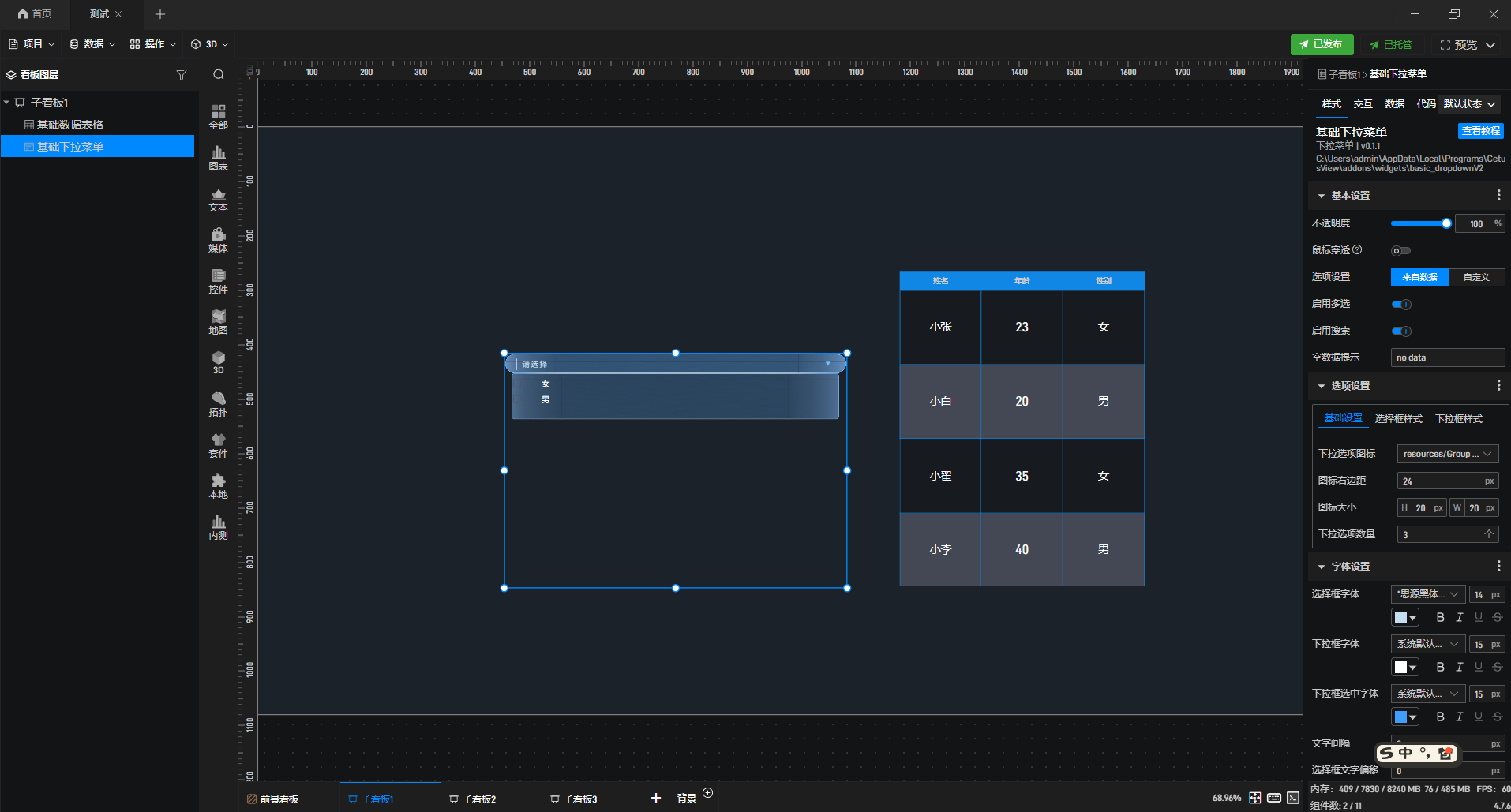
交互功能提供基础支持。1.在左侧组件库中添加“基础下拉菜单”组件至项目中。接着在右侧“样式”配置栏中,将“选项设置”修改为“来自数据”。接着勾选相关数据至基础下拉菜单中。2.在左上角“项目”中选择“项 目设置”,点击“项目参数”并“添加参数”,通过参数传递实现项目参数的灵活配置与修改。3.选择基础下拉菜单,在右侧配置栏中,添加“交互”,触发“选中”事件,执行“空动作”,此操作旨在通过触发交互获取结果 ,步骤简洁易上手。接着在右下角,点击“调试面板”,选择“系统信息输出”即可查看对应参数信息。4.继续添加交互,触发“选中”事件,执行“修改项目参数”动作,选择上述添加的参数名称,点击标识,将其修改为“...
朝乐朝乐
首先,添加一个“按钮”组件和需要调整透明度的组件,这里以“基础渐变直方图”组件为例进行演示。接着切换到“交互”设置,为其设置将组件变为透明的交互。然后在右上角“状态”设置中,为“按钮”组件新建一个状态 。将状态名称改为“不透明”,然后点击“确定”。在“不透明”状态下,修改交互设置中的“不透明度”为“100%”,点击“确认”。创建一个新的交互,用于将“按钮”组件本身的状态切换至“默认状态”。另外,还需 要在“样式”设置中把按钮文字改为“不透明”。然后切换回到“默认状态”,设置点击“按钮”组件后切换到“不透明”状态的交互。最终效果如下图所示:...
沧澜沧澜
面的完整实现思路与操作步骤,帮助开发者快速落地这一实用功能。1.在左侧组件库添加“基础数据表格”组件至项目中。接着勾选含有URL数据至数据表格中。2.选中基础数据表格,在右侧“样式”配置面板中,调整“ 内容列”的“列宽”与“字体”样式,使数据展示更清晰、便于查看。接着选择操作列,调整其“列宽”与“字体”样式,并对“操作项列表”进行美化设置。此处可将操作项模拟为按钮样式展示,以提升界面美观度;由于数据 表格不支持直接添加按钮组件,该方式可在不使用组件的前提下实现等效视觉效果。3.在左上角点击“项目”,选择“项目设置”,即可添加“项目参数”,通过 URL 的参数传递的方式修改项目参数。4.选择基础数据...
朝乐朝乐
”和“弹窗”组件至项目中。接着选中 GIS 电子地图,双击进入编辑界面;在左侧组件库中选择“标绘”,并添加“基础标记”。2.选中标记组,在右侧配置面板中添加“交互”事件,设置为“打开弹窗”。展示效果如 下:同时也可以通过“面板设置”控制弹窗弹出。展示效果如下:...
朝乐朝乐
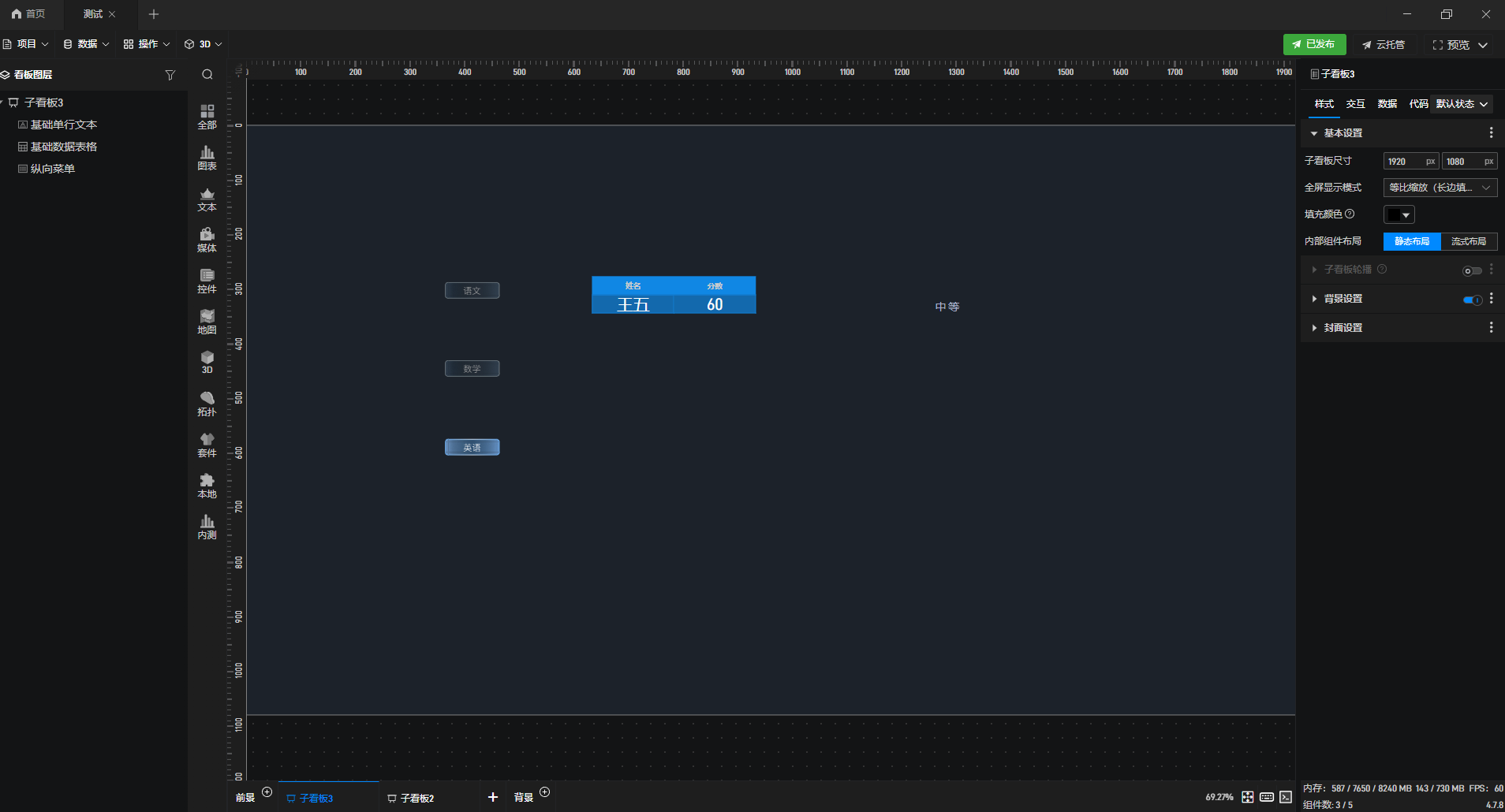
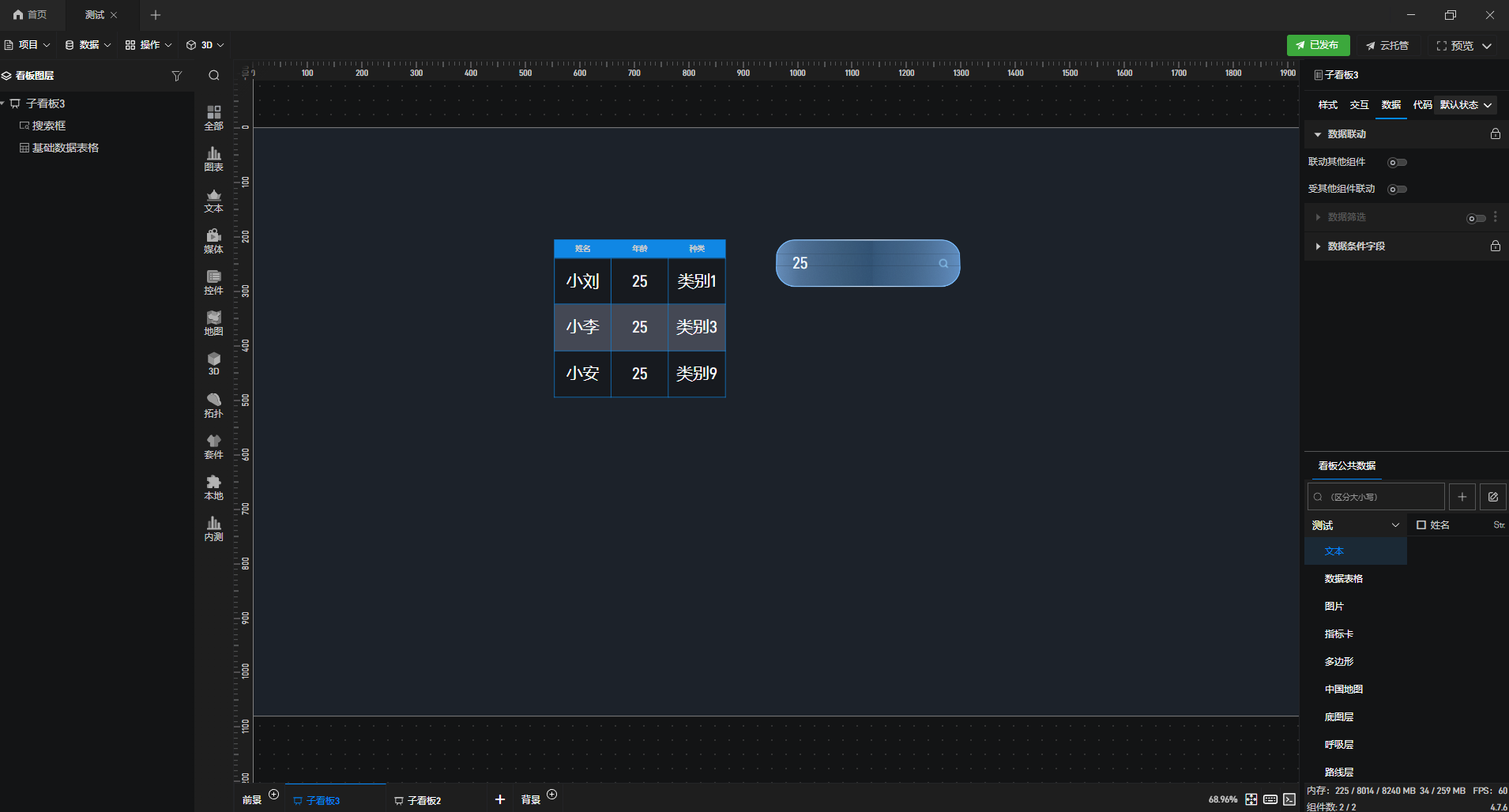
在制作可视化项目时,我们有时会需要通过下拉菜单联动改变单行文本组件内容,此时我们就可以通过设置数据联动,来让单行文本组件显示下拉菜单中选择的选项。下面我们就为大家详细介绍一下,应该如何设置下拉菜单联动 单行文本组件。1. 首先,添加一个“下拉菜单”组件和一个“单行文本”组件。2. 选中“下拉菜单”组件,添加数据字段,开启“联动其他组件”,这里以“姓名”字段为例进行演示。3. 接着选中“单行文本”组件 ,在“文本”设置项处开启“扩展设置”,选择“生成数据字段”。4. 在“数据”中,将“姓名”字段添加进去,并开启“受其他组件联动”。5. 这样我们就完成了全部设置,最终效果如下图所示:...
沧澜沧澜

热门话题

#参数IP
# 超出相机范围
#标绘样式
#分析用户关注度
#教学版

推荐文章

暂无内容

咨询热线0571-88650917
地址 公司 邮箱

杭州市文一西路海创科技中心 311121

杭州多算科技有限公司

support@shanhaibi.com

关注山海鯨官方qq群,了解更多内容

QQ群号:788095444

Copyright © 2020-2026 多算科技, All Rights Reserved. 浙ICP备20006837号-5