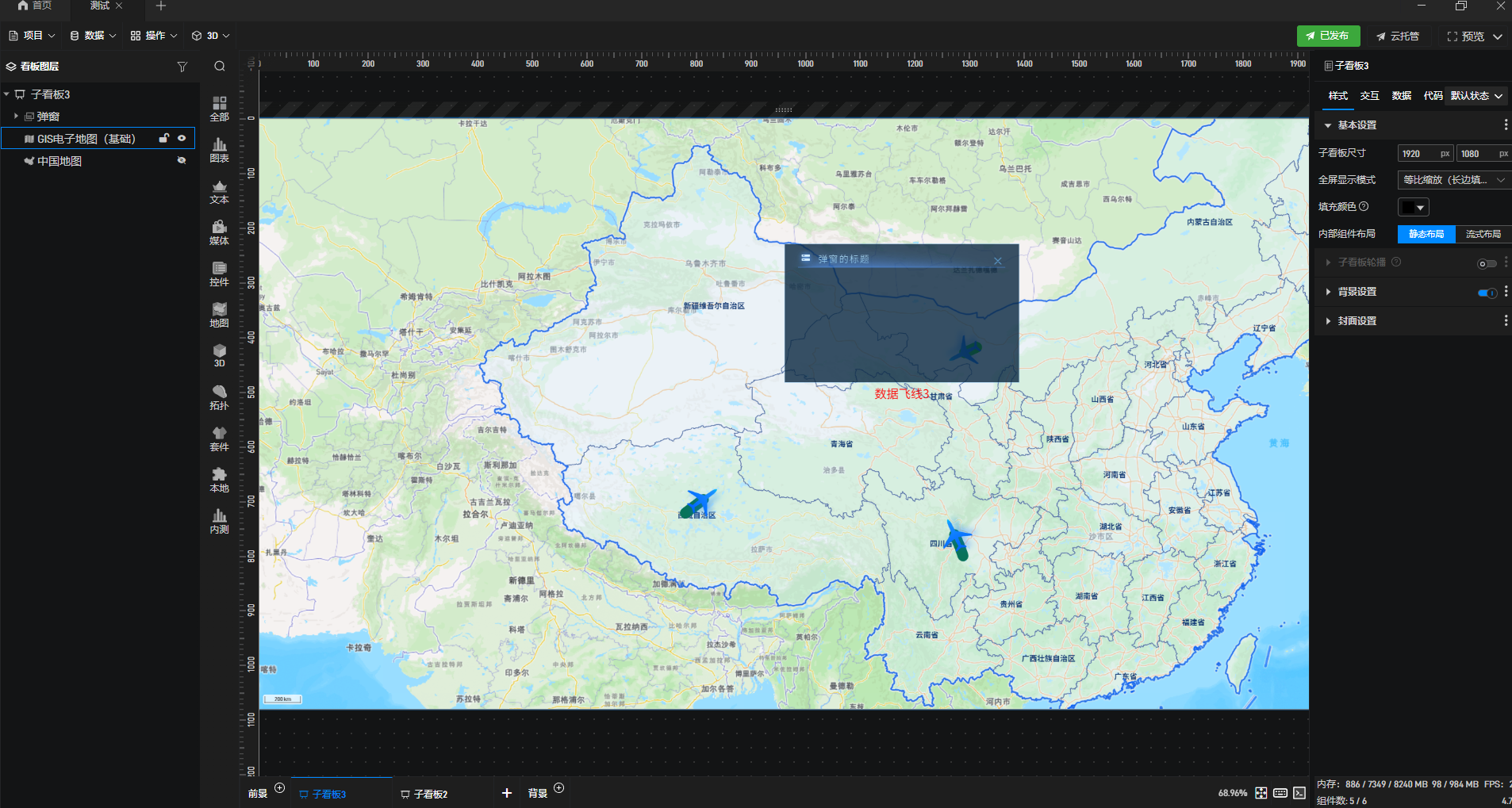
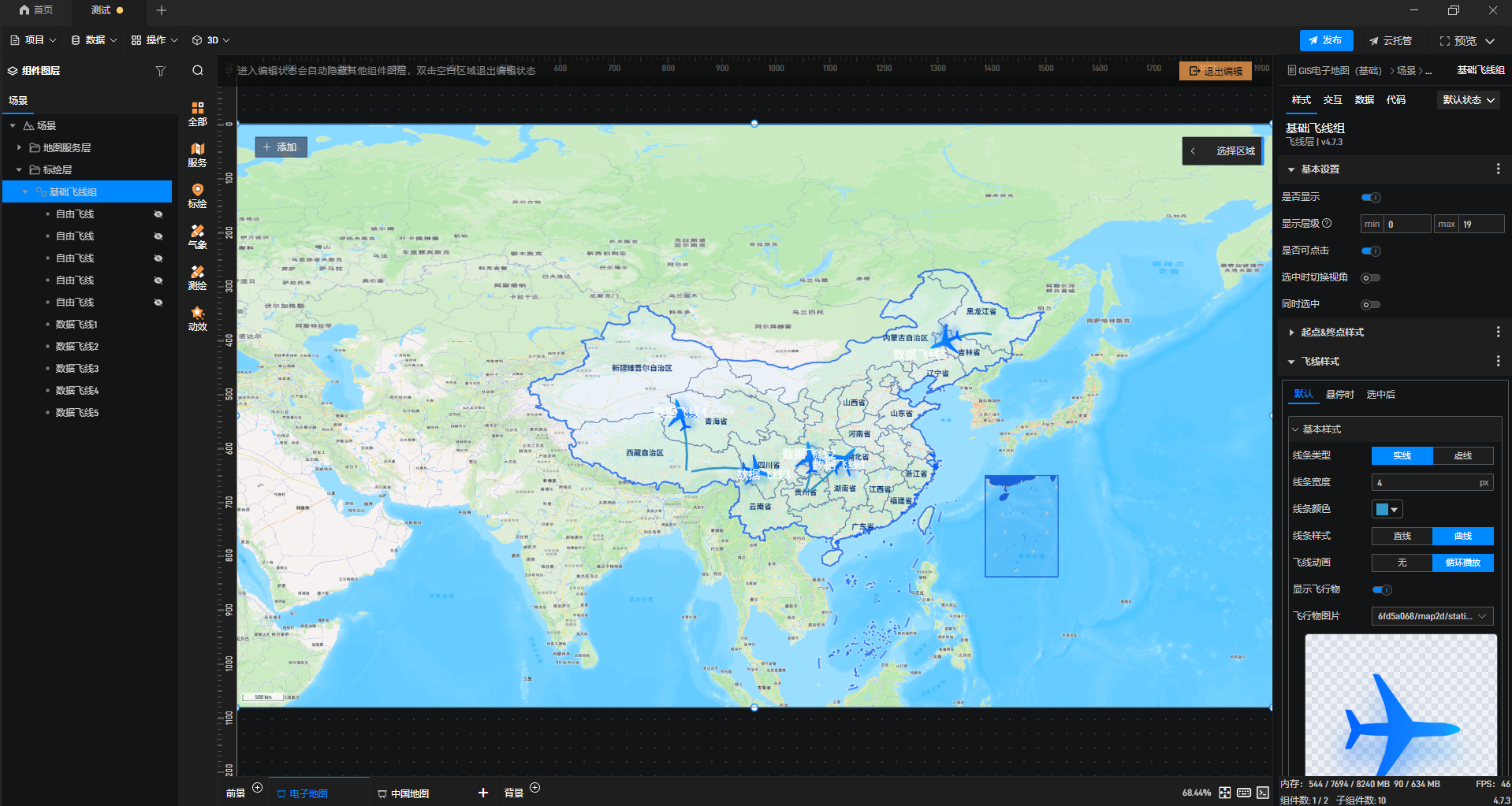
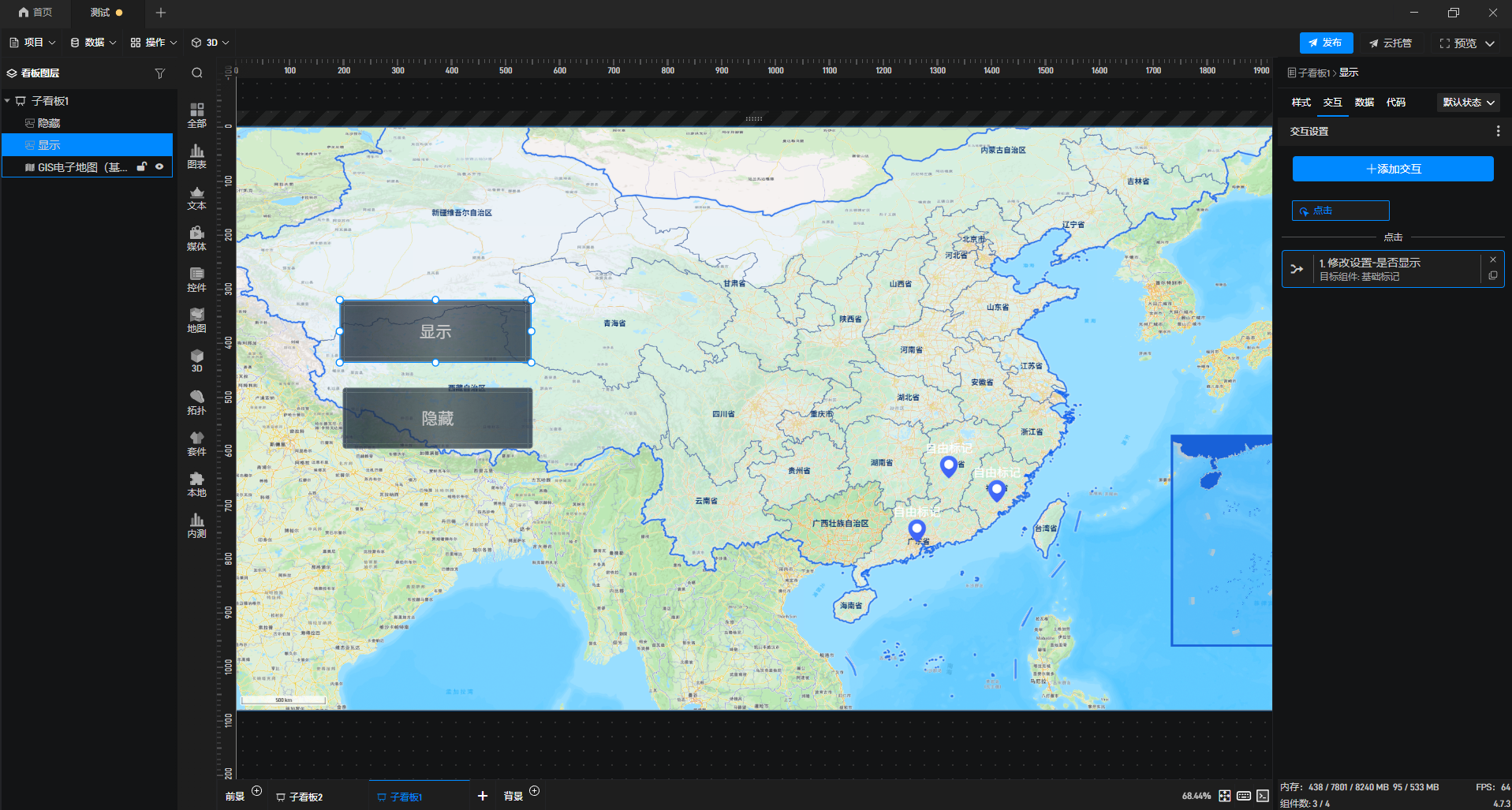
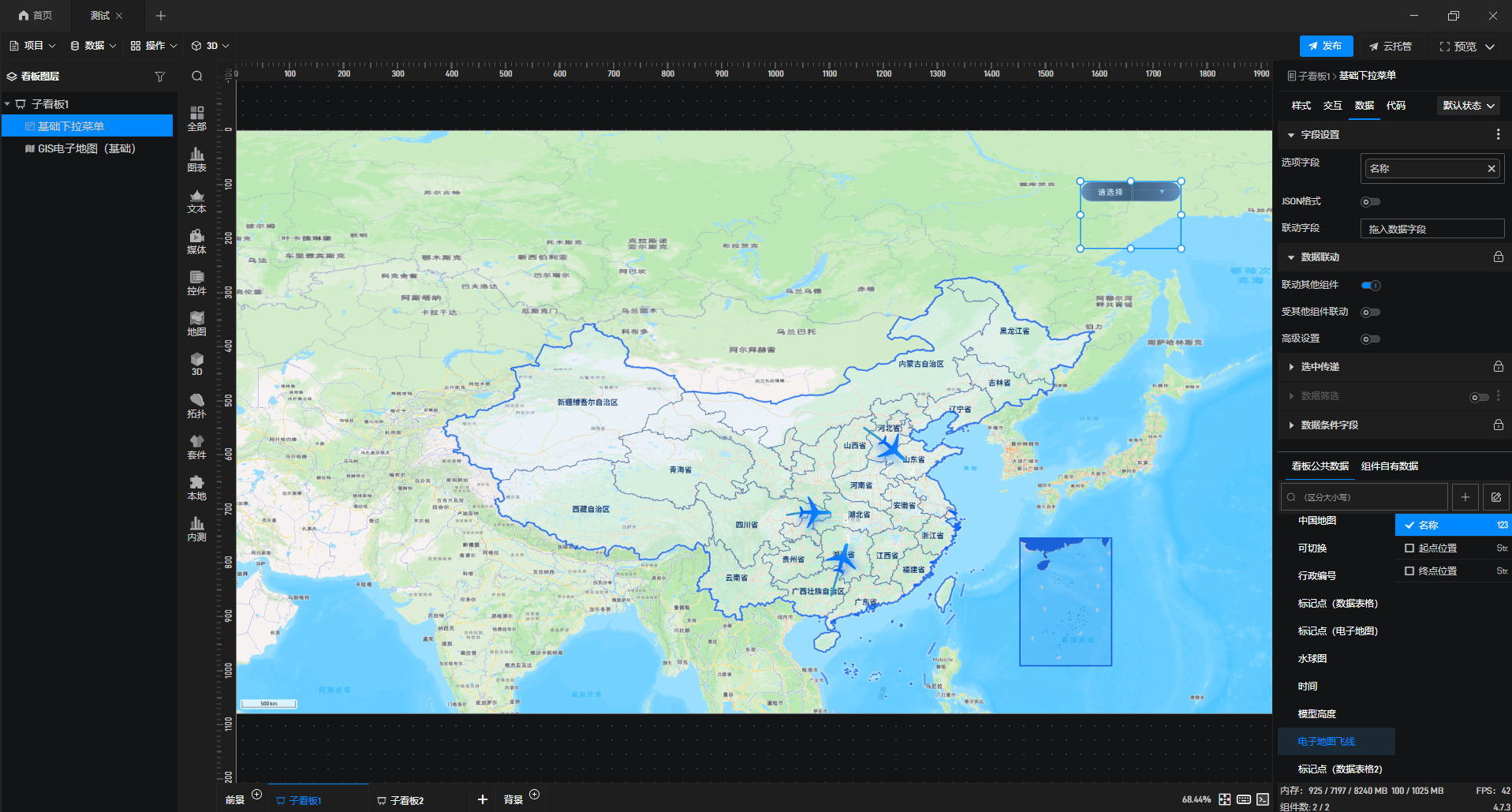
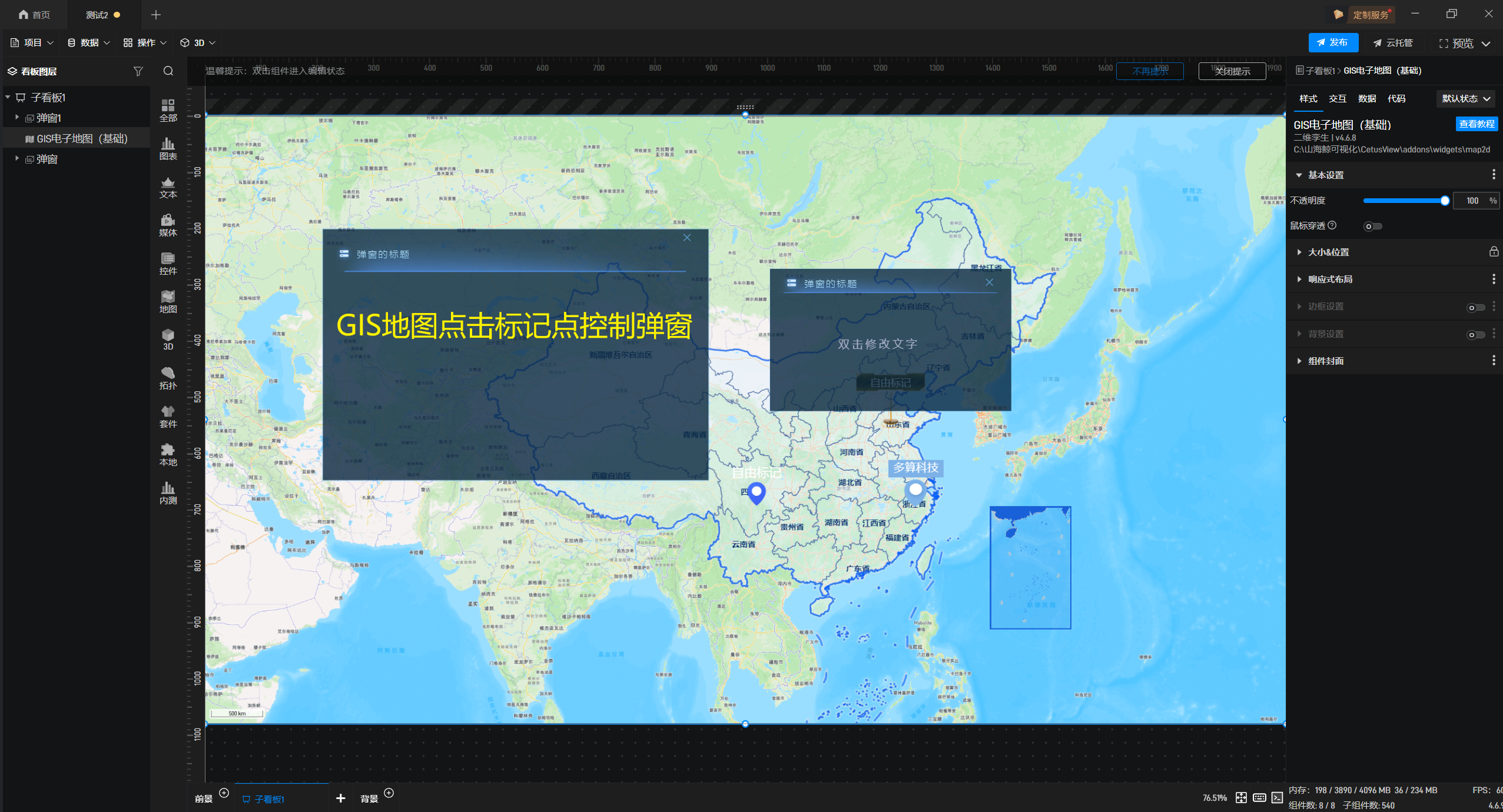
在地图可视化场景中,点击飞线唤起详情弹窗是常用交互需求,下文介绍飞线绑定弹窗的配置实现方法。1.添加“GIS电子地图(基础)”和“弹窗”组件至项目中。2.选中GIS电子地图(基础)双击进入编辑界面,在 左侧“标绘”添加“飞线”至项目中。接着选中标记组,右击“复制数据”粘贴至Excel表中。3.在右侧“数据”配置栏,勾选数据,同时将自由标记点进行隐藏。4.在“样式”配置栏,选择“面板设置”,选择需要展 示的“弹窗”,并设置“显示方式”即可。展示效果如下:...
朝乐朝乐
在地图应用中,测绘功能是实现距离、面积、坐标采集的核心能力,广泛应用于规划、勘测、运维等场景。本文将详细介绍为地图新增测绘功能的完整实现方法与配置要点。第一种方法:1.在左侧组件库添加“GIS电子地图 (基础)”和“按钮”组件至项目中。2.选中按钮组件,在右侧添加“交互”,执行“点击”事件,执行“组件自定义”动作,动作为“测绘”。按需选择“测绘类型”,其余参数可灵活配置。展示效果如下:第二种方法:1 .选中GIS电子地图(基础),双击进入编辑界面,在左侧选择“测绘”。展示效果如下:...
朝乐朝乐
在数据可视化大屏应用里,电子地图飞线是展示跨地域关联数据的重要载体。当飞线数据量大、维度繁杂时,通过配置数据条件对地图飞线做精准筛选,能够过滤冗余信息、聚焦核心数据,让地图呈现更简洁直观,有效提升整体 可视化场景的展示效果与数据可读性。1.在左侧组件库添加“GIS电子地图(基础)”组件至项目中。接着双击进入编辑界面,在左侧选择“标绘”添加“飞线”。选中基础飞线组,右击“复制数据”粘贴至Excel表中 ,可在Excel中增加一列“ID”字段,方便后续添加数据条件做判断。接着在右侧“数据”配置栏,勾选相关数据。2.在左上角,选择“数据”,点击“数据条件”,在弹出窗口中点击“添加条件”并“新建条件”。选...
朝乐朝乐
在数据可视化大屏与数字孪生场景中,地图标记点是承载点位信息、业务要素的重要视觉元素。为满足灵活操控、按需展示的需求,可通过按钮组件关联交互逻辑,精准实现地图标记点的一键显示与隐藏切换,既能精简画面冗余 信息,又能提升大屏交互的灵活性与实用性。1.在左侧组件库中添加“GIS电子地图(基础)”和“按钮”组件至项目中。2.选中GIS电子地图双击进入编辑界面,添加“标绘”。3.选中按钮,右击进行“重命名”, 同时在右侧“样式”配置栏,修改“文本”内容。接着在右侧面板添加“交互”配置,触发“点击”事件,执行“修改设置”动作;选中目标标记点分组,找到“是否显示”配置项,开启即可展示标记点。如需隐藏,按同样步骤...
朝乐朝乐
在山海鲸可视化大屏中,电子地图飞线是数据联动展示的常用效果。通过合理配置下拉菜单组件,可实现菜单选项与电子地图飞线的联动筛选,按需查询对应数据线路,让地理信息展示更智能、更灵活。1.在左侧组件库中添加 “基础下拉菜单”和“GIS电子地图(基础)”至项目中。接着双击进入编辑界面,选择“标绘”,添加“飞线”至项目中。2.选中基础飞线组,右击“复制数据”,将其粘贴至Excel表中。接着在Excel表中,可 以修改“名称”,便于后续下拉菜单检索查询。3.选中基础飞线组,在右侧“数据”配置栏中,勾选相关数据,将自由飞线组进行隐藏,开启“受其他组件联动”选项。4.退出编辑模式,选中基础下拉菜单组件,在右侧“样...
朝乐朝乐
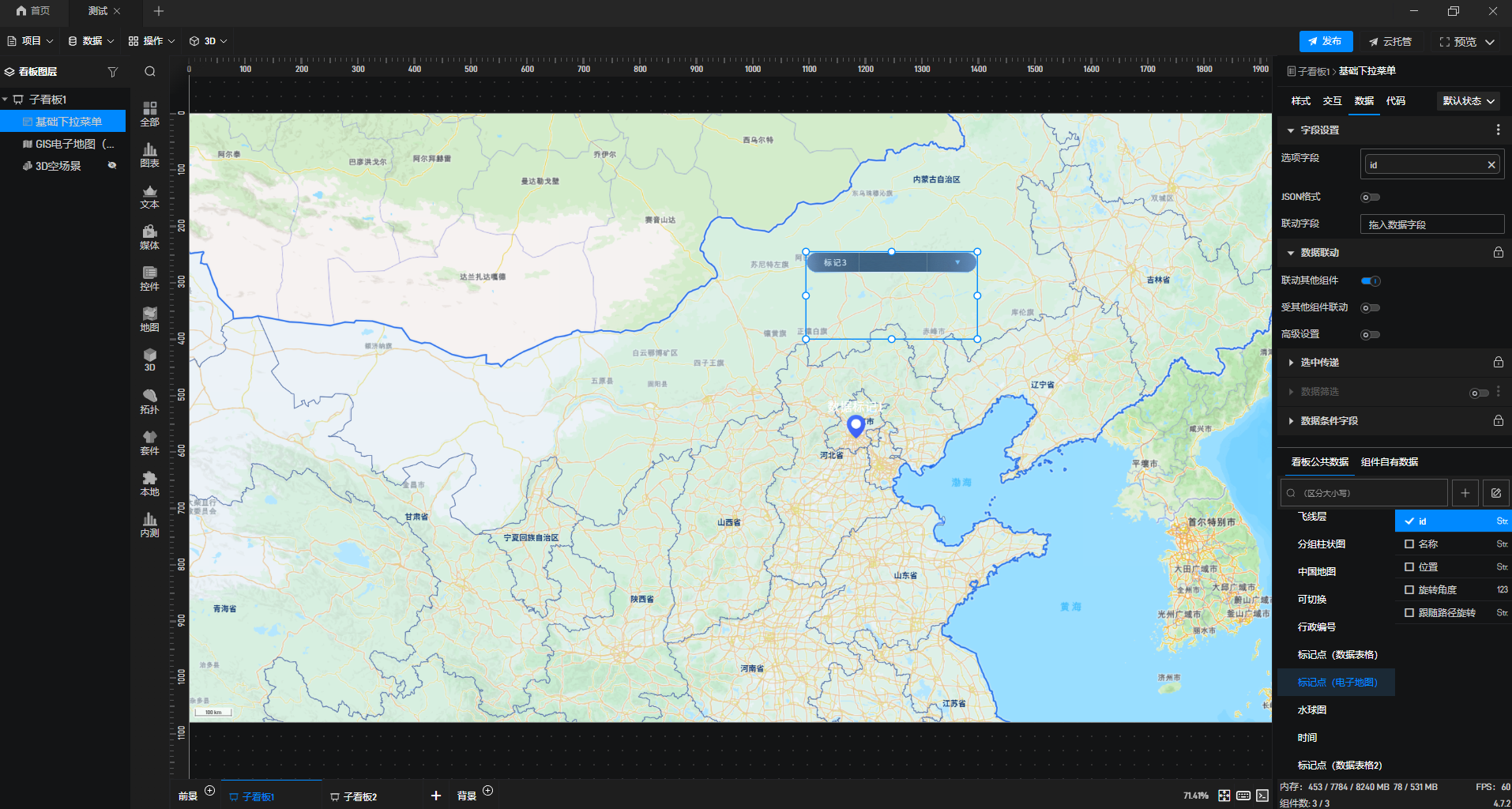
在数据可视化与地图展示场景中,通过筛选控件精准控制点位显示是提升交互体验的常用功能。本文将介绍如何配置下拉菜单,实现与电子地图标记点的联动筛选,让地图根据选择条件动态展示对应点位,使数据展示更灵活、直 观。1.在左侧组件库添加“基础下拉菜单”和“GIS电子基础(基础)”至项目中。接着选中电子地图,双击进入编辑模式,添加标记点。2.选中标记组,右击“复制数据”,粘贴至excel。接着在excel中添加 一列“ID”。3.选中基础标记,在右侧面板中勾选数据,并开启“受其他组件联动”,接着选中下拉菜单,在右侧面板勾选数据,并开启“联动其他组件”。展示效果如下:...
朝乐朝乐
在可视化项目中,常规电子地图标记点仅支持基础点位标注,无法联动视角切换;本文讲解如何为地图标记点复刻三维标记的视角跳转能力,实现点击点位即可一键切换预设场景视角。1.在左侧组件库添加“GIS电子地图( 基础)”至项目中。接着双击进入编辑界面并添加“标绘”。接着选择标记点,右击进行“重命名”,便于后续添加交互时快速识别。2.选中场景后,在右侧“样式”配置面板中添加“预设视角”,自定义修改“视角名称”; 调整画面至合适机位,点击“获取当前视角”,其余视角按相同步骤依次配置即可。3.选择基础标记组,在右侧添加“交互”,触发“点击”操作并开启“逐项设置”,“自定义动作”设为“切换到预设视角”,“目标组件”...
朝乐朝乐
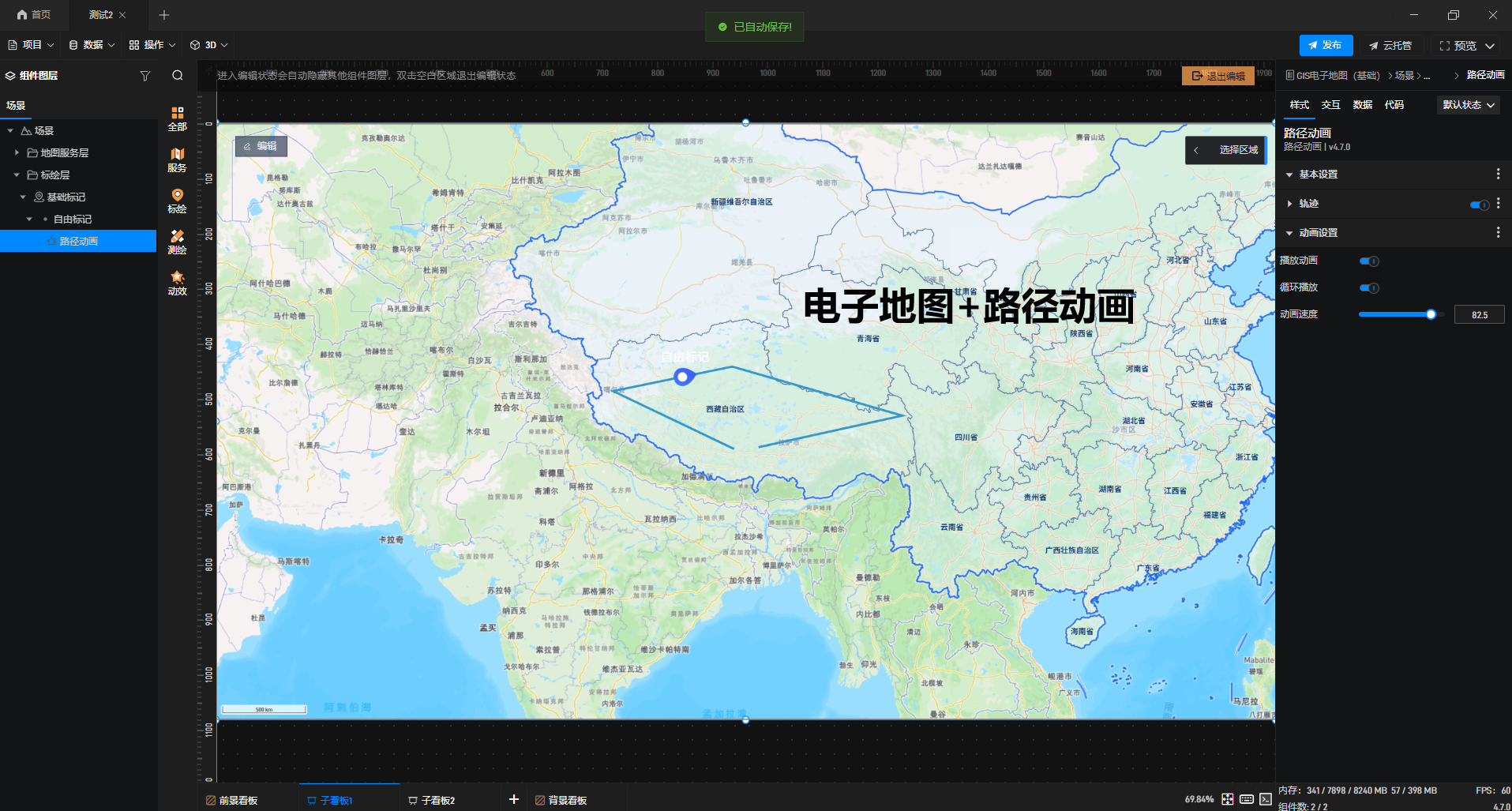
在电子地图应用中,标记点沿绘制路径自动移动是轨迹回放、路线导航、实时监控等场景的核心功能。本文围绕电子地图中如何实现标记点沿绘制路径自动移动这一问题,简要介绍实现思路与关键配置,为地图动态展示提供清晰 的技术指引。1.在左侧添加“GIS电子地图(基础)”至项目中。双击进入编辑界面,选择“标绘”,添加标记点。2.选中“自由标记点”,左侧点击“动效”,然后添加“路径动画”并绘制运动路线即可。3.选中“路 径动画”,在“样式”配置栏,开启“播放动画”,并修改“动画速度”。展示效果如下:...
朝乐朝乐
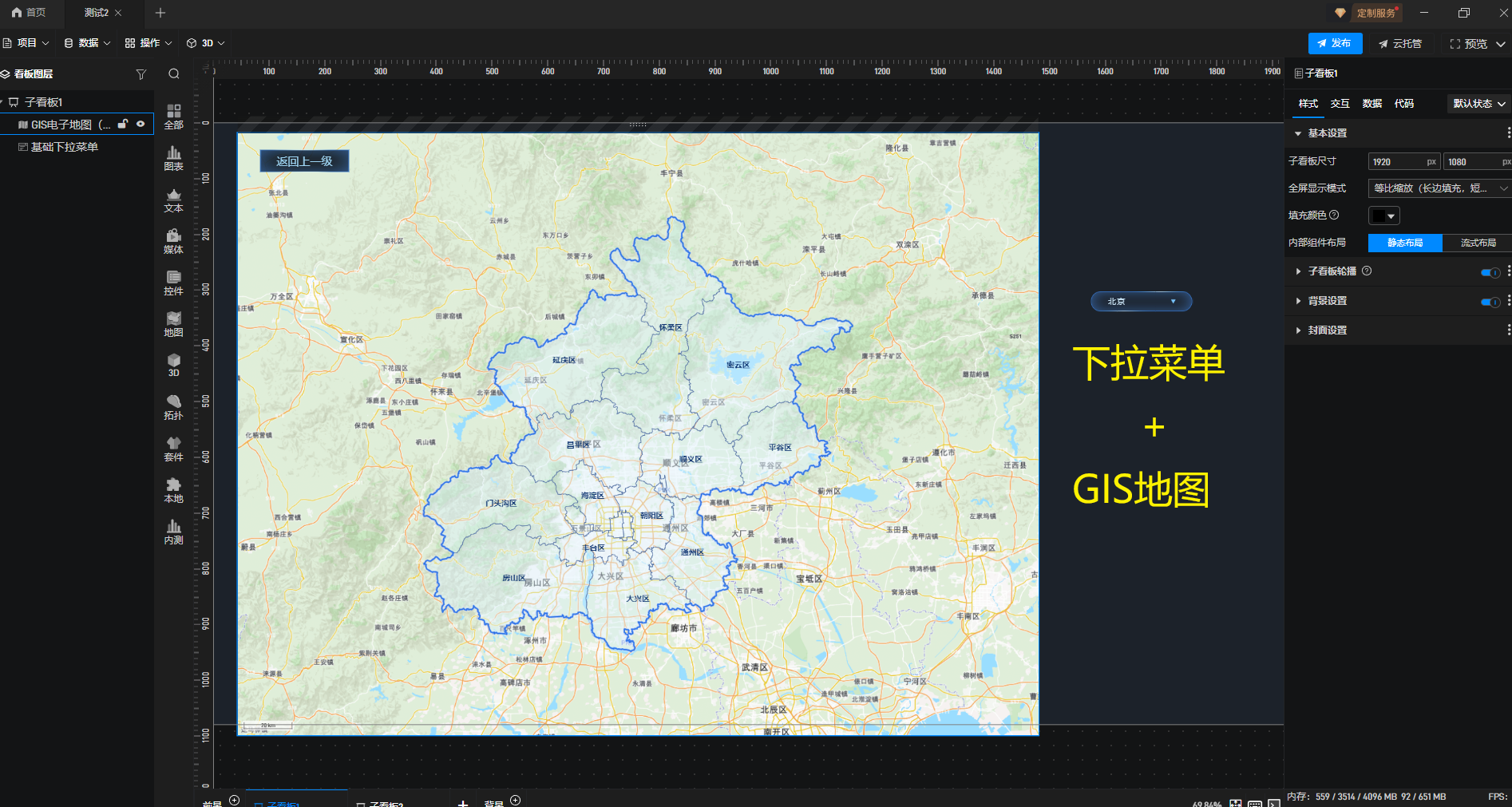
在 GIS 可视化项目中,下拉菜单联动省份地图可显著提升交互效率,本文以省份编码与地理要素绑定为核心,介绍下拉菜单与 GIS 地图的联动实现,提升大屏与可视化系统的操作体验。1.在组件框中,添加“基础 下拉菜单”和“GIS电子地图(基础)”至项目中。2.选中下拉菜单后,在右侧配置栏切换至“样式”选项卡,将“选项设置”修改为“来自数据”即可。接着在数据配置中,将行政编号的字段名设为“adcode”,与 软件 payload 输出字段保持一致。注:payload来源接着将字段勾入下拉菜单中。3.为下拉菜单添加“交互”配置,绑定“选中”事件,执行“自定义”动作;将目标组件设为“中国各省市轮廓图”,对应动...
朝乐朝乐
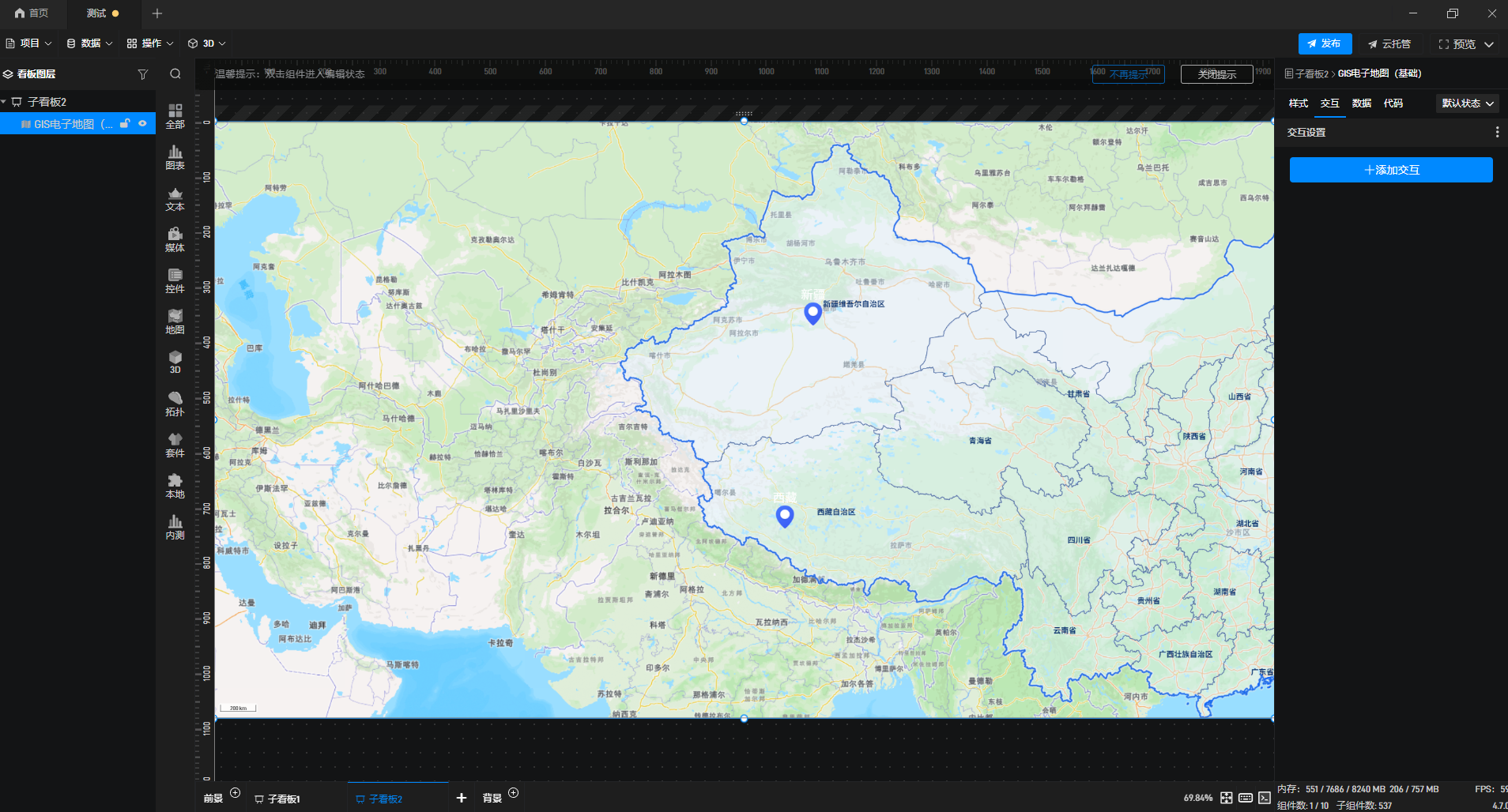
在 GIS 地图可视化应用中,弹窗绑定展示是提升交互体验的关键环节。本文将简要介绍 GIS 地图如何绑定弹窗并实现信息展示,帮助你快速完成地图交互配置。  1.添加“GIS电子地图 ”和“弹窗”组件至项目中。接着选中 GIS 电子地图,双击进入编辑界面;在左侧组件库中选择“标绘”,并添加“基础标记”。2.选中标记组,在右侧配置面板中添加“交互”事件,设置为“打开弹窗”。展示效果如 下:同时也可以通过“面板设置”控制弹窗弹出。展示效果如下:...
朝乐朝乐
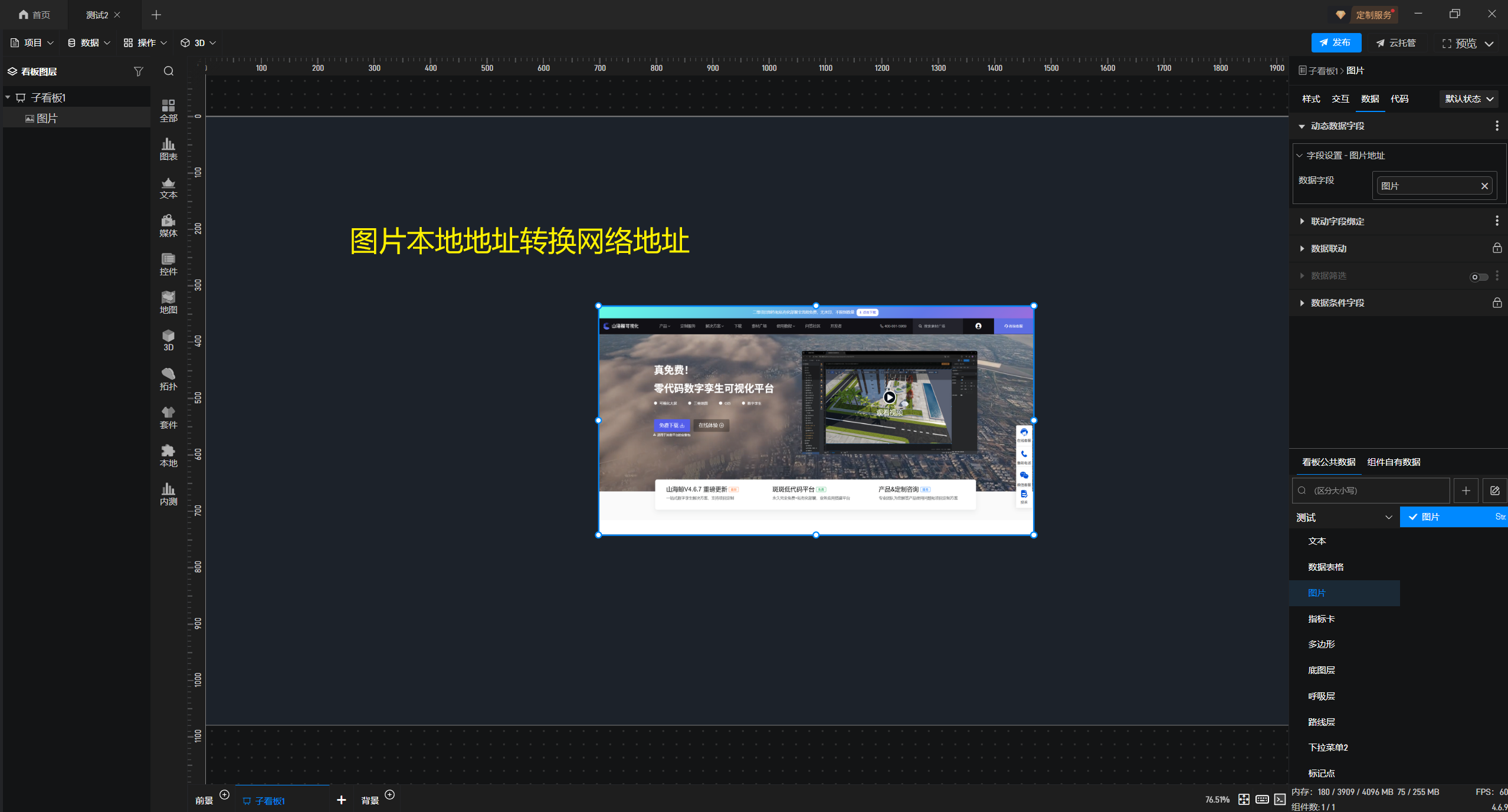
在使用山海鲸可视化上传本地图片时,发布后经常会出现图片无法显示的情况。这是因为公网环境无法识别本地文件路径,需要将本地图片地址转换为可访问的网络地址。接下来,我们就为大家详细讲解具体的实现方法。1.启 动 GISbox软件,依次选择“服务分发”和“资源”,点击“添加”。2.点击“资源”并“选择文件”,在弹出的窗口中“选择”并上传对应的本地图片即可。3.将链接复制到浏览器中打开即可查看。4. 打开山海鲸软件,在左侧组件库添加“图片”组件至项目中。接着在“样式”面板中,选择“图片设置”,将其“生成数据字段”。5.将生成的网络地址粘贴至对应 Excel 表格中即可。接着选中图片后,在“数据”配...
朝乐朝乐
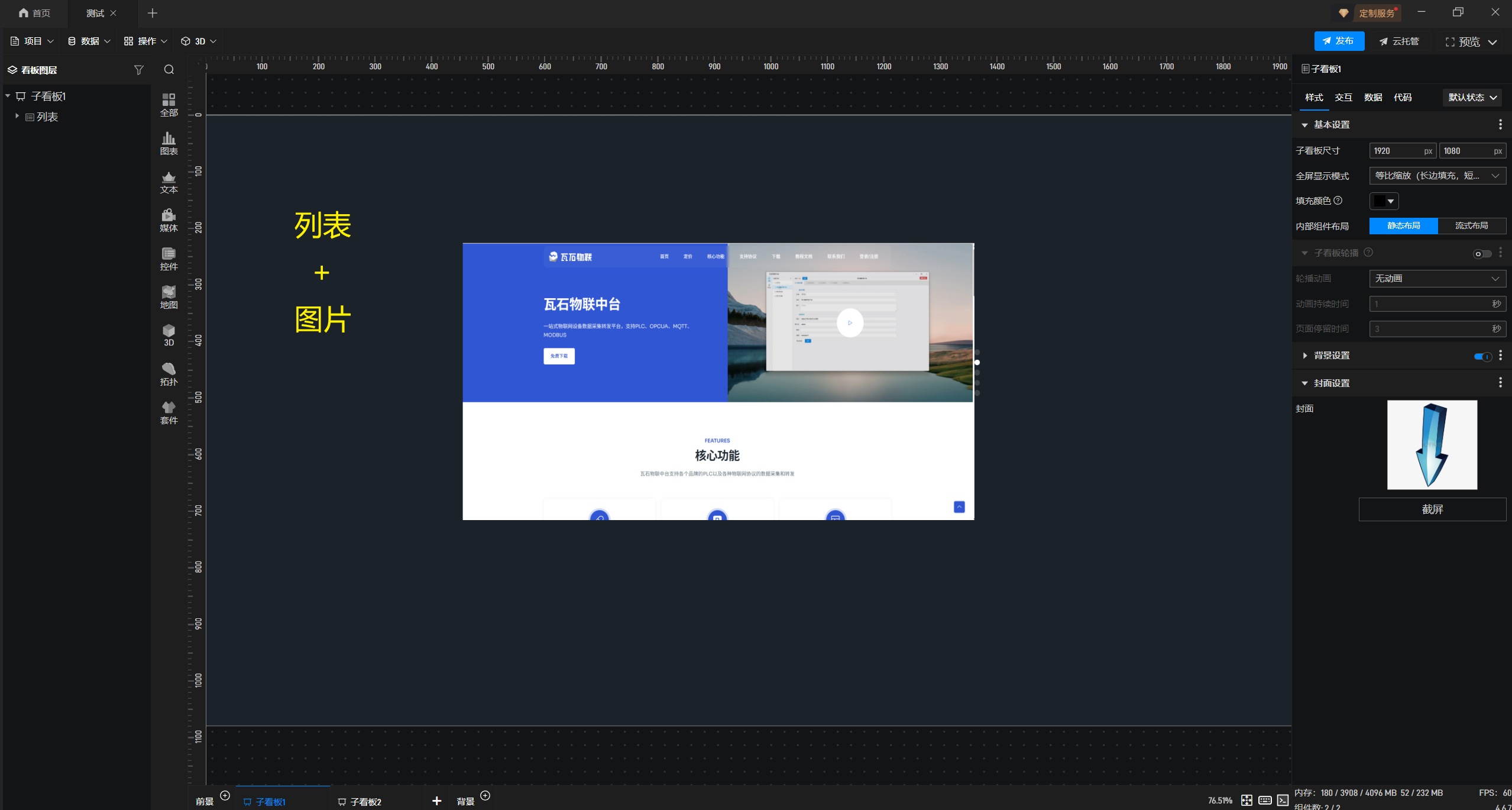
循环滚动效果是网页设计中吸引用户注意力的常用技巧,可高效实现图片自下而上平滑滚动、消失并无限循环的视觉效果。它既能优化空间利用率,又能为静态页面注入动态活力,以下将详细解析其实现路径,助力创作者打造更 具吸引力的视觉内容。1.在左侧组件库中,添加“图片”组件至项目中。接着选中图片组件,在“样式”配置栏中,点击“图片地址”旁的扩展选项,选择“生成数据字段”,图片地址建议填写网络地址,可以使用GISBo x进行生成,详情参考此教程:如何将本地图片生成网络地址? - 数字孪生可视化产品交流社区接着,为图片组件添加相应的数据。3.在左侧组件库中,添加“列表”组件至项目中。接着将“图片”组件与“列表”组件成...
朝乐朝乐
第一步:访问 SAP 中国官网 1.打开浏览器,访问SAP 中国官网,该平台为获取 SAP 相关产品与服务的官方指定入口。第二步:选择 SAP HANA 产品 1.可以通过此链接访问 SAP HA NA 试用页面:试用 | SAP HANA Cloud2.在 “Your User ID” 和 “Your Password” 输入框中,依次设置专属账号与密码,完成后点击 “Start your b asic trial” 按钮启动试用。3.输入上述设置的账号和密码,进行登录。4.点击"Basic Trial-Introduction to SAP HANA CLOUD" (基础试用版 ——SAP...
朝乐朝乐
在山海鲸可视化软件中,结合项目参数可以实现访客管理对组件的显示隐藏控制,也就是不同的用户登录可以看到不同的组件,图文教程如下,也可以点击链接查看具体的视频教程:结合项目参数实现访客管理对组件的显示隐藏 控制。打开山海鲸可视化,首先点击左上方“新建”按钮创建一个空白项目。输入项目名称,然后点击“创建项目”按钮。项目创建成功后会自动打开,这里添加一个 “3D GIS底座”来制作一个基础的大屏。然后我们在 项目编辑界面点击“项目”菜单,打开“项目设置”,设置访客可以使用的“项目参数”,在“项目参数”中添加一个参数:user,并将参数默认值设置为“1”。接下来我们需要对“访客管理”进行设置,点击“添加访客...
独角鲸独角鲸
今天我们一起来看一下,如何设置点击倾斜摄影标记点展示720三维漫游全景图。首先,创建一个空白GIS3D场景。然后在左侧“GIS”中添加一个倾斜摄影。由于该倾斜摄影自身位置并未对齐地面,因此这里需要手动 调整倾斜摄影的高度偏移为400。接着在左侧“标绘”中选择一种标记点,并在倾斜摄影上添加三个标记点。选中左侧标记组图层,在右侧“样式”中将标记点“缩放”提高到10。相机视角的调整需要使用漫游相机,因此我 们需要先在左侧的“相机”中选择一个漫游相机添加到场景中。漫游相机同样将高度位置设置为400,这里我们还需要开启上方的滚轮控制FOV,这样在720全景中就可以通过滚轮推进或拉远视角了。设置完成后选中左侧...
沧澜沧澜

热门话题

#模版使用
#物理层
# 海康威视
# 路径动画
#渐变色

推荐文章

暂无内容

咨询热线0571-88650917
地址 公司 邮箱

杭州市文一西路海创科技中心 311121

杭州多算科技有限公司

support@shanhaibi.com

关注山海鯨官方qq群,了解更多内容

QQ群号:788095444

Copyright © 2020-2026 多算科技, All Rights Reserved. 浙ICP备20006837号-5