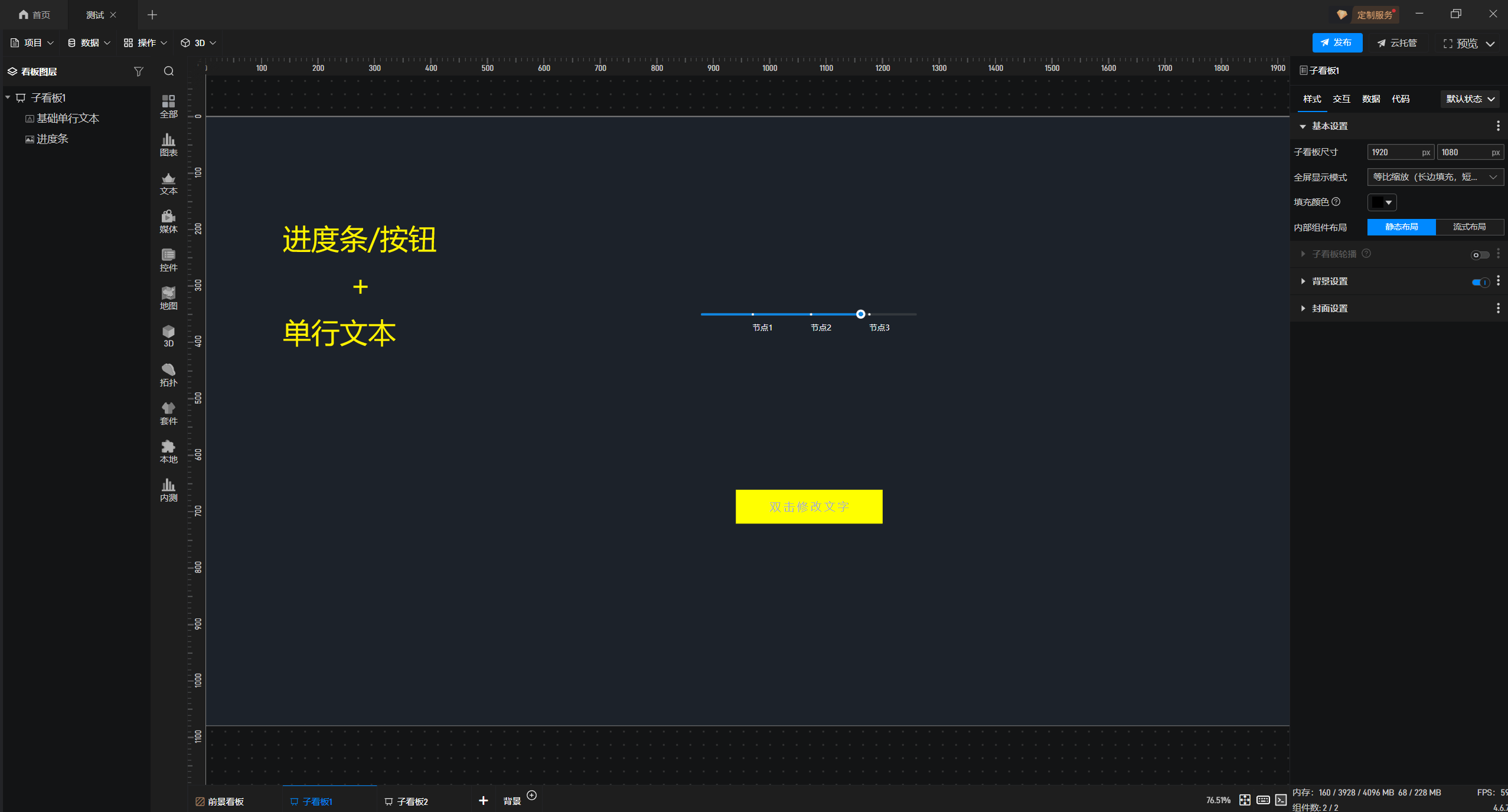
添加“按钮”组件至项目中。接着添加一个新的看板。接着在新的看板中,在左侧组件库中添加“基础单行文本”组件至项目中。2.选中按钮组件,在右侧“配置”栏中选择 “交互”,触发“点击”事件,“动作”为“子看 板跳转”,“子看板”选择需要跳转的看板即可。接着添加一个空动作交互,触发 “点击” 事件,将 “动作” 设为 “空动作”,并设置“延时”为 “500” 毫秒,以满足观察需求,按需选择。接着添加修改文本 背景颜色的交互,触发 “点击” 事件,“动作” 设为 “修改设置”,“目标组件” 指定为 “指定组件”,“设置项” 选择 “背景颜色”,“设置颜色” 按需选择,“顺序” 设为“在上一动作之后”。3.选...
朝乐朝乐
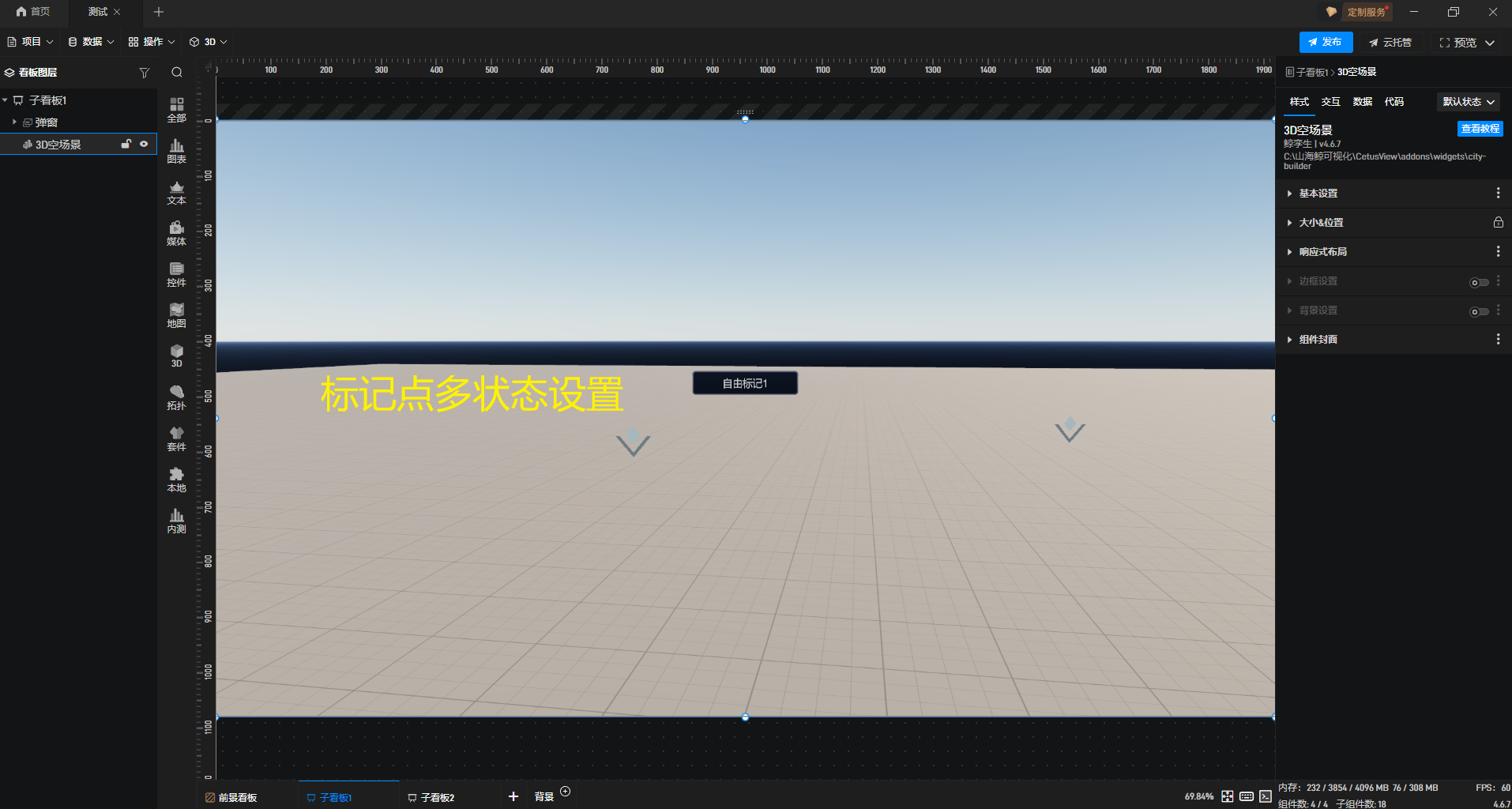
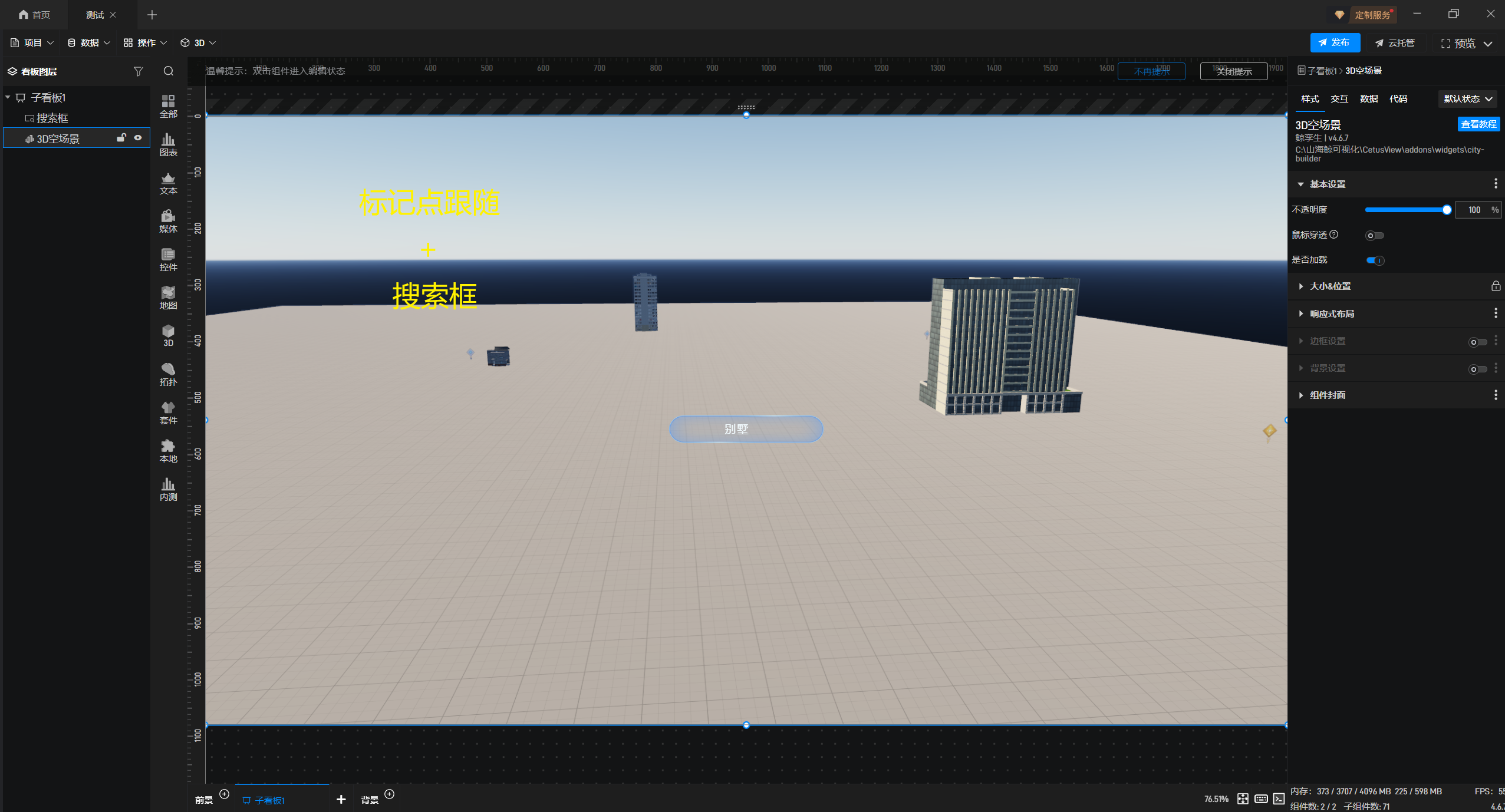
式”配置栏中,勾入相应的数据,待数据标记生成后,将原有自由标记点隐藏即可。接着选中 “自由标记1”,在 “样式” 配置栏中为其设置 “跟随物体” 功能,可按具体需求灵活配置;其余标记请按功能逻辑依次完 成配置。4.退出编辑模式,在左侧组件库中添加“搜索框”组件至项目中。接着选中”搜索框”,在 “数据” 配置栏中勾选对应数据,开启 “传递给其他组件” 与 “高级设置”,并将 “组件名单” 设置为标记层 的名称。5.双击进入编辑模式,选中”标记34”,在 “数据” 配置栏中勾选对应数据,开启 “接收其他组件传递” 与 “高级设置”,并将 “组件名单” 设置为”搜索框”。展示效果如下:...
朝乐朝乐
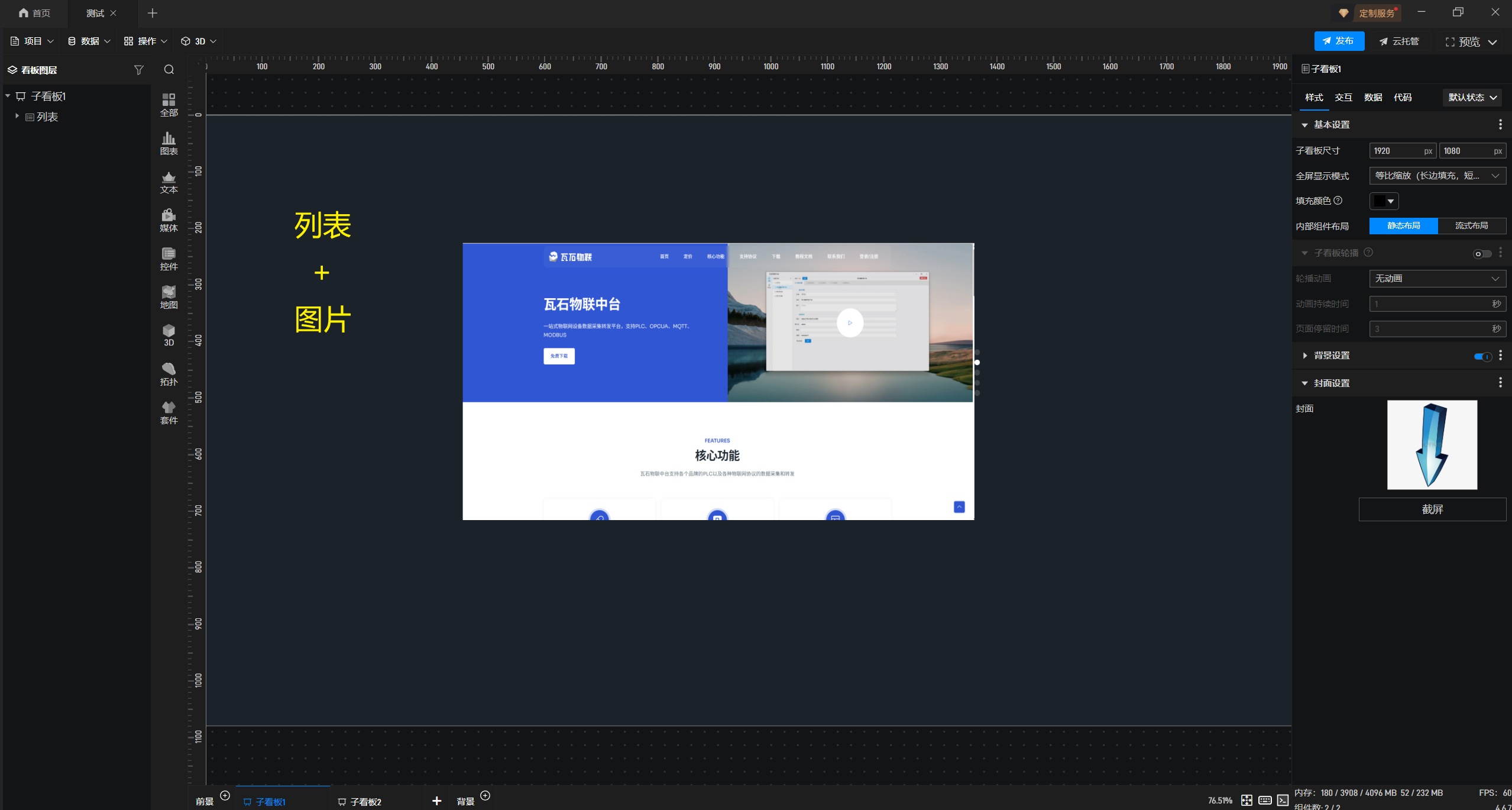
具吸引力的视觉内容。1.在左侧组件库中,添加“图片”组件至项目中。接着选中图片组件,在“样式”配置栏中,点击“图片地址”旁的扩展选项,选择“生成数据字段”,图片地址建议填写网络地址,可以使用GISBo x进行生成,详情参考此教程:如何将本地图片生成网络地址? - 数字孪生可视化产品交流社区接着,为图片组件添加相应的数据。3.在左侧组件库中,添加“列表”组件至项目中。接着将“图片”组件与“列表”组件成 组。4.选中列表组件,在“样式”配置面板中,将需要轮播的字段填入对应配置项。接着在“样式”配置栏的“展示设置”中,”开启动画”与“循环播放”功能。展示效果如下:...
朝乐朝乐
:SAP Basic Trials Landing Page: 登录 2.点击“Database Explorer”,完成数据库的登录操作。3.可选择此前配置的账号,或使用其他有效账号完成登 录操作。4.页面将跳转至"SAP Business Technology Platform"(相关信息为系统默认填充),随后点击"Sign in with alternative identity p rovider"按钮即可。5.输入"user"与"password"对应信息,完成后点击"OK"按钮确认。6.选中左侧“测试数据库”,右键打开菜单栏,点击”properties”选项查看主机名。7.在...
朝乐朝乐
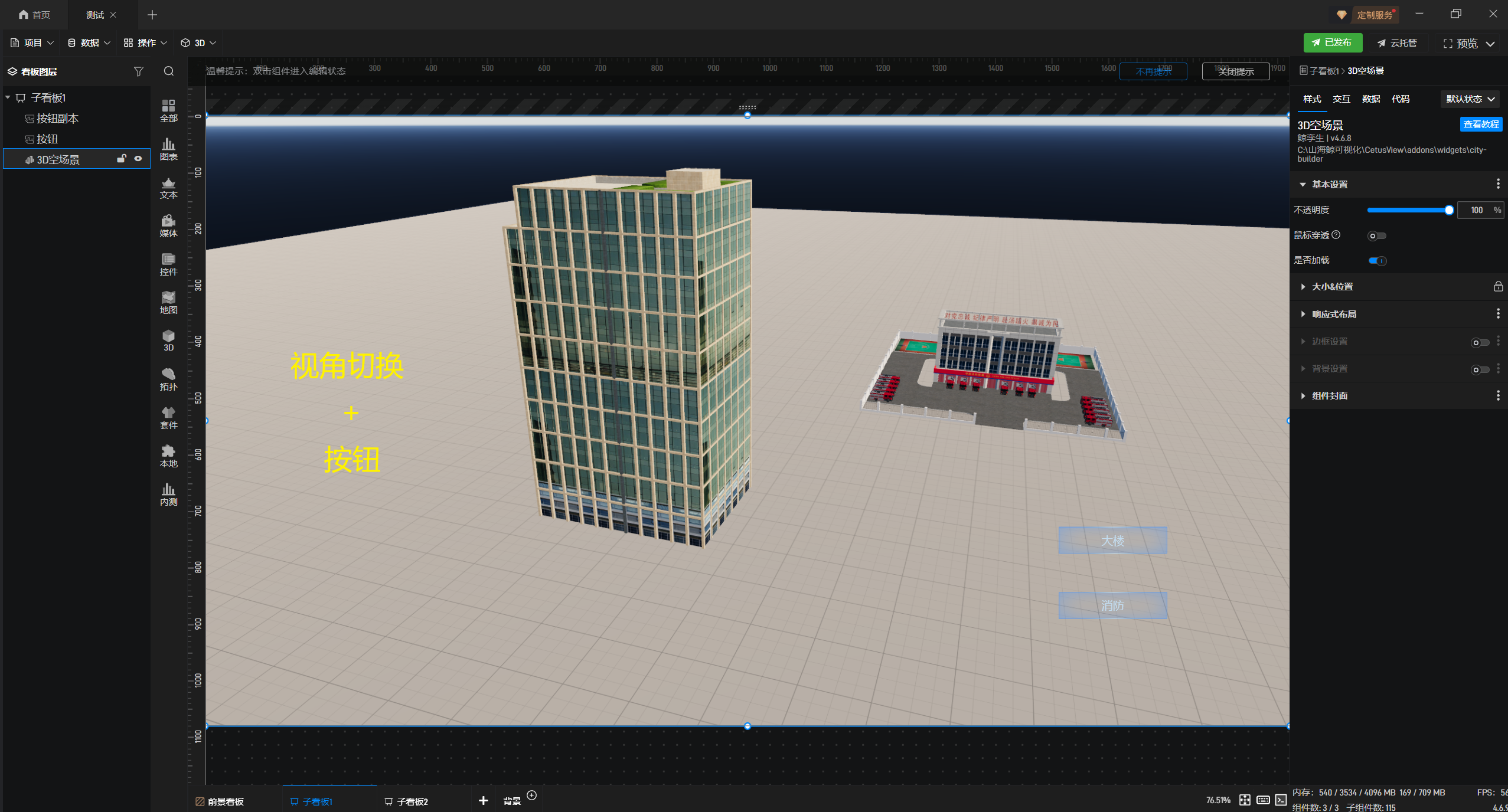
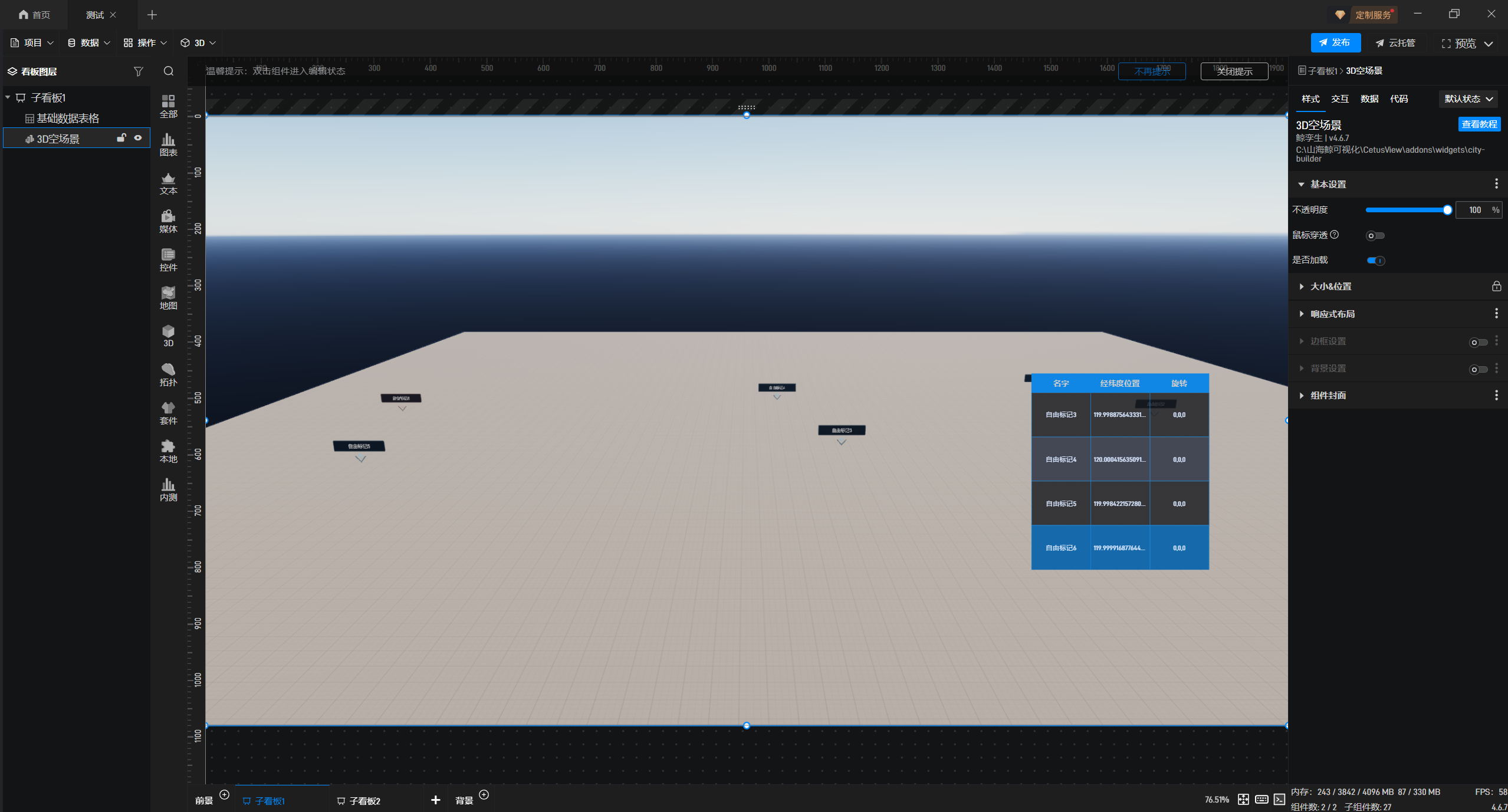
步骤与配置要点,助力高效搭建跨视图数据联动能力。1.在左侧组件库中,添加“3D场景”至项目中。2.双击进入编辑界面,选中左侧“标绘”功能栏,根据实际需求选择对应的“标记”样式,添加至项目中。接着选中右 侧面板中的“免费标记”,右键选择“复制数据”,并将复制的内容粘贴至 Excel 表格中,详情参考此教程:标记点概述 - 项目制作 - 数字孪生开发教程-可视化大屏制作教程 - 山海鲸可视化3.选中“免 费标记”,在右侧面板中,选择“数据”,“坐标类型”为“经纬度坐标”,将“标记ID”、“标记名称”和“位置”相应的数据勾入;待数据标记生成后,将原有自由标记点隐藏即可。4.退出编辑模式,在左侧组件库中,...
朝乐朝乐
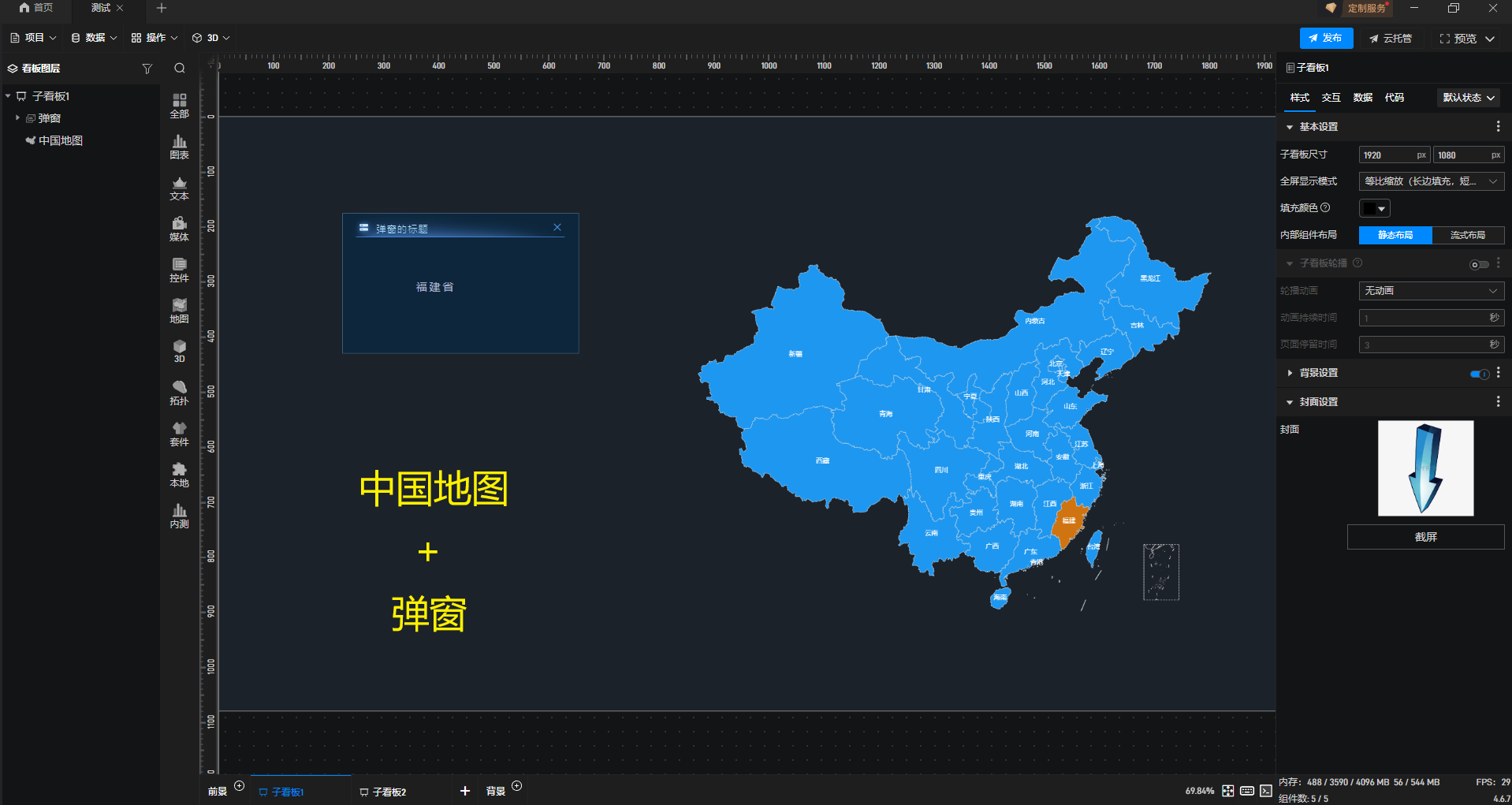
左侧组件库添加“中国地图”组件至项目中。接着选中中国地图,在右侧“数据”配置面板中,勾选相关数据。接着在“样式”面板中,切换至“底图层”配置项,开启“底图层提示信息”功能。2.在左侧组件库中,添加“弹 窗”和“基础单行文本”组件,将二者进行成组操作,也可根据实际需求,选配其他所需组件。3.选中基础单行文本组件,在“样式”面板中,点击“文本”旁的“扩展选项”,选择“生成数据字段”功能。接着在右侧“数据 ”配置面板中,勾选相关数据。4.选中中国地图组件,在“数据”配置面板中启用“联动其他组件”功能。接着选中基础单行文本组件,在“数据”配置面板中启用“联动其他组件”功能。5.选中中国地图,添加“交互”,...
朝乐朝乐
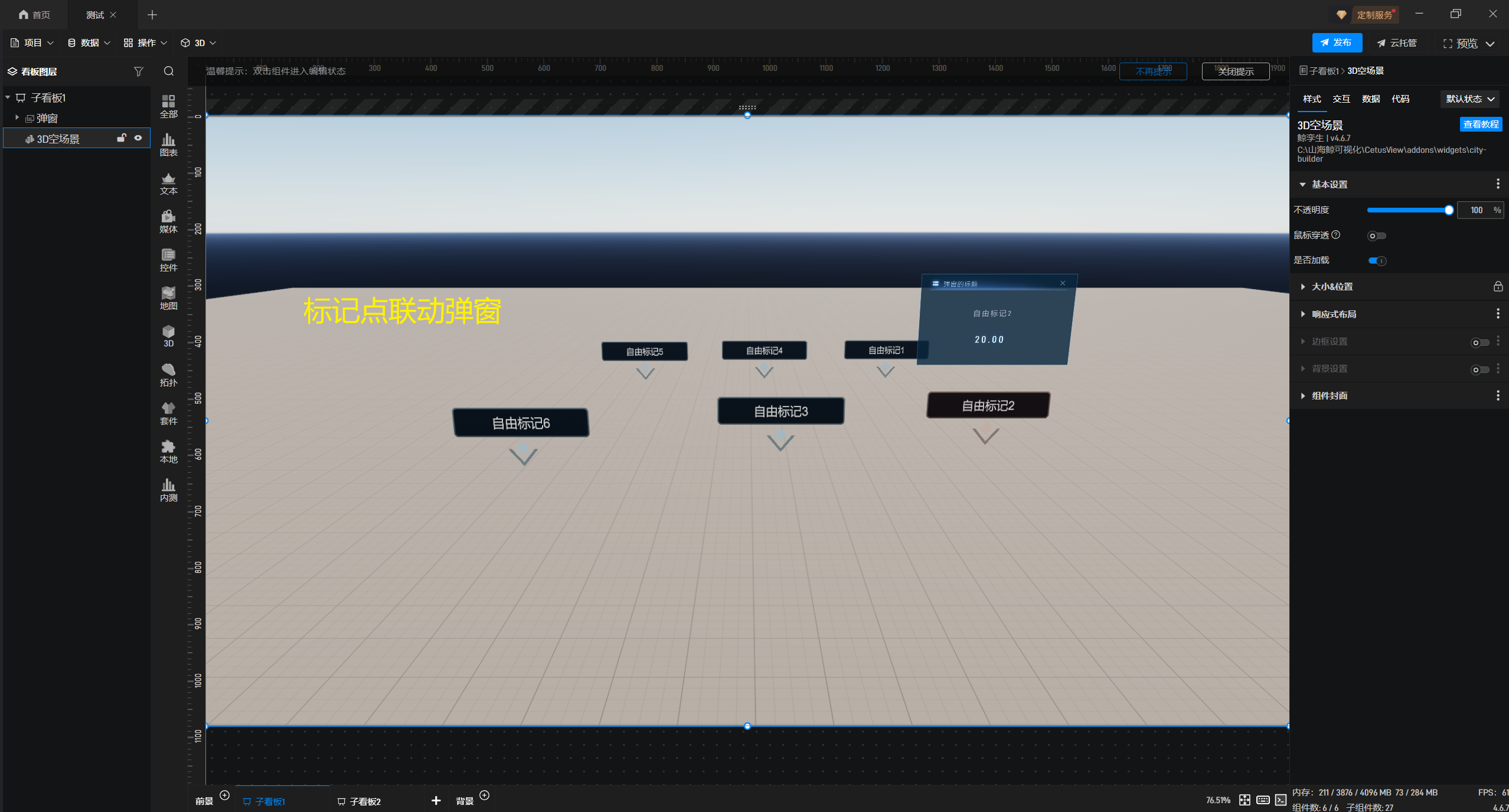
在数据可视化展示中,标记点是定位核心数据的关键,实现点击标记点触发弹窗并展示对应点位数据的交互效果,能让用户精准直观获取点位详情,提升数据查看的便捷性与实用性。本文将详解该功能实现方法,梳理核心配置步 骤与实操要点,助力交互效果快速落地。1.在左侧资源库中添加“3D场景”至项目中。双击进入编辑界面,点击左侧“标绘”选项,选择“免费标记”完成标记点的添加。接着选中右侧面板中的“免费标记”,右键选择“复 制数据”,并将复制的内容粘贴至 Excel 表格中,详情可参考此教程:标记点概述 - 项目制作 - 数字孪生开发教程-可视化大屏制作教程 - 山海鲸可视化接着在表格中新增ID与数据两列,并完成对应内容...
朝乐朝乐
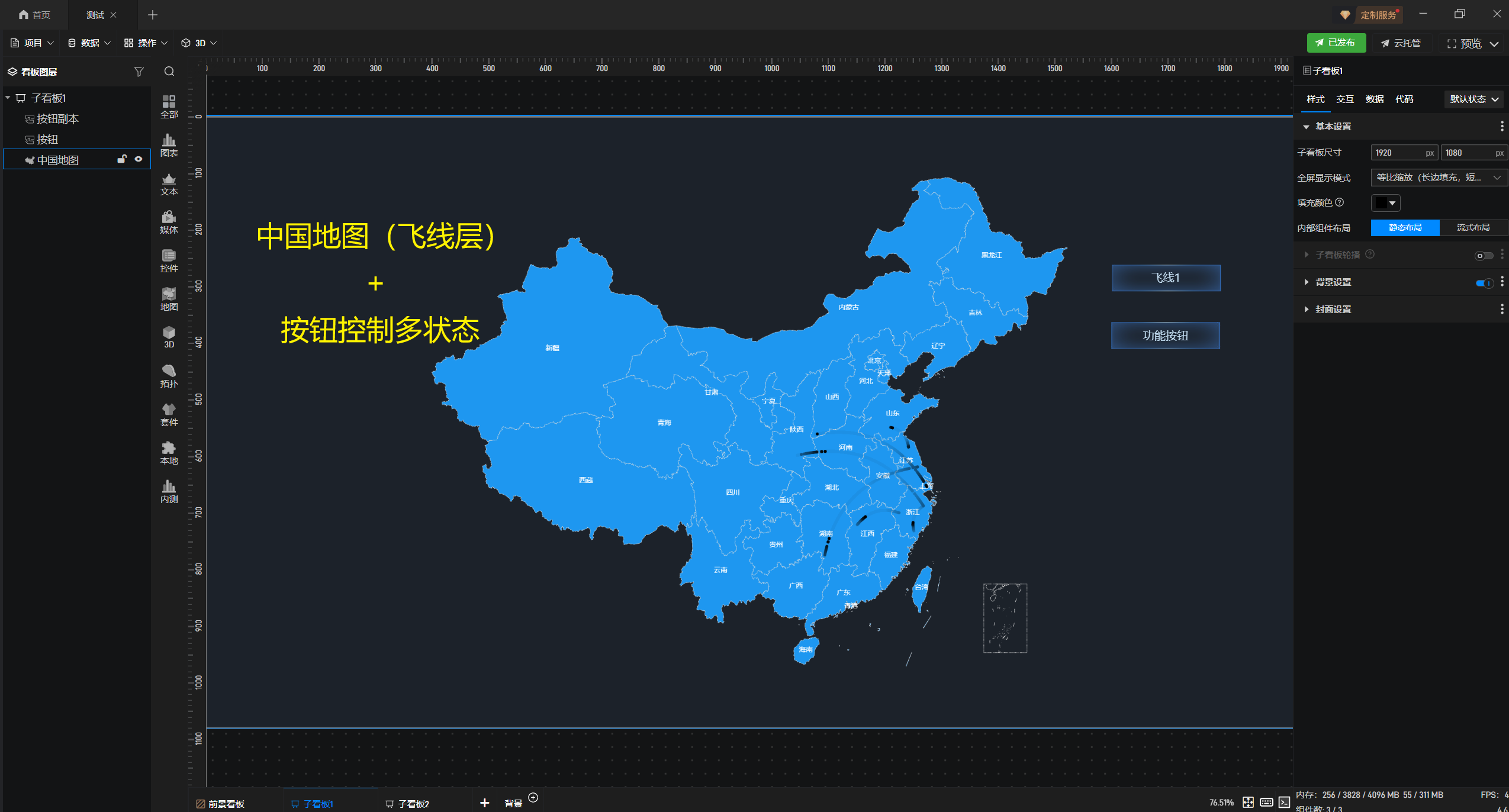
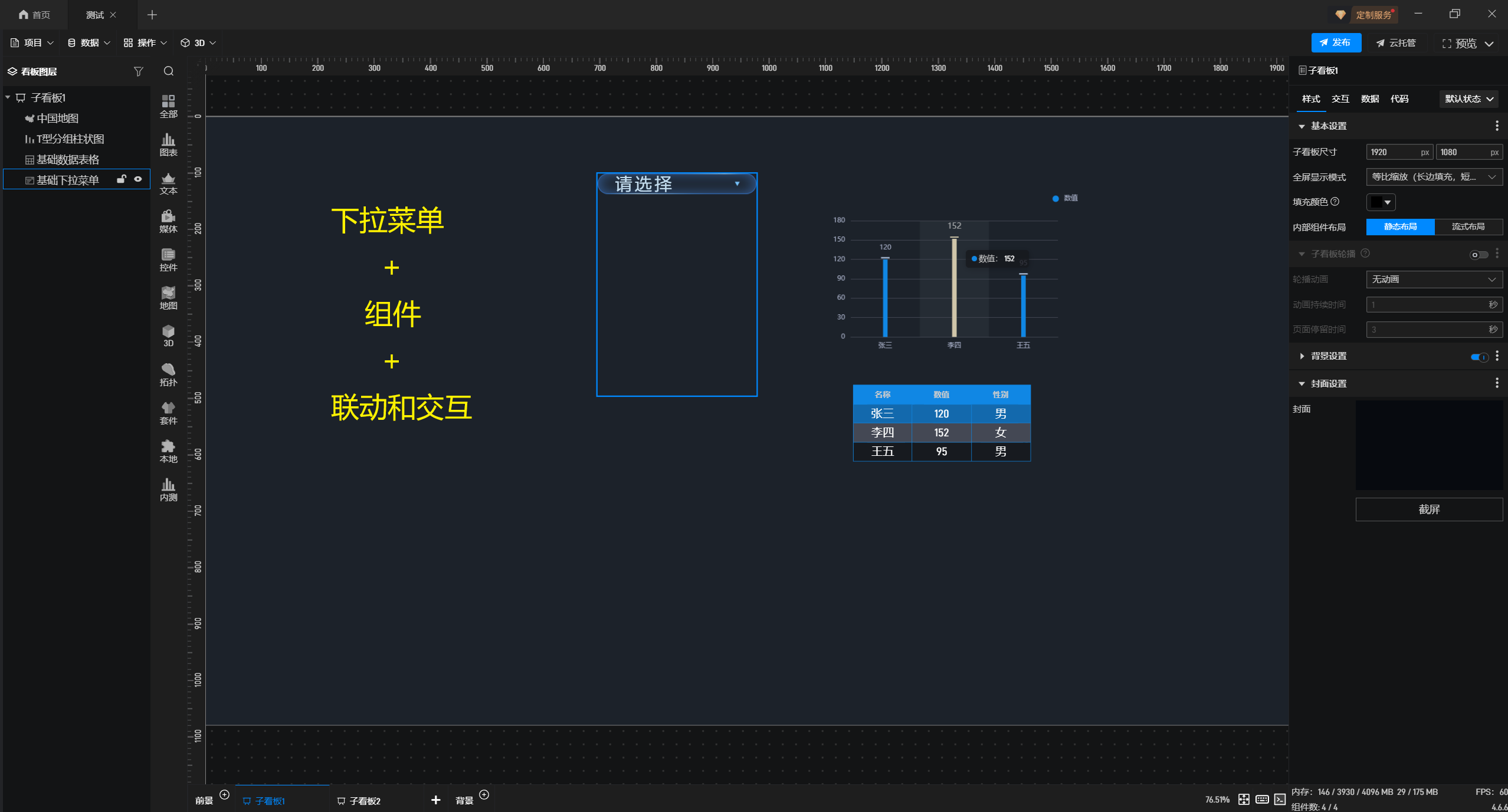
第一种方法:使用交互1.将“基础下拉菜单”组件添加至项目,同时从左侧组件库中选取其他所需组件一并加入项目中。2.选中下拉菜单,在“样式”配置栏中将“选项设置”改为“自定义”。接着在“选项值”将选项重新 命名。3.选中下拉菜单组件添加“交互”,触发“选中事件”, 将“动作”开启“逐项设置”;选中“中国地图”,“动作”为“修改设置”,”目标组件”选择“指定组件”且“指定组件”为除中国地图外的其他组件,同 时将”设置项”改为”不透明度”,并将“不透明度”设为 “0%”,其他组件依次类推。4..选中下拉菜单组件添加“交互”,触发“选中事件”, 将“动作”开启“逐项设置”;选中“中国地图”,“动作”为“修改...
朝乐朝乐
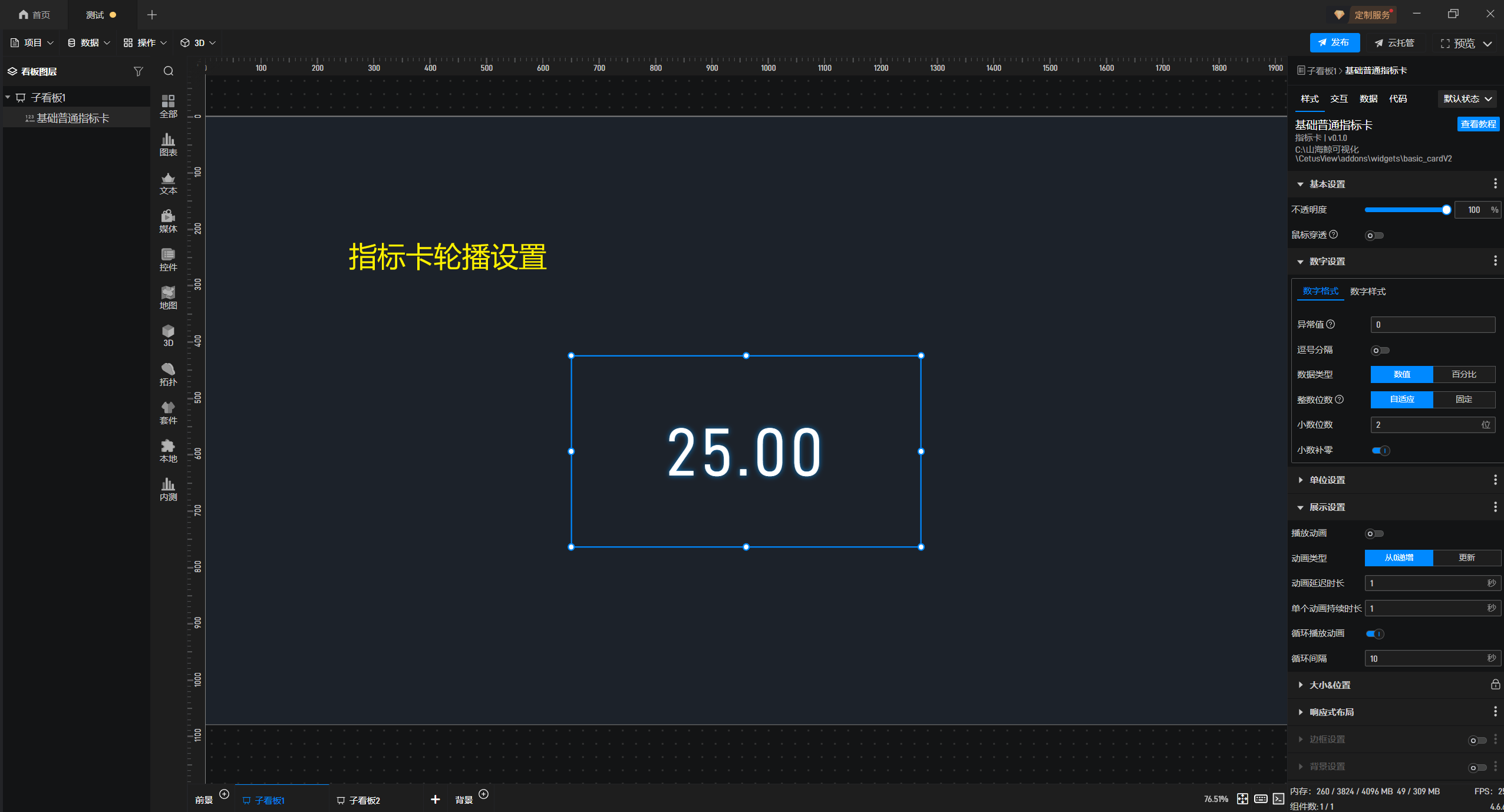
指标卡是数据可视化中核心指标的重要展示载体,为提升多指标展示的视觉体验与连贯性,可通过自动循环播放实现多组指标的有序轮播。本文将详细说明该功能的实现方法、配置步骤及操作要点,助力快速落地应用。1.在左 侧组件库中添加“基础普通指标卡”组件至项目中。接着为组件添加对应数据。2.在左上角选择“数据”选项,点击“编辑数据”。接着,把基础普通指标卡对应数据源的 “数据刷新频率” 设为 “不刷新”。接着将基础 普通指标卡数据对应的字段中“开启数据逐条轮播”。这里可以根据自己的需求进行配置。展示效果如下:第二种方法:1.添加“列表”组件至项目。2.选中“列表”组件,添加“基础普通指标卡”组件,同时右击 ...
朝乐朝乐
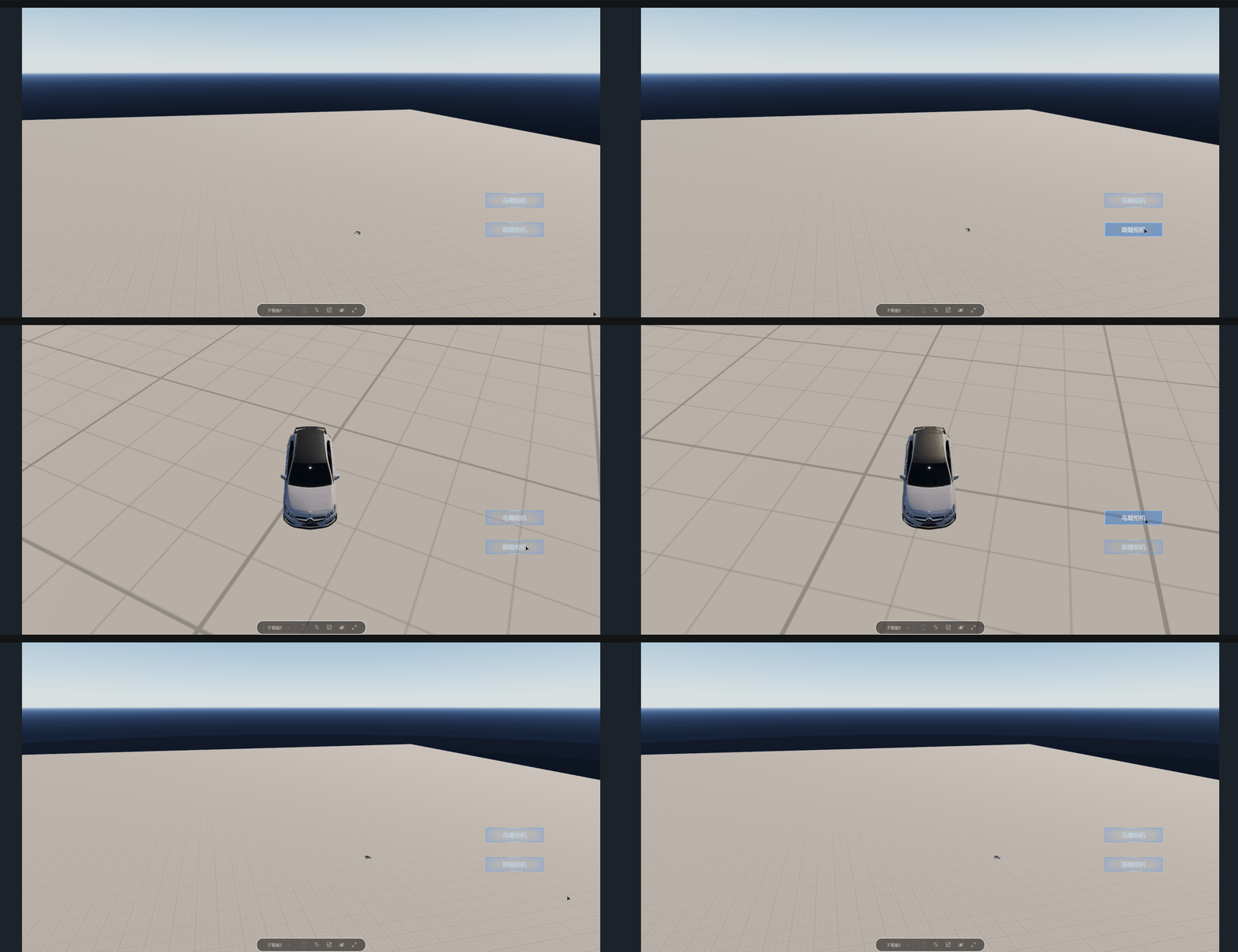
旁的“扩展设置”中,选择“获取当前视角”。此处选择其中一个视角完成配置,其余视角按此方法操作即可,并退出编辑模式。4.在左侧组件库中,添加“进度条”组件至项目中。5.选择进度条,添加“交互”,触发“到 达节点时”事件,“节点名称”为“节点1”,“动作”为“自定义”,“目标组件”选择“鸟瞰相机”,“自定义动作”选择“视角变换动画”,“选择预设视角”为“视角1”,“时长”可以根据需求进行更改,节点 2、 节点 3 按相同方法设置,对应选择视角 2、视角 3 即可。展示效果如下:...
朝乐朝乐
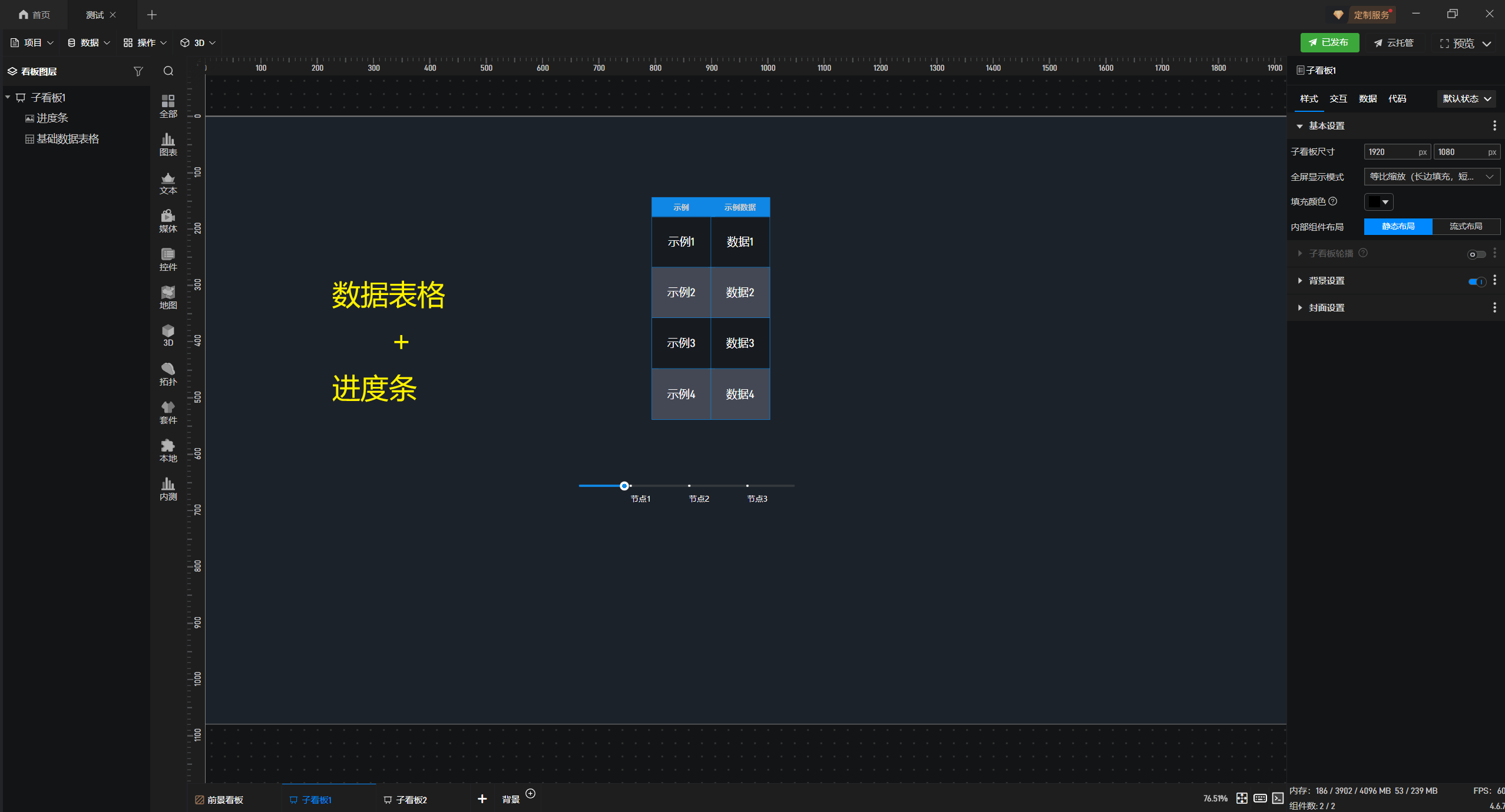
与视觉标识的联动配置提供实操思路。1.在左侧组件库中选择“基础数据表格”组件,添加到项目中。接着给数据表格添加数据。2.在左上角,选择“数据”添加“数据条件”。接着选择“添加条件”,点击“新建条件”选 择需要判断的字段名以及判断条件。 3. 选中数据表格,选择“样式”进入“列配置”,找到“内容列”后选择需做判断的字段,最后在“列背景图片”中选择对应展示的图片,此处图片是未依据数据条件 判定后展示的对应样式。4.完成上述操作后,继续打开“条件样式”,“判断方式”选择“数据条件”,“选择数据条件”为“条件1”,勾选“列背景图片”,此处图片是依据数据条件判定后展示的对应样式。同样也可以将...
朝乐朝乐
置教程请参考:基础数据表格)。3. 在样式设置“列配置”中选择需要与图片动态展示的表格列,示例表格中为“星级”,修改星级列显示类型为“图片”。4. 开启星级列“条件样式”设置按钮,在数据条件“配置项” 中分别为星级列数据字段设置相应图片展示条件。配置项设置参考如下:设置完成效果如下图所示:...
独角鲸独角鲸
山海鲸可视化的表格组件可以根据数据条件的设置改变某行颜色,使数据的可视化更加直观。具体操作步骤如下:1. 点击选中表格组件。2. 在右侧的样式设置中,展开”列配置“,点击切换到”表 格列“。3. 选择需要突出显示的数据列,开启”条件样式“。本次以”营收“列为例。4. 在数据条件中,判断方式选择”直接判断“,条件字段选择”营收“,条件选择“小于”,字段值输入“1 00”。5. 修改列背景色。6. 如果需要将整行都变色,则需要对其他列上也添加相同的条件样式,以“月份”列为例。7. 如果需要添加多个条件,可以点击数据条件右上角的“+”...
利维坦鲸利维坦鲸
2023-12-28 15:25
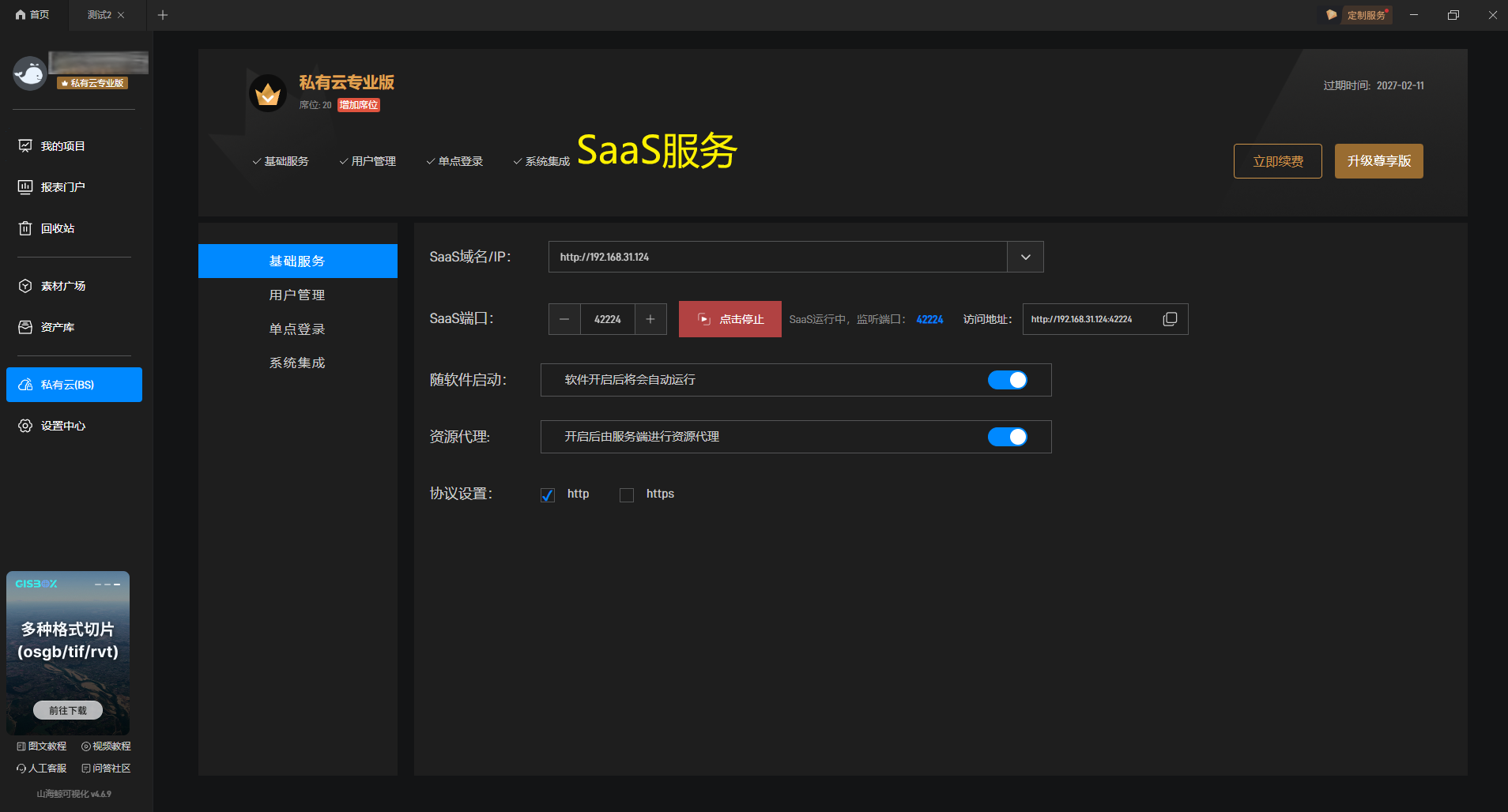
(1)私有云服务套餐收费一些套餐模板和功能,需要购买私有云套餐才可以使用。山海鲸可视化基于自研CSaaS架构,不仅可以一键完成私有化部署,无需配置其他复杂环境,而且可以实现一键切换BS和CS模式,可以 将项目发布为Web链接,还可以创建多席位并进行多席位协同编辑,这些功能都包含在山海鲸的私有云套餐中。私有云提供了基础版、专业版和尊享版套餐,适合您将山海鲸部署在自己的服务器环境中,您可以直接在软件中购 买,也可以在官网咨询客服,详细的套餐介绍请看这里:套餐价格 。套餐总结:基础版套餐用于二维项目发布Web链接(二维项目发布Web链接本身免费,开启一些高级功能,如访客管理等时才需要购买基础版)专业版套...
蓝鲸蓝鲸

热门话题

#比例尺
# 多部门同时
#教学场景
#JS组件
#二开图表

推荐文章

暂无内容

咨询热线0571-88650917
地址 公司 邮箱

杭州市文一西路海创科技中心 311121

杭州多算科技有限公司

support@shanhaibi.com

关注山海鯨官方qq群,了解更多内容

QQ群号:788095444

Copyright © 2020-2026 多算科技, All Rights Reserved. 浙ICP备20006837号-5