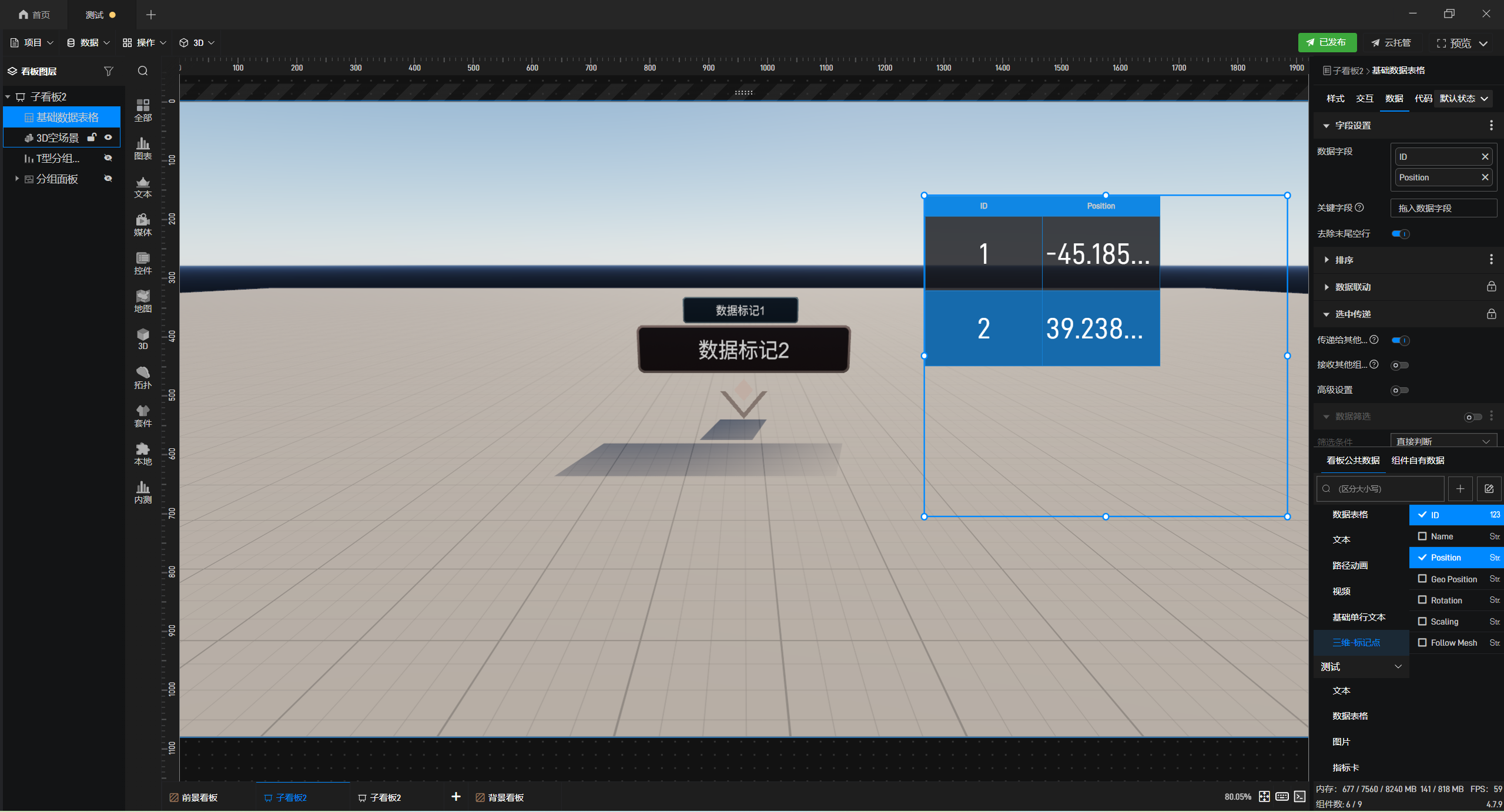
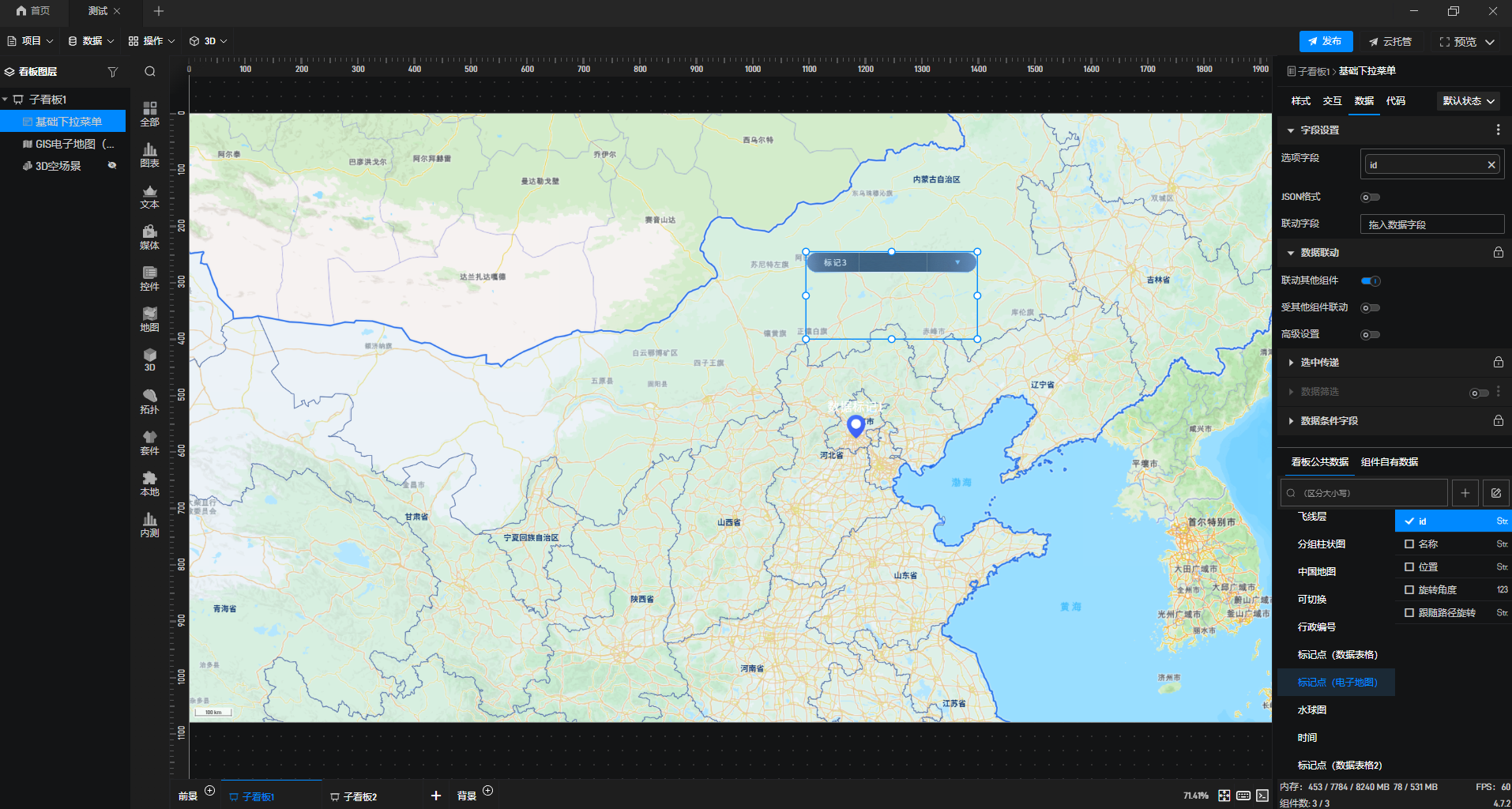
可视化大屏常需表格与场景点位联动查看,选中表格数据快速跳转对应标记视角,能大幅提升巡检效率。本文讲解选中表格行切换至对应标记点视角的完整配置流程。1.在左侧组件库添加“3D空场景”和“基础数据表格”组 件至项目中。双击进入编辑界面,添加“标绘”至项目中。2.选中标记组,右击“复制数据”并粘贴至Excel表中,同时在表中新增一列“ID”。接着在“数据”配置栏勾选相关数据,将坐标类型调整为“空间坐标”; 切换至“选中传递”配置栏,启用“ 接收其他组件数据传递”功能,完成后隐藏自由标记点组件。3.退出编辑模式,选中基础数据表格,在“数据”配置栏勾选所需数据源,切换至“选中传递”,启用 “传递给其他...
朝乐朝乐
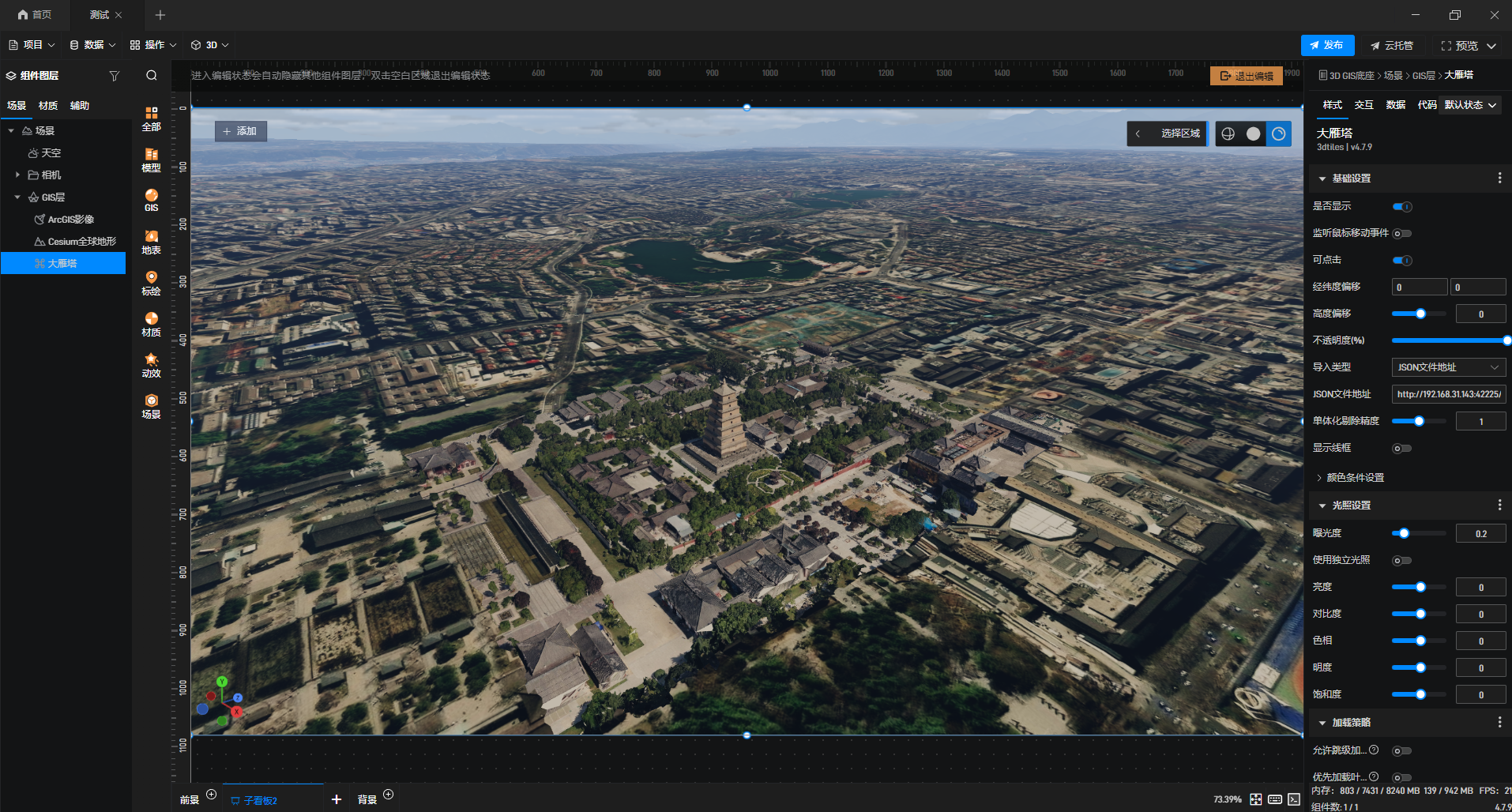
倾斜摄影文件无法直接导入山海鲸平台,需完成切片处理并发布 3DTiles 在线服务。下文分步演示模型服务分发地址获取及山海鲸平台接入的实操方法,助力快速搭建数字孪生三维场景。1.先下载GISbox软件 完成模型转 3DTiles 处理,在左侧菜单栏选择“服务分发”,分类选中“3DTiles”,点击“添加”导入待转换文件,同时可在“服务名称”栏自定义标识名称。2.服务生成完毕,点击“ Cesium” 可跳转浏览器预览模型效果,复制生成的访问地址。3.打开山海鲸可视化,创建一个空白GIS3D场景,双击进入编辑界面。接着在左侧菜单栏选择“GIS”,选中“3DTiles”组件,点击导入 “3DTiles...
朝乐朝乐
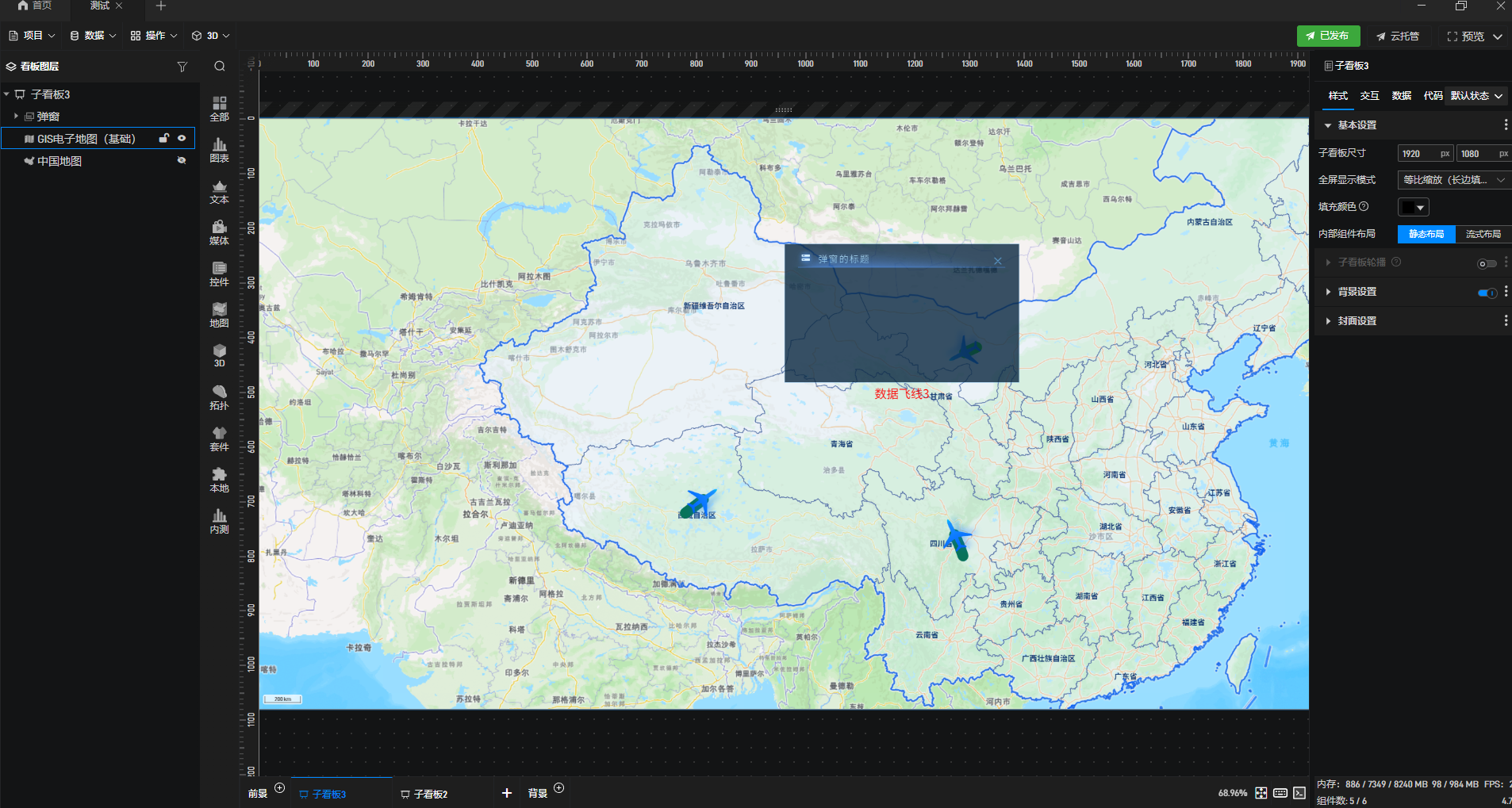
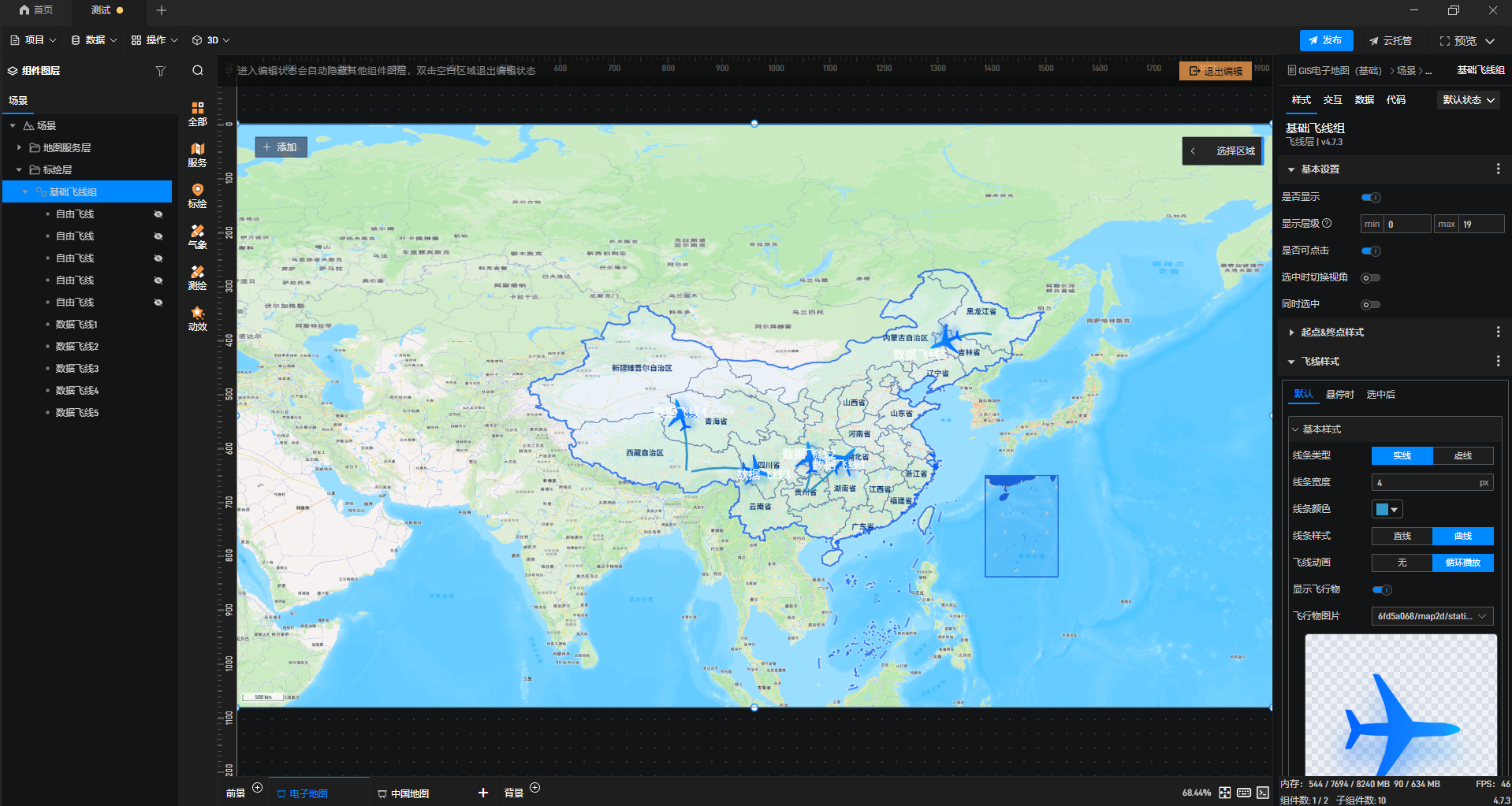
在地图可视化场景中,点击飞线唤起详情弹窗是常用交互需求,下文介绍飞线绑定弹窗的配置实现方法。1.添加“GIS电子地图(基础)”和“弹窗”组件至项目中。2.选中GIS电子地图(基础)双击进入编辑界面,在 左侧“标绘”添加“飞线”至项目中。接着选中标记组,右击“复制数据”粘贴至Excel表中。3.在右侧“数据”配置栏,勾选数据,同时将自由标记点进行隐藏。4.在“样式”配置栏,选择“面板设置”,选择需要展 示的“弹窗”,并设置“显示方式”即可。展示效果如下:...
朝乐朝乐
山海鲸默认以官方 logo 作为项目启动标识,在 4.7.6 版本中,软件新增 EXE文件导出功能,支持自定义项目启动 logo和导出文件logo,下面为大家介绍具体操作步骤。1.打开需要导出的文件, 在右上角选择“发布”。2.选择“导出EXE文件”,点击图标区域的“选择文件”,即可自定义程序图标,最后点击“导出EXE文件”。3.打开上述导出的文件所在位置,就可以看到替换图片的文件。4.双击该文件, 弹出弹窗,选择“更多信息”,点击“仍要运行”。接着如下图,点击“安装”。接着点击“完成”。5.完成后,复制“机器码”。接着启动山海鲸可视化,将复制的机器码粘贴到对应位置,点击“购买激活码”。接着将页面...
朝乐朝乐
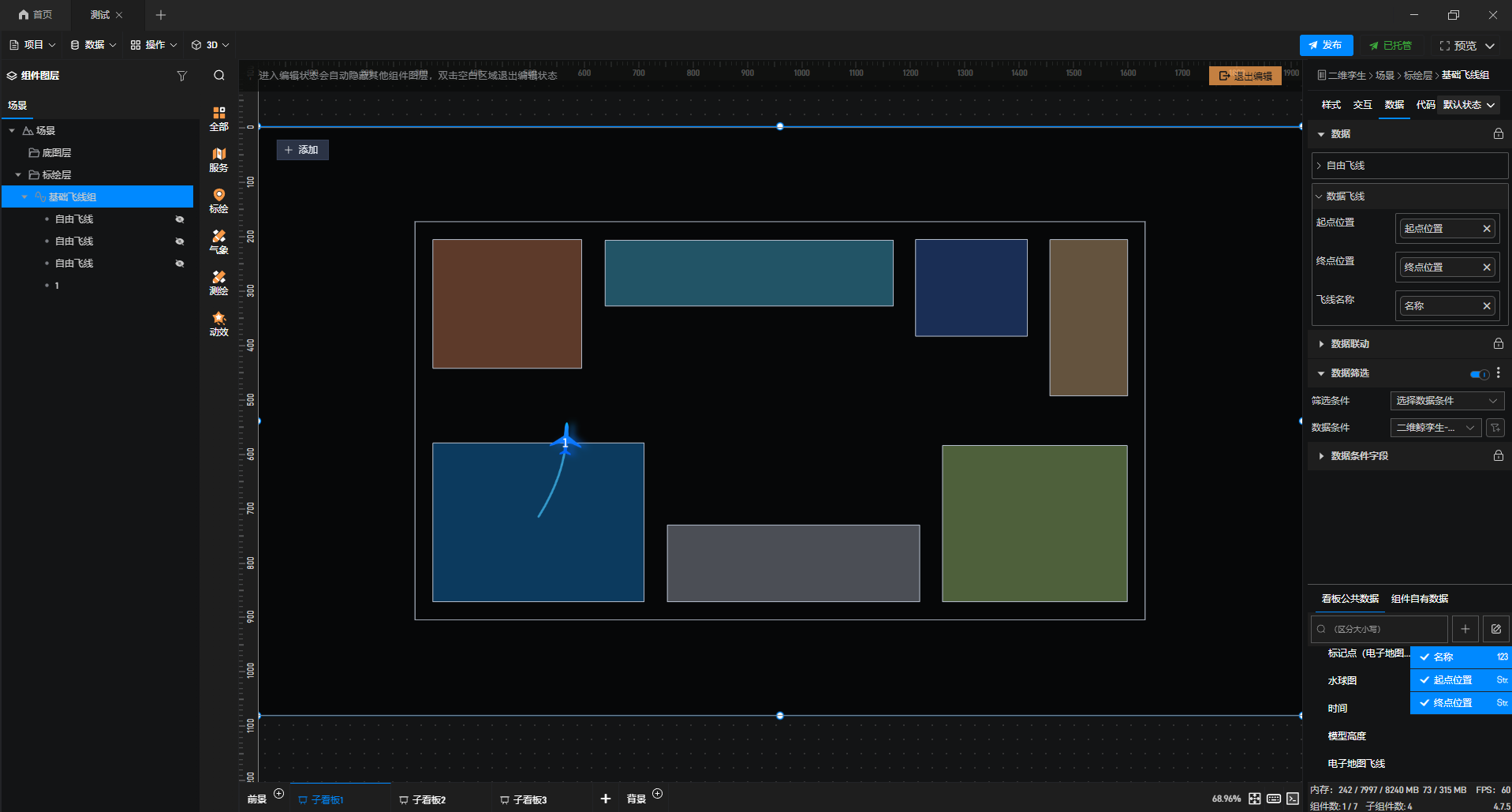
在二维数字孪生场景中,飞线数据的精准查询是实现数据可视化智能交互的核心环节。本文将介绍山海鲸(二维孪生)通过数据条件筛选快速定位并展示对应飞线数据的方法,助力开发者高效构建可交互、高响应的二维可视化应 用。1.在左侧组件库中添加“二维孪生”组件至项目中。接着双击进入编辑界面,在左侧“标绘”添加“飞线”。2.选中基础飞线组,右击“复制数据”粘贴至excel。在excel表中,修改“名称”,如下图:3. 选中基础飞线,勾选“数据”,将原有飞线进行隐藏。4.在左上角点击“数据”,添加“数据条件”,选择需要判断的“数据表/项目参数”,勾选对应的“字段/参数”并选择相应的“条件”和“值”。5.选中基础飞线组...
朝乐朝乐
在数据可视化大屏应用里,电子地图飞线是展示跨地域关联数据的重要载体。当飞线数据量大、维度繁杂时,通过配置数据条件对地图飞线做精准筛选,能够过滤冗余信息、聚焦核心数据,让地图呈现更简洁直观,有效提升整体 可视化场景的展示效果与数据可读性。1.在左侧组件库添加“GIS电子地图(基础)”组件至项目中。接着双击进入编辑界面,在左侧选择“标绘”添加“飞线”。选中基础飞线组,右击“复制数据”粘贴至Excel表中 ,可在Excel中增加一列“ID”字段,方便后续添加数据条件做判断。接着在右侧“数据”配置栏,勾选相关数据。2.在左上角,选择“数据”,点击“数据条件”,在弹出窗口中点击“添加条件”并“新建条件”。选...
朝乐朝乐
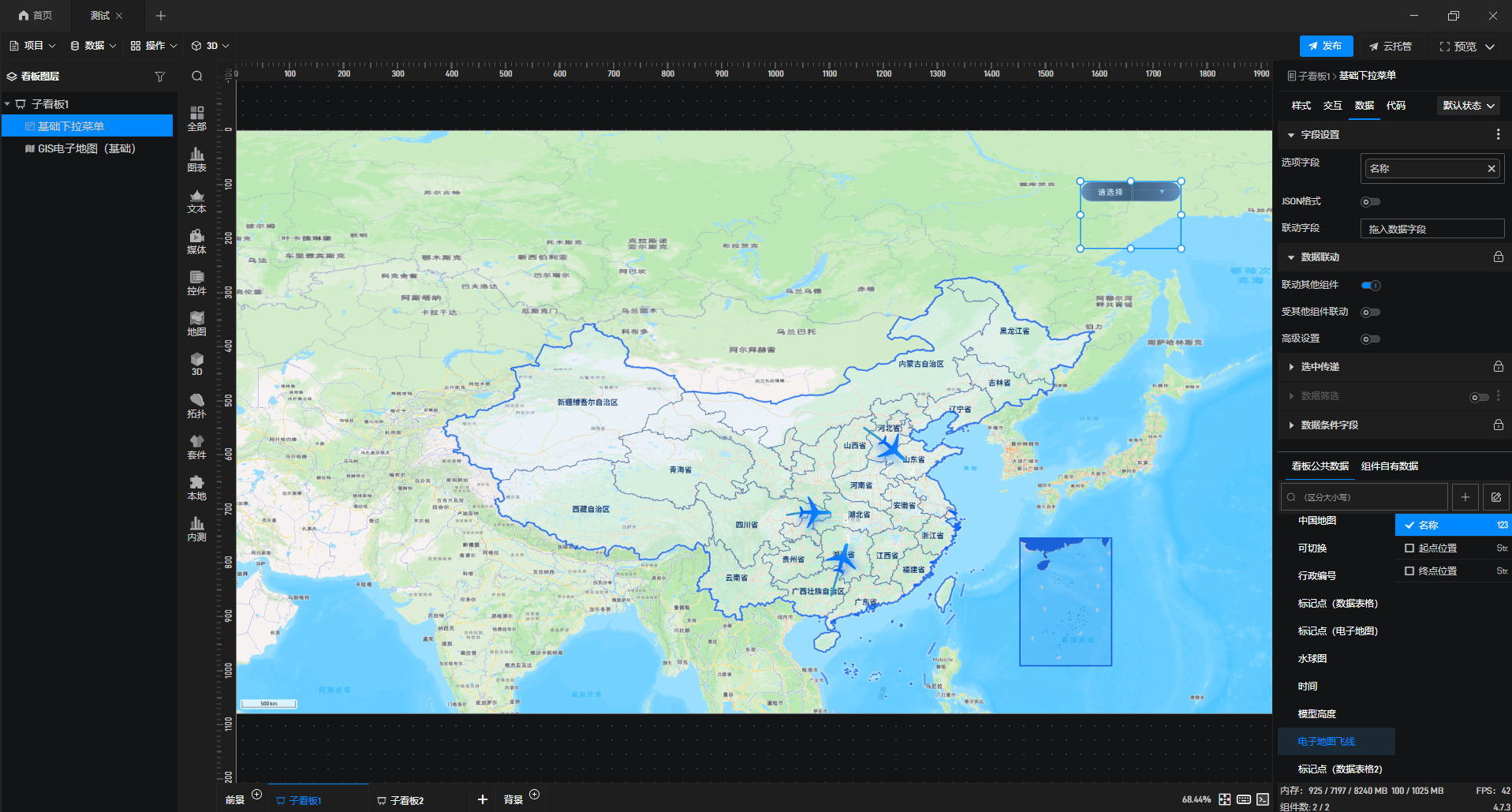
在山海鲸可视化大屏中,电子地图飞线是数据联动展示的常用效果。通过合理配置下拉菜单组件,可实现菜单选项与电子地图飞线的联动筛选,按需查询对应数据线路,让地理信息展示更智能、更灵活。1.在左侧组件库中添加 “基础下拉菜单”和“GIS电子地图(基础)”至项目中。接着双击进入编辑界面,选择“标绘”,添加“飞线”至项目中。2.选中基础飞线组,右击“复制数据”,将其粘贴至Excel表中。接着在Excel表中,可 以修改“名称”,便于后续下拉菜单检索查询。3.选中基础飞线组,在右侧“数据”配置栏中,勾选相关数据,将自由飞线组进行隐藏,开启“受其他组件联动”选项。4.退出编辑模式,选中基础下拉菜单组件,在右侧“样...
朝乐朝乐
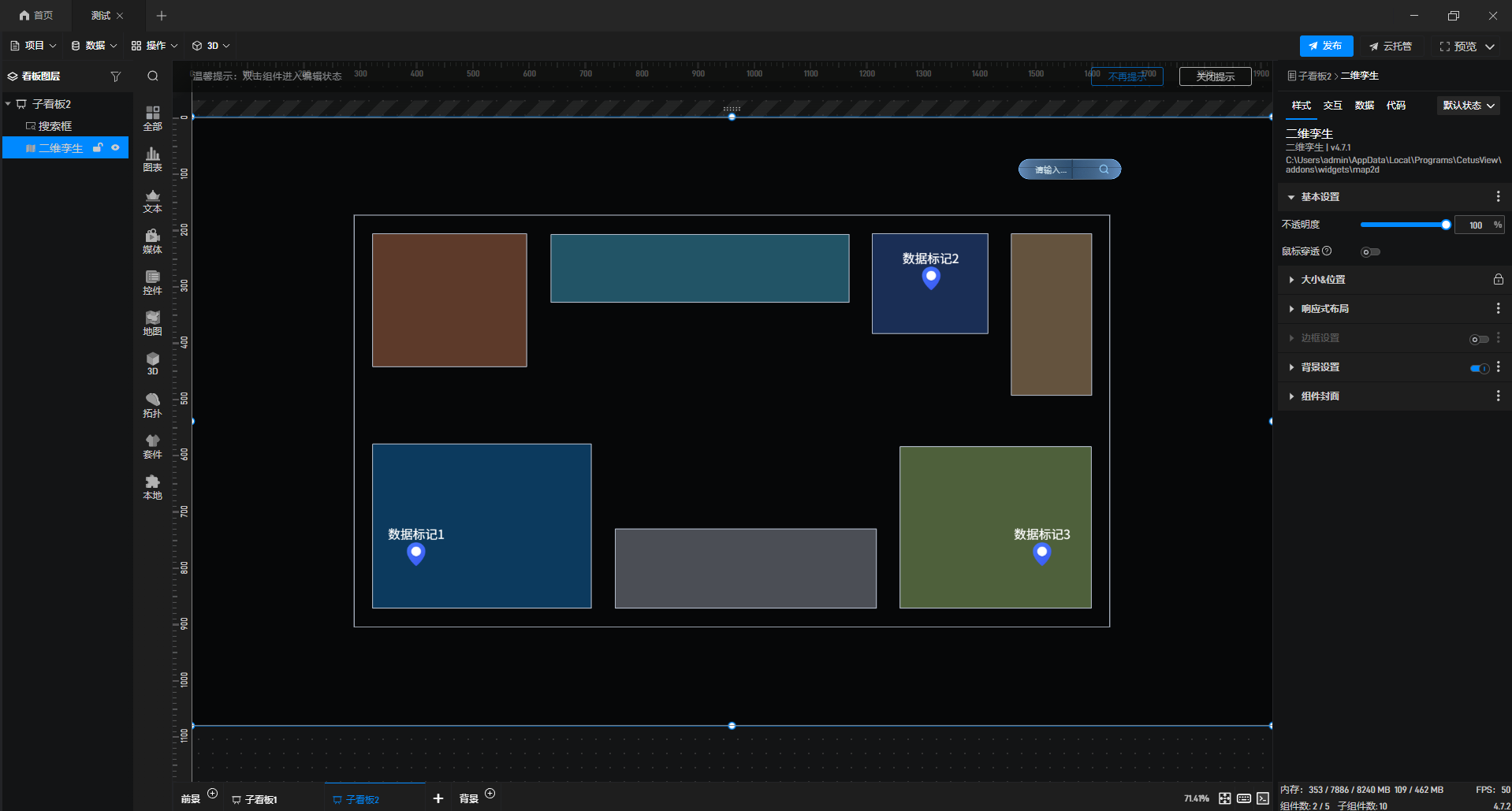
在二维数字孪生场景应用中,标记点模糊查询是提升点位检索效率的关键功能。本文将介绍如何在二维鲸孪生组件中配置模糊查询,实现关键词快速匹配与标记点精准定位,优化场景交互与数据查找体验。1.在左侧组件库中添 加“二维孪生”和“搜索框”组件至项目中。2.选中二维孪生组件,双击进入编辑界面,选择“标绘”,添加“基础标记”。接着选中标记组,右击“复制数据”粘贴至Excel表中。3.在excel中添加一列“ID” 。接着在右侧面板中勾选数据,并开启“受其他组件联动”。4.退出编辑模式,选中搜素框,在右侧“样式”配置栏,开启“模糊搜索”,即可实现模糊查询。接着选中搜素框,在右侧面板勾选数据,并开启“联动其他组件”...
朝乐朝乐
在数据可视化与地图展示场景中,通过筛选控件精准控制点位显示是提升交互体验的常用功能。本文将介绍如何配置下拉菜单,实现与电子地图标记点的联动筛选,让地图根据选择条件动态展示对应点位,使数据展示更灵活、直 观。1.在左侧组件库添加“基础下拉菜单”和“GIS电子基础(基础)”至项目中。接着选中电子地图,双击进入编辑模式,添加标记点。2.选中标记组,右击“复制数据”,粘贴至excel。接着在excel中添加 一列“ID”。3.选中基础标记,在右侧面板中勾选数据,并开启“受其他组件联动”,接着选中下拉菜单,在右侧面板勾选数据,并开启“联动其他组件”。展示效果如下:...
朝乐朝乐
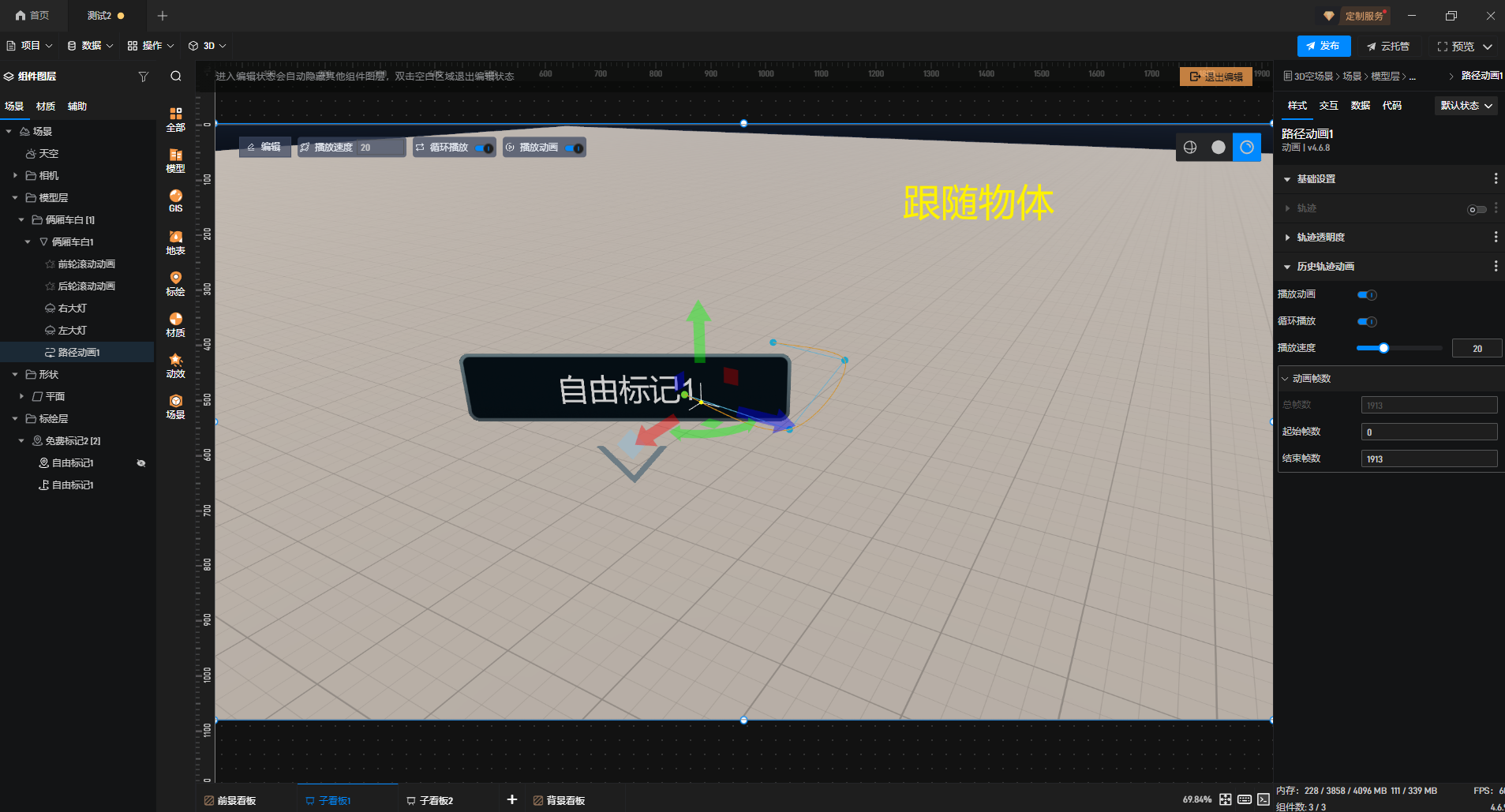
在动态场景与轨迹可视化中,为小车添加可跟随移动的标记点,是实现位置追踪、状态展示与交互反馈的常用需求。本文将详细介绍标记点的添加方式与跟随逻辑,帮你快速完成小车与标记点的绑定联动效果。1.在左侧组件库 添加“3D空场景”至项目中。接着双击进入编辑模式,在左侧添加“模型”至项目中。2.选中目标小车,为其添加“路径动画”。接着调整“播放速度”,开启“循环播放”和“播放动画”。3.在左侧选择“标绘”,添加 “标记点”。接着选中标记点,右键选择“复制数据”并粘贴至 Excel 表格。此操作可将自由标记点转换为数据标记点,便于后续数据勾选与目标组件跟随。接着为标记点勾选数据。4.选中标记点,在“样式”配置面...
朝乐朝乐
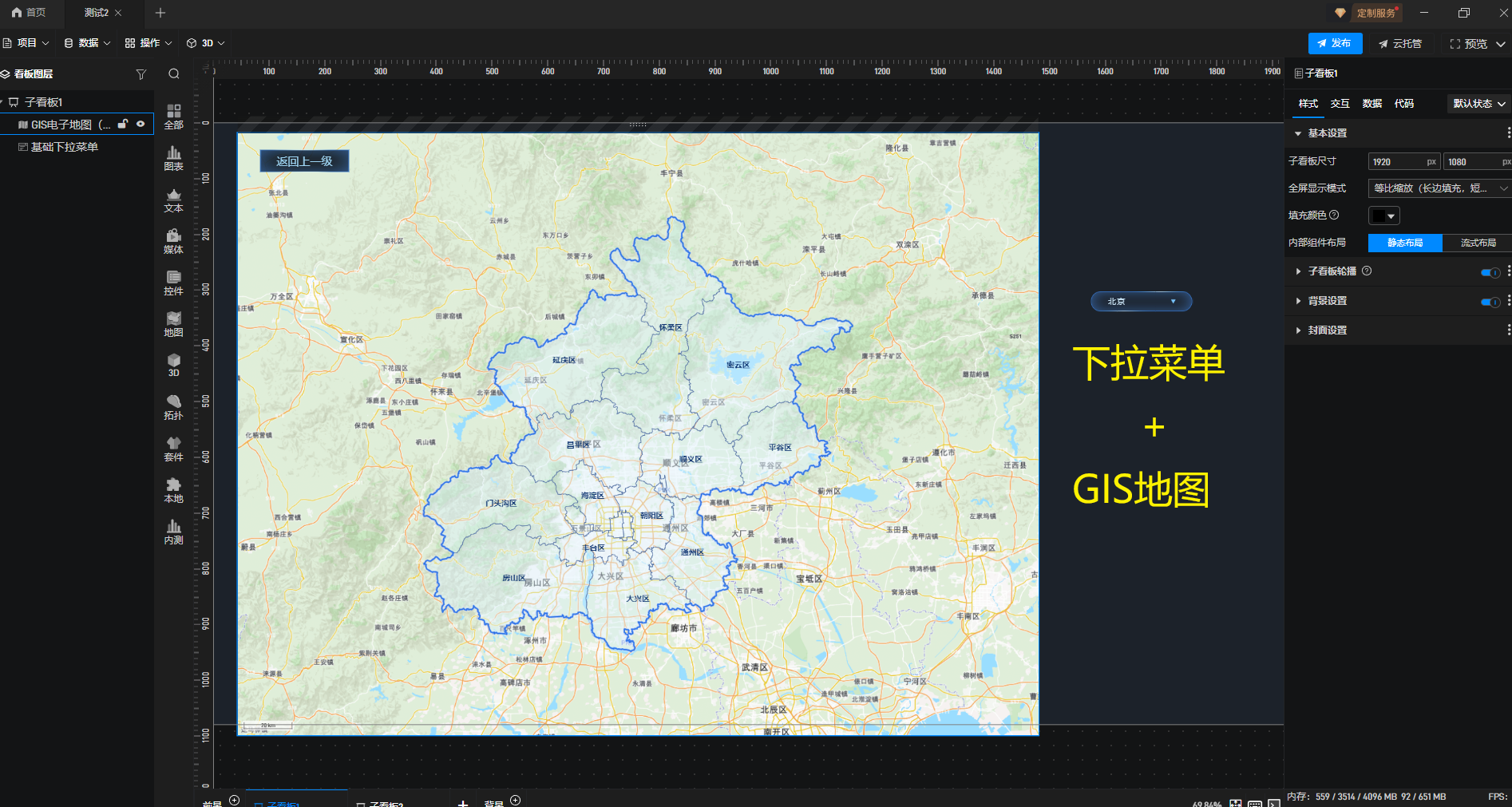
在 GIS 可视化项目中,下拉菜单联动省份地图可显著提升交互效率,本文以省份编码与地理要素绑定为核心,介绍下拉菜单与 GIS 地图的联动实现,提升大屏与可视化系统的操作体验。1.在组件框中,添加“基础 下拉菜单”和“GIS电子地图(基础)”至项目中。2.选中下拉菜单后,在右侧配置栏切换至“样式”选项卡,将“选项设置”修改为“来自数据”即可。接着在数据配置中,将行政编号的字段名设为“adcode”,与 软件 payload 输出字段保持一致。注:payload来源接着将字段勾入下拉菜单中。3.为下拉菜单添加“交互”配置,绑定“选中”事件,执行“自定义”动作;将目标组件设为“中国各省市轮廓图”,对应动...
朝乐朝乐
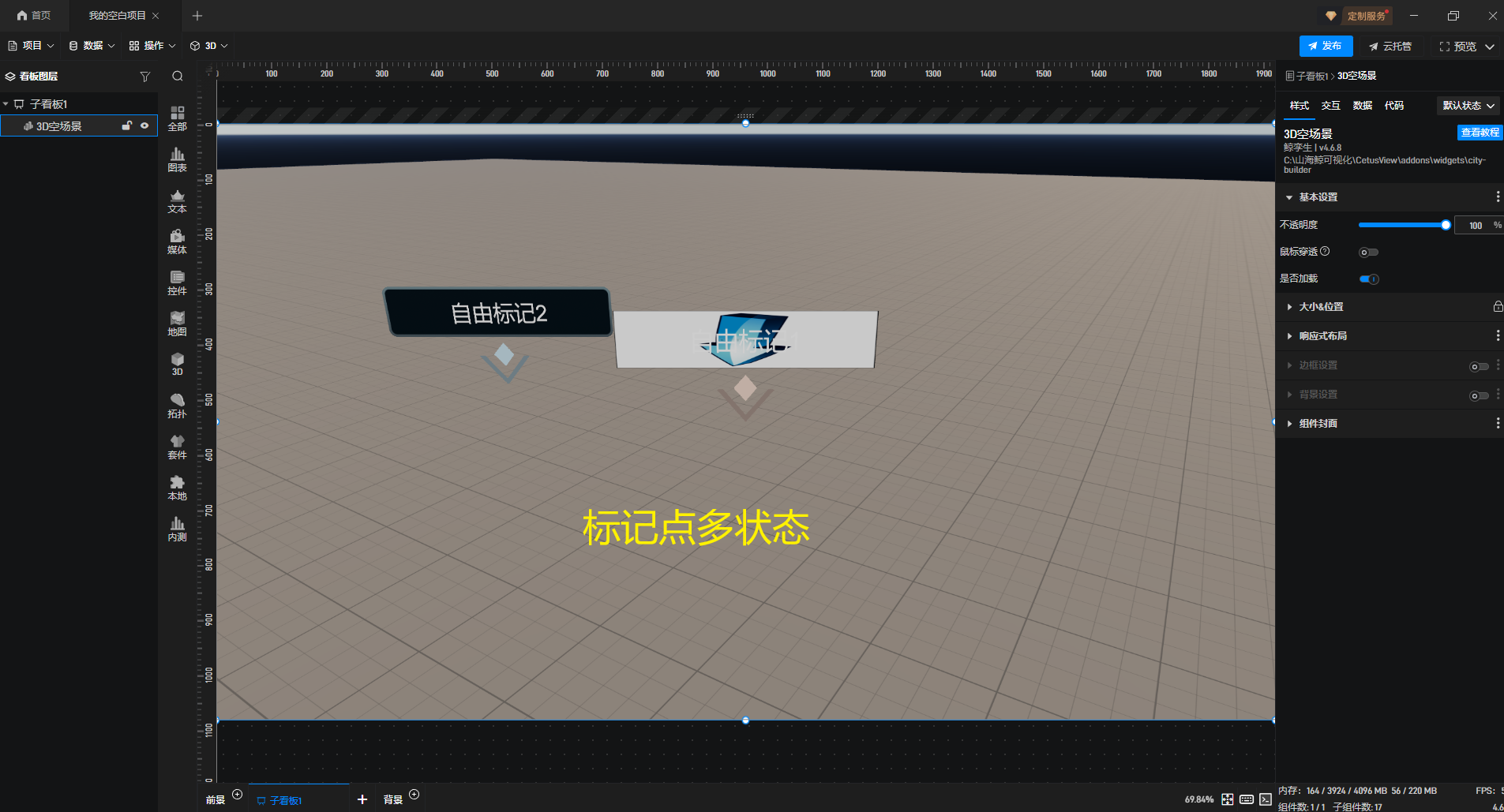
在数据可视化、数字孪生与三维场景中,标记点可通过不同状态展示不同样式,提升视觉辨识度与交互体验。本文将讲解其实现思路与配置方法,帮助用户快速实现标记点动态样式切换。1.在左侧的组件库中添加“3D空场景 ”至项目中。接着双击进入编辑界面,添加“标绘”。2.选中“免费标记2”,右上角切换“状态”为“select”。接着在“样式”下,修改“标记主体”的“材质”,同理“hover”状态也按照相同方式进行配置 。展示效果如下:...
朝乐朝乐
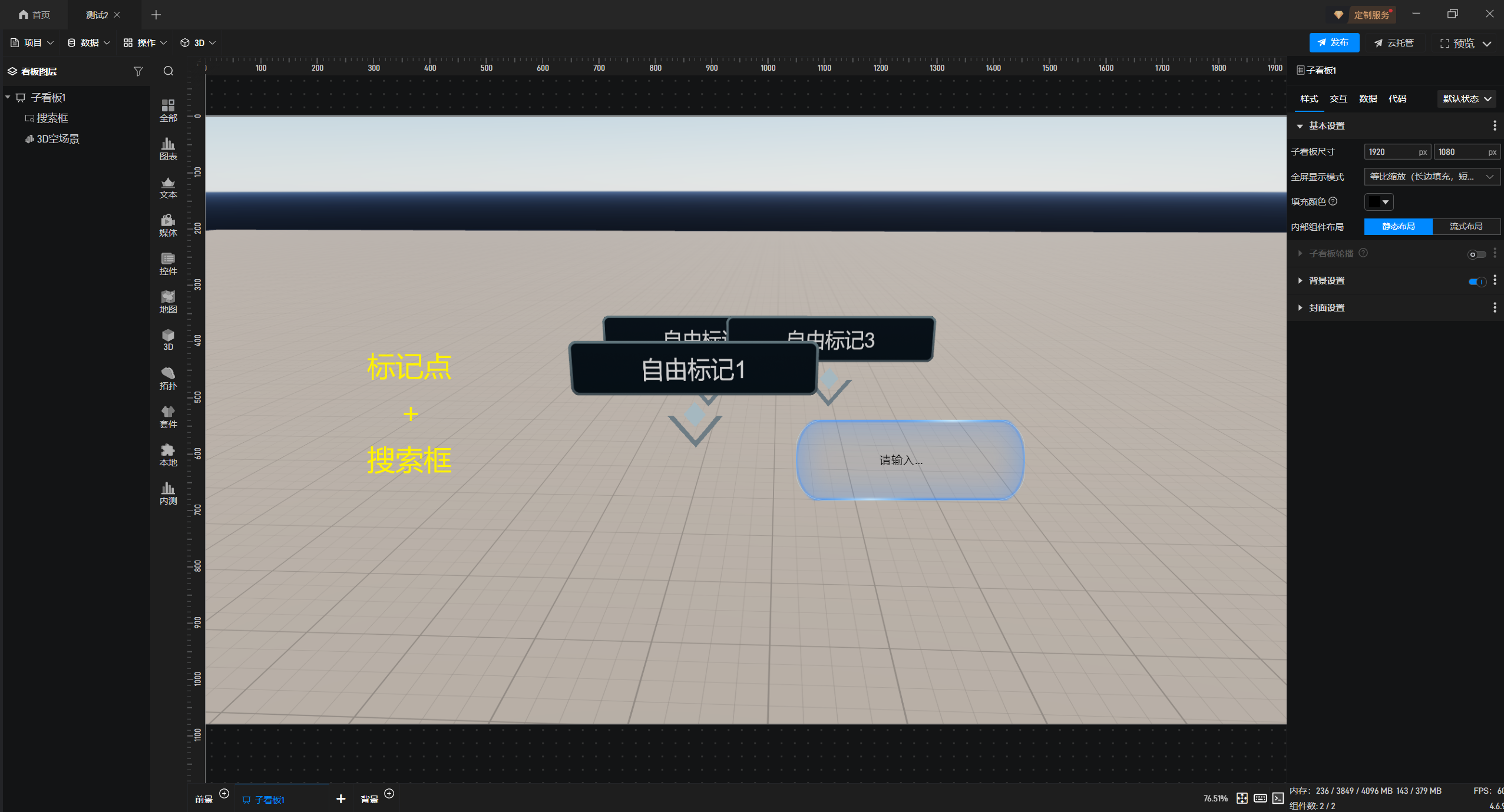
搜索框是空间可视化、地图及数据标注系统中定位标记点的核心工具,可显著提升数据检索效率。本文将讲解通过搜索框查询标记点信息的方法与技巧,帮助用户高效管理和使用标记点数据。1.在左侧组件库添加“3D空场景 ”和“搜索框”组件至项目中。接着双击进入编辑界面,添加“标绘”。接着选择“免费标记2”,右击“复制数据”粘贴至Excel中,再将对应数据勾选添加到当前标记点中,并将手动添加的标记点隐藏,详情可参考此教 程:标记点概述 - 项目制作 - 数字孪生开发教程-可视化大屏制作教程 - 山海鲸可视化3.在当前界面,点击右侧配置栏“数据”,在“数据联动”下开启“受其他组件联动”。4.退出编辑模式,选择搜索框,勾...
朝乐朝乐
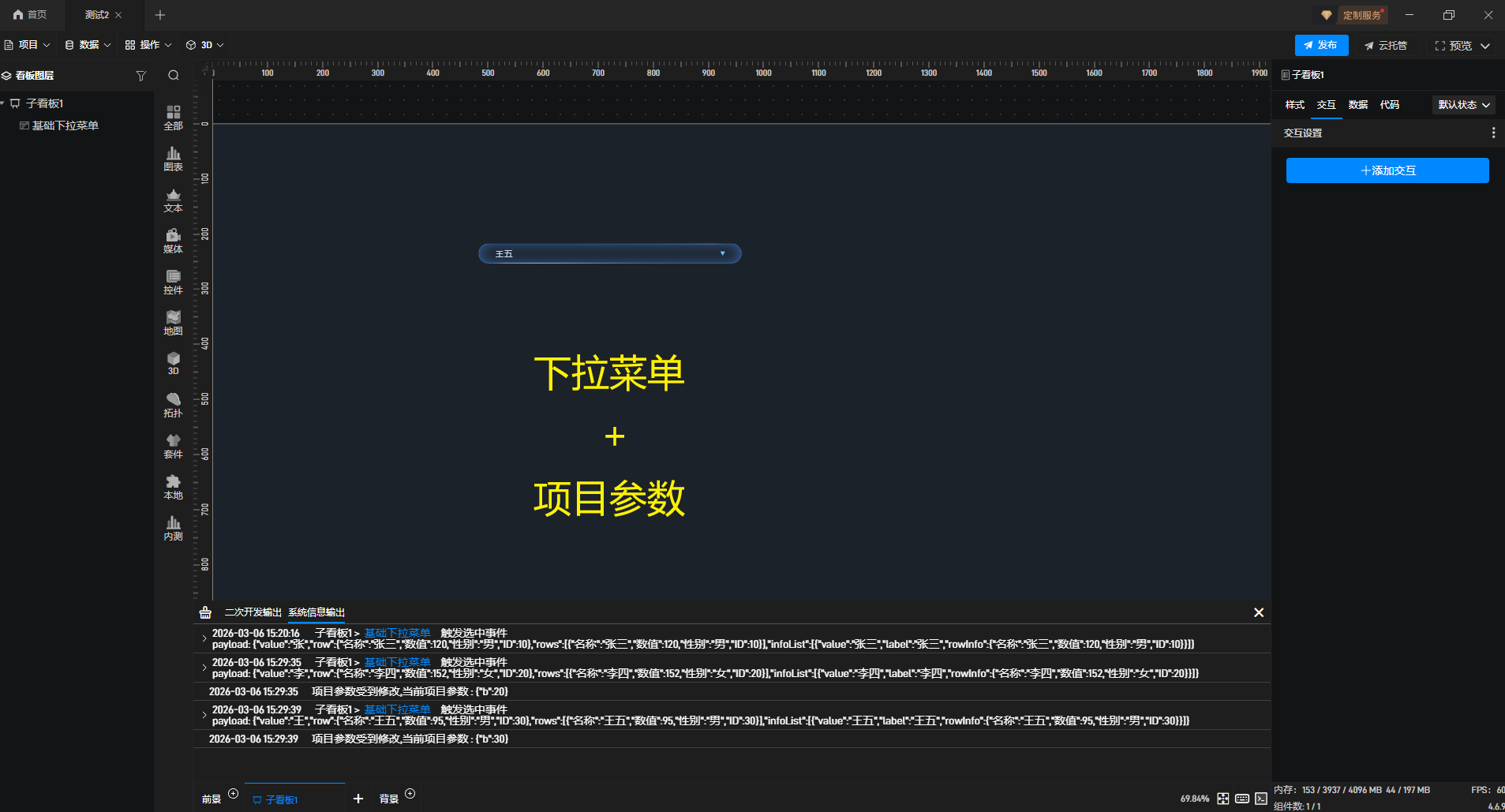
在数据可视化与大屏配置中,下拉菜单与项目参数的联动是提升交互灵活性的关键环节。本文将介绍如何通过动态值公式实现下拉菜单与项目参数的关联,使菜单选项变化时自动同步更新项目参数,为后续数据筛选、场景切换等 交互功能提供基础支持。1.在左侧组件库中添加“基础下拉菜单”组件至项目中。接着在右侧“样式”配置栏中,将“选项设置”修改为“来自数据”。接着勾选相关数据至基础下拉菜单中。2.在左上角“项目”中选择“项 目设置”,点击“项目参数”并“添加参数”,通过参数传递实现项目参数的灵活配置与修改。3.选择基础下拉菜单,在右侧配置栏中,添加“交互”,触发“选中”事件,执行“空动作”,此操作旨在通过触发交互获取结果...
朝乐朝乐
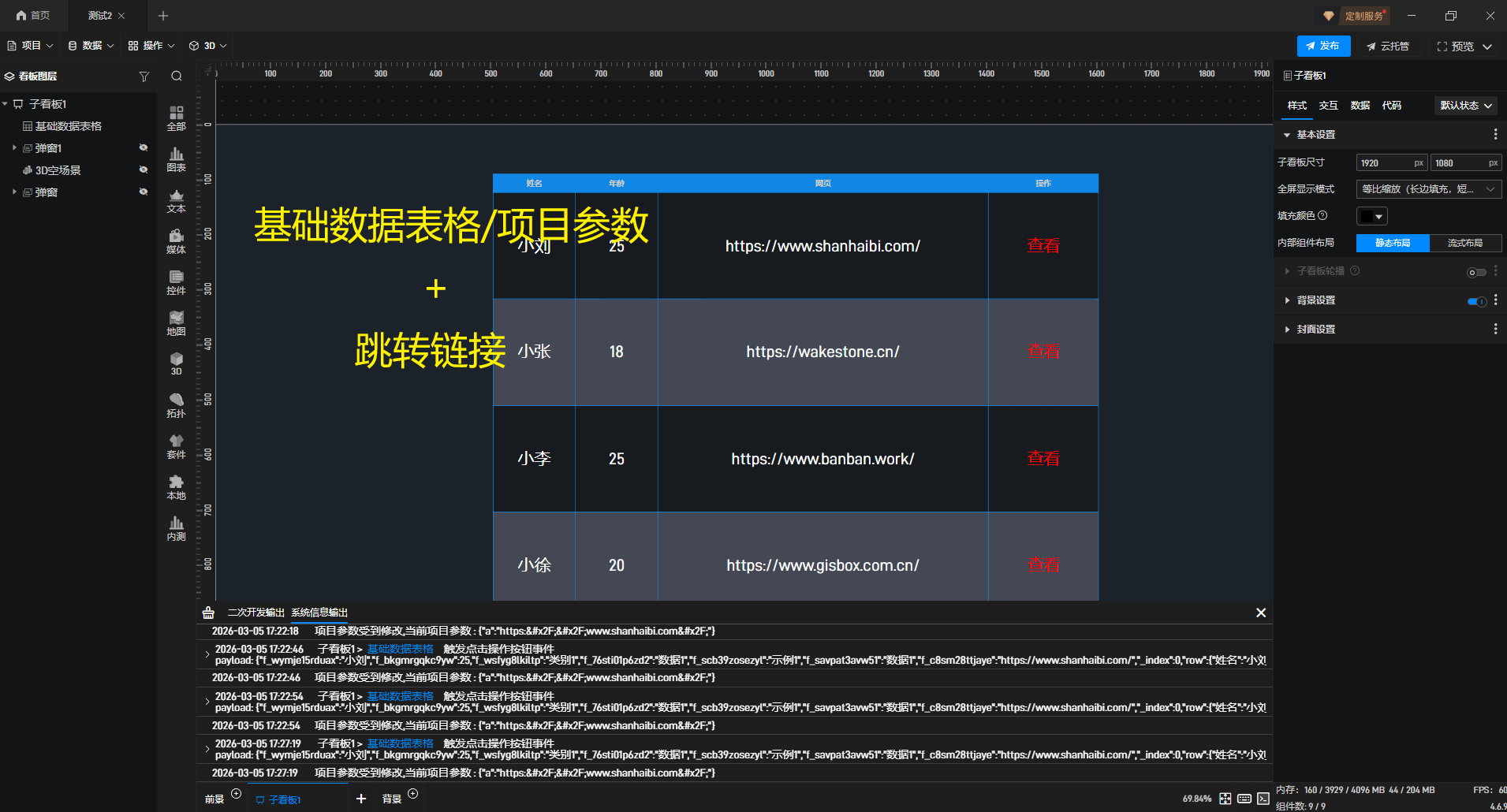
在数据可视化与交互开发场景中,为含 URL 的表格每行配置查看按钮并实现点击跳转,是提升页面交互性与数据实用性的常见需求。本文将详细讲解如何为表格每行添加查看按钮,并实现点击按钮跳转至对应 URL 页 面的完整实现思路与操作步骤,帮助开发者快速落地这一实用功能。1.在左侧组件库添加“基础数据表格”组件至项目中。接着勾选含有URL数据至数据表格中。2.选中基础数据表格,在右侧“样式”配置面板中,调整“ 内容列”的“列宽”与“字体”样式,使数据展示更清晰、便于查看。接着选择操作列,调整其“列宽”与“字体”样式,并对“操作项列表”进行美化设置。此处可将操作项模拟为按钮样式展示,以提升界面美观度;由于数据...
朝乐朝乐

热门话题

#页面请求
#函数
#时间时效
#菜单
#用户名

推荐文章

暂无内容

咨询热线0571-88650917
地址 公司 邮箱

杭州市文一西路海创科技中心 311121

杭州多算科技有限公司

support@shanhaibi.com

关注山海鯨官方qq群,了解更多内容

QQ群号:788095444

Copyright © 2020-2026 多算科技, All Rights Reserved. 浙ICP备20006837号-5