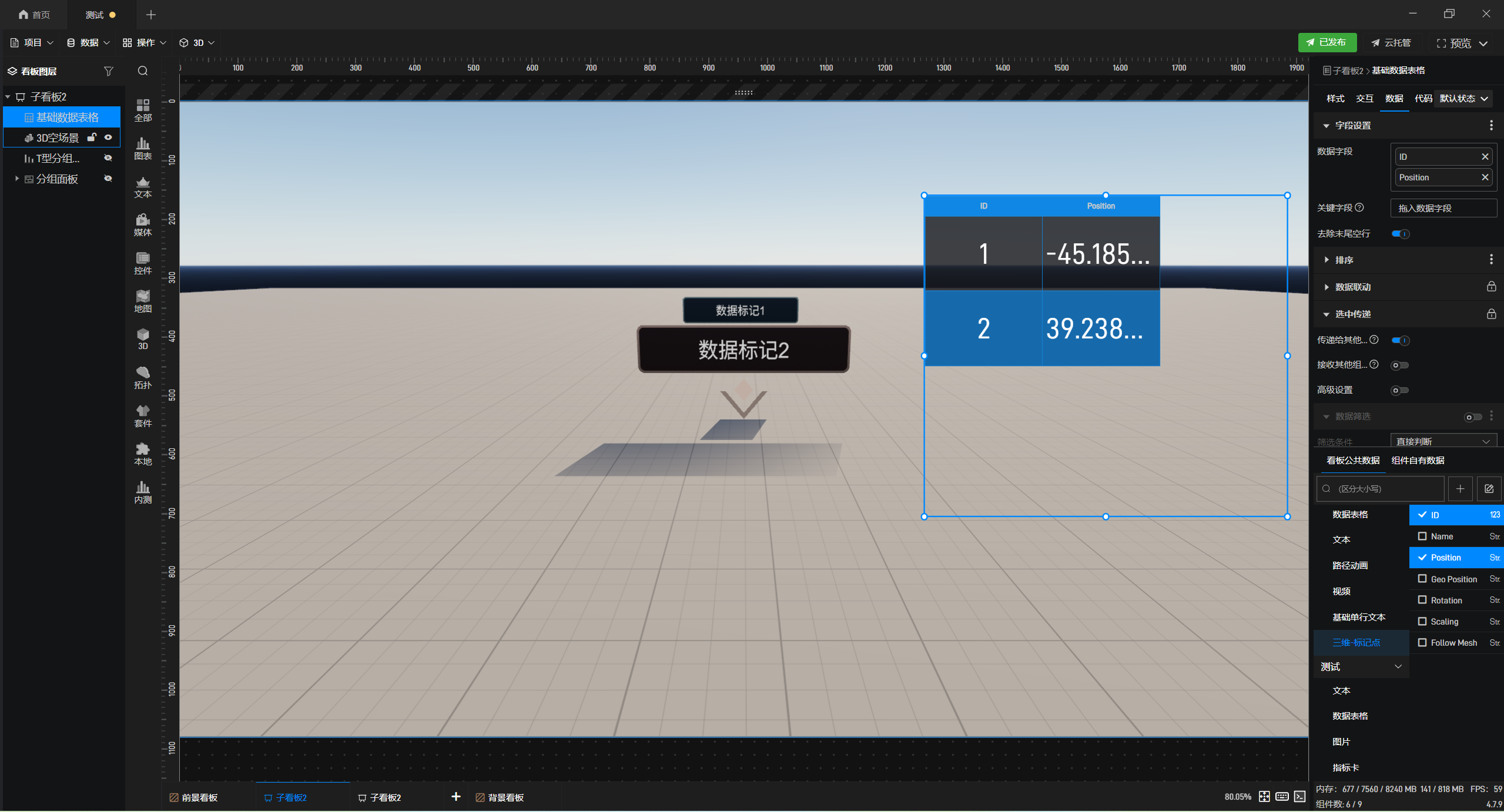
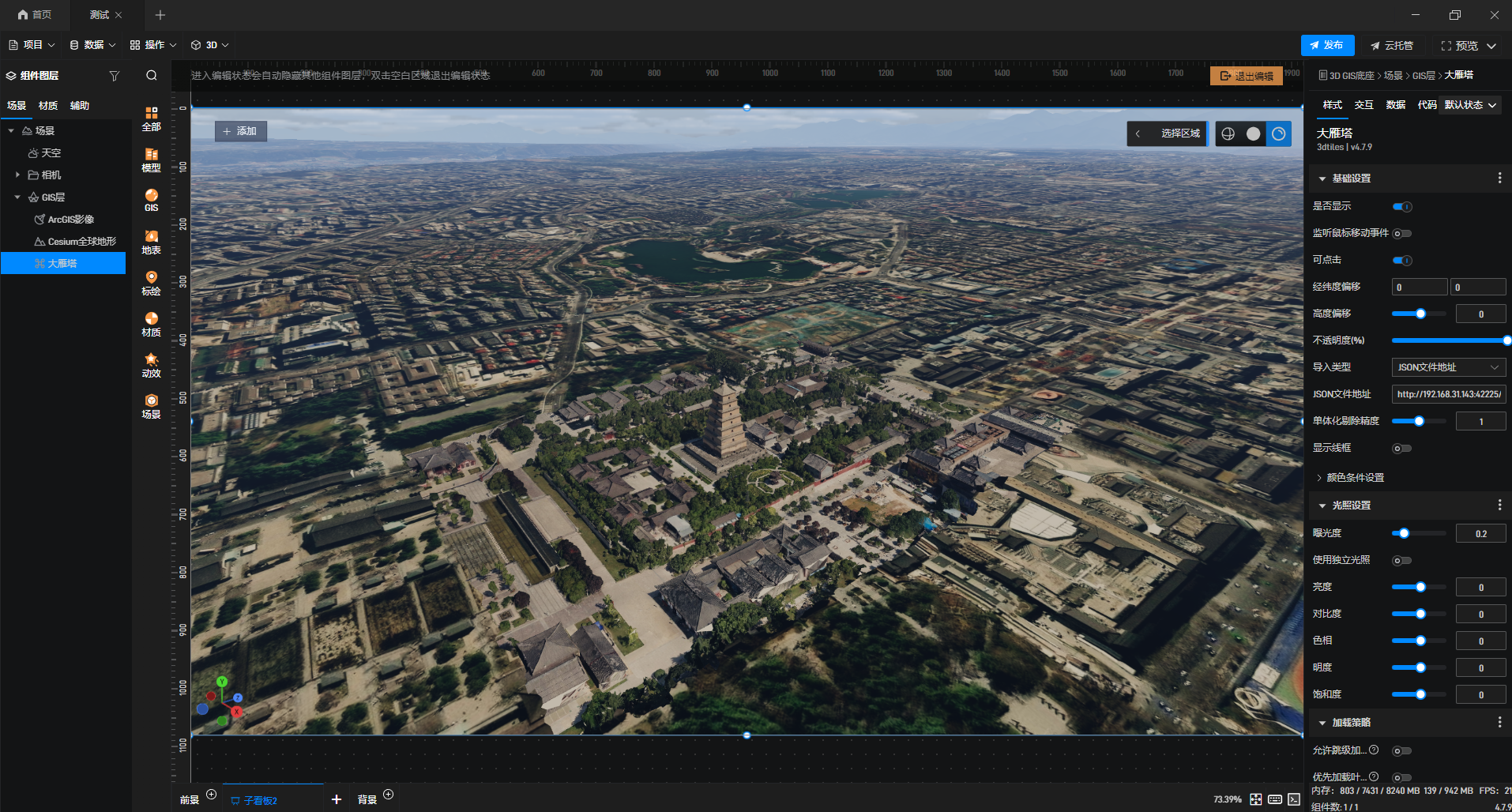
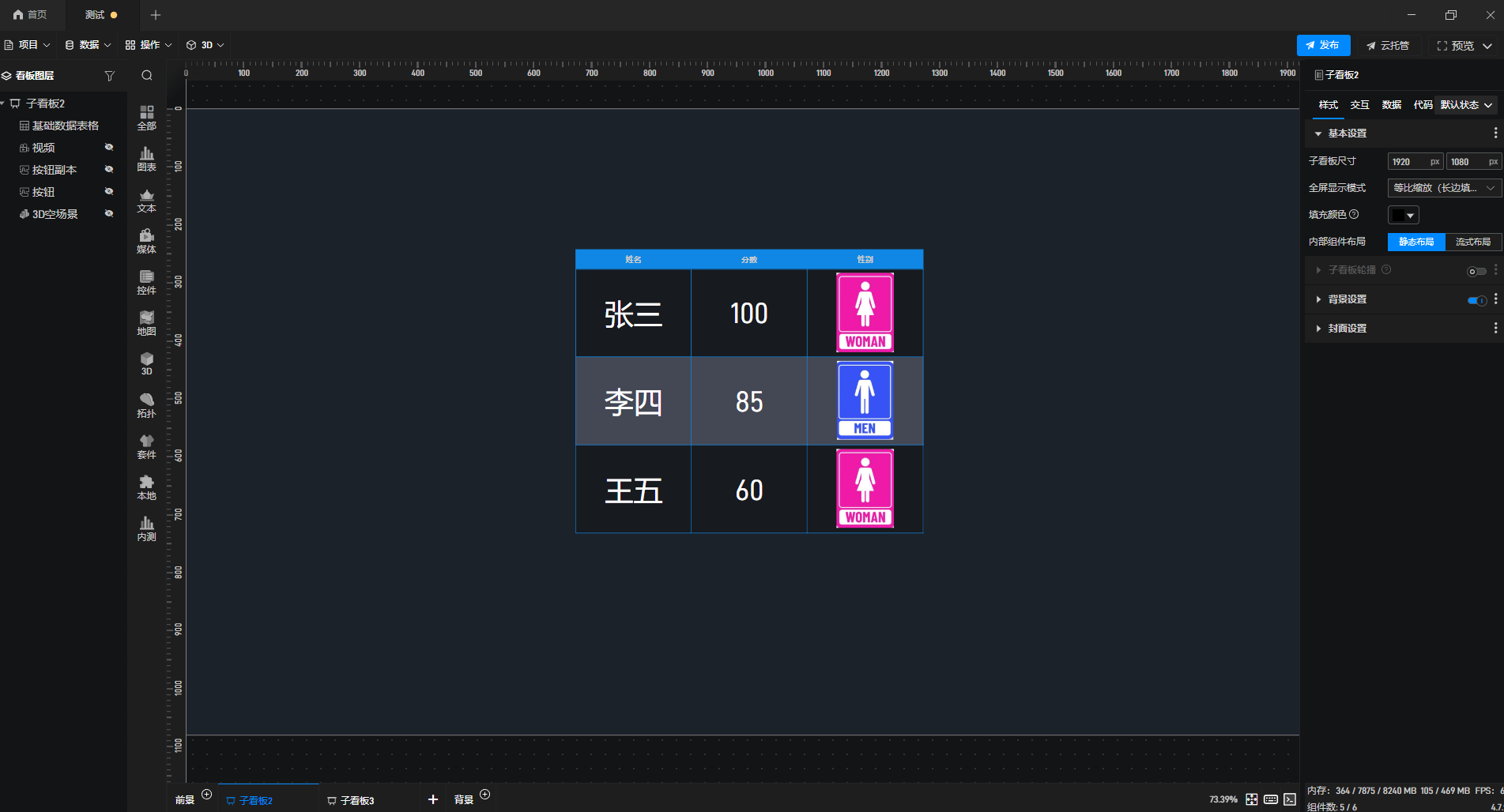
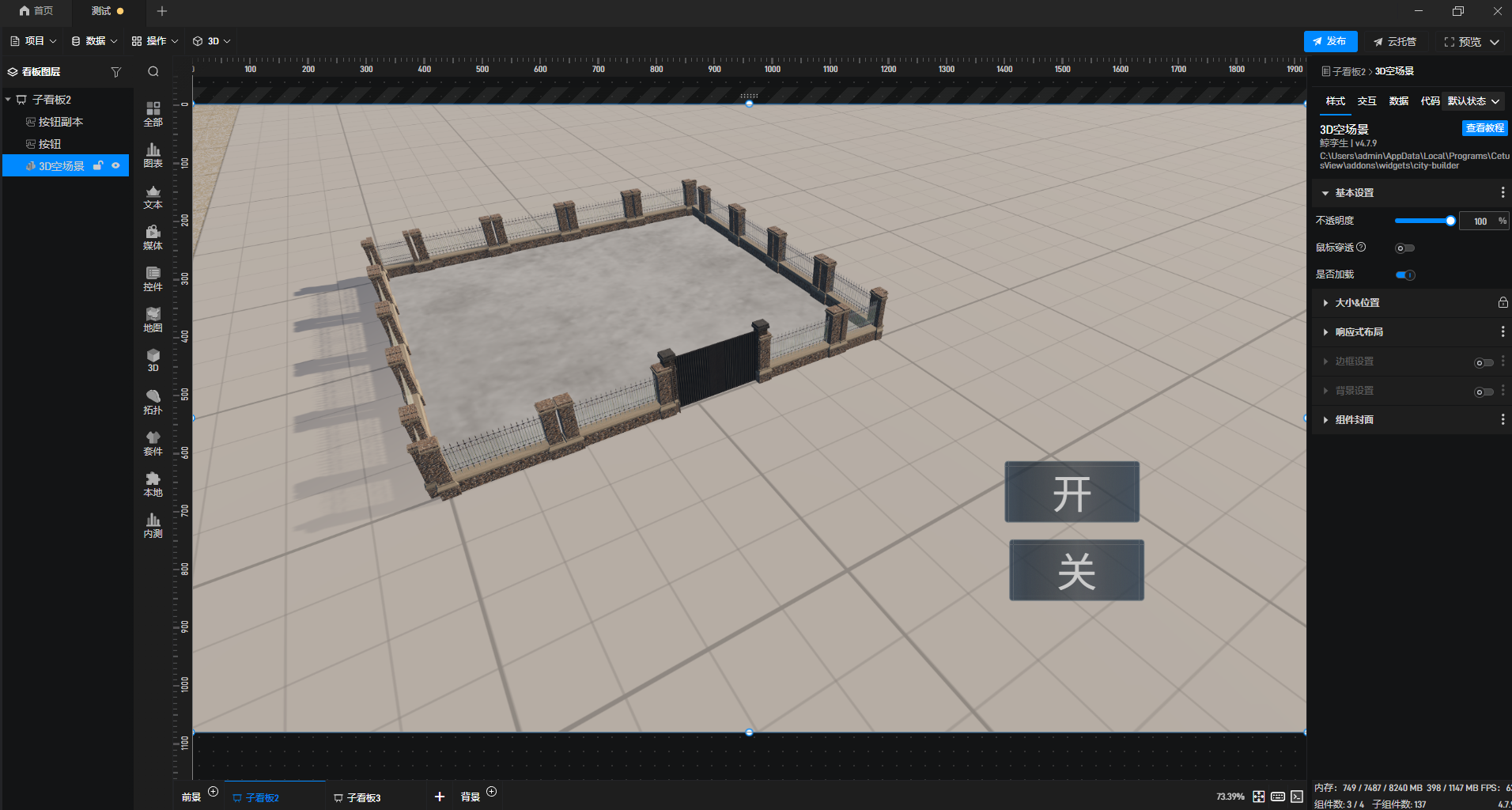
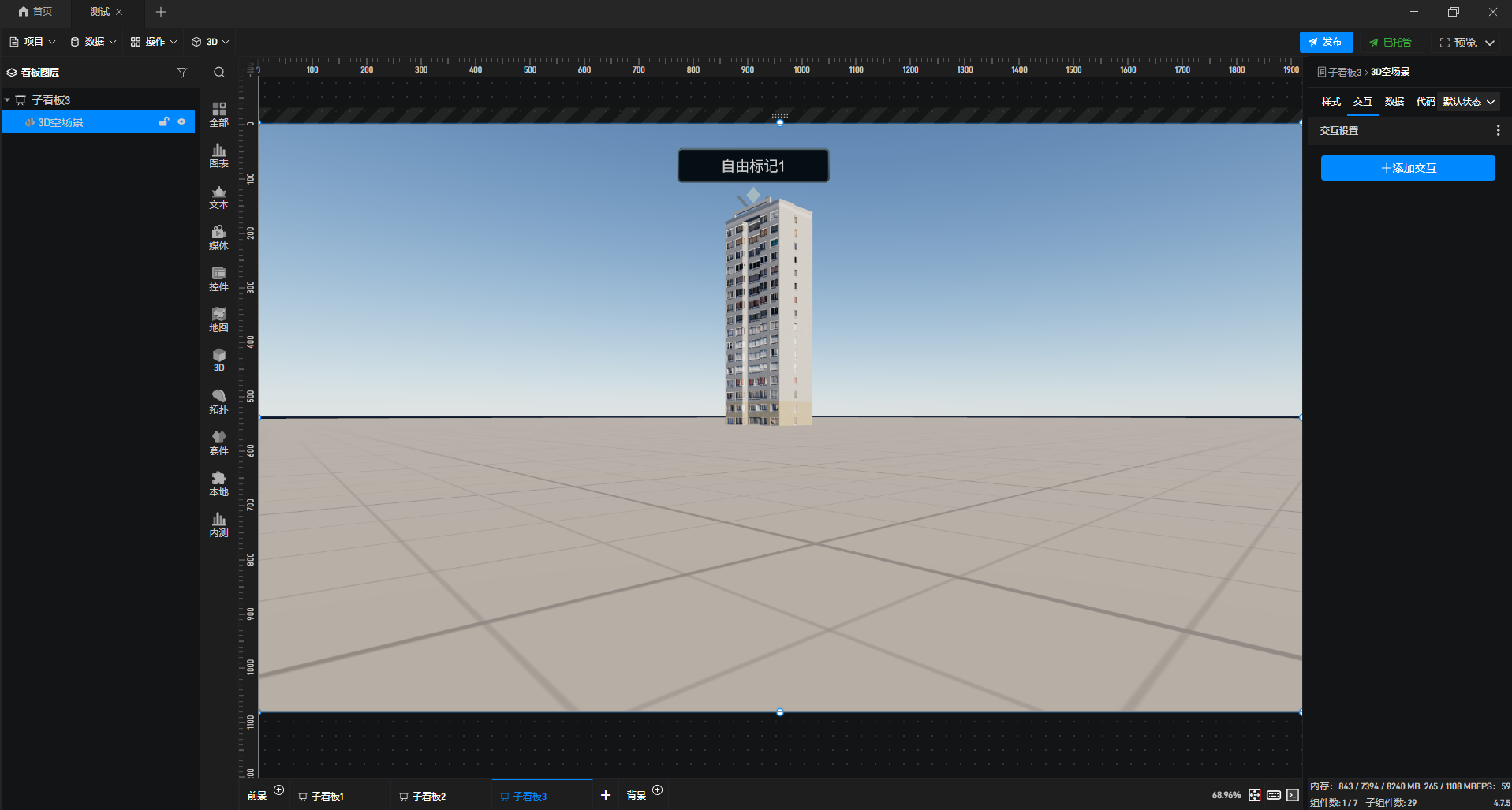
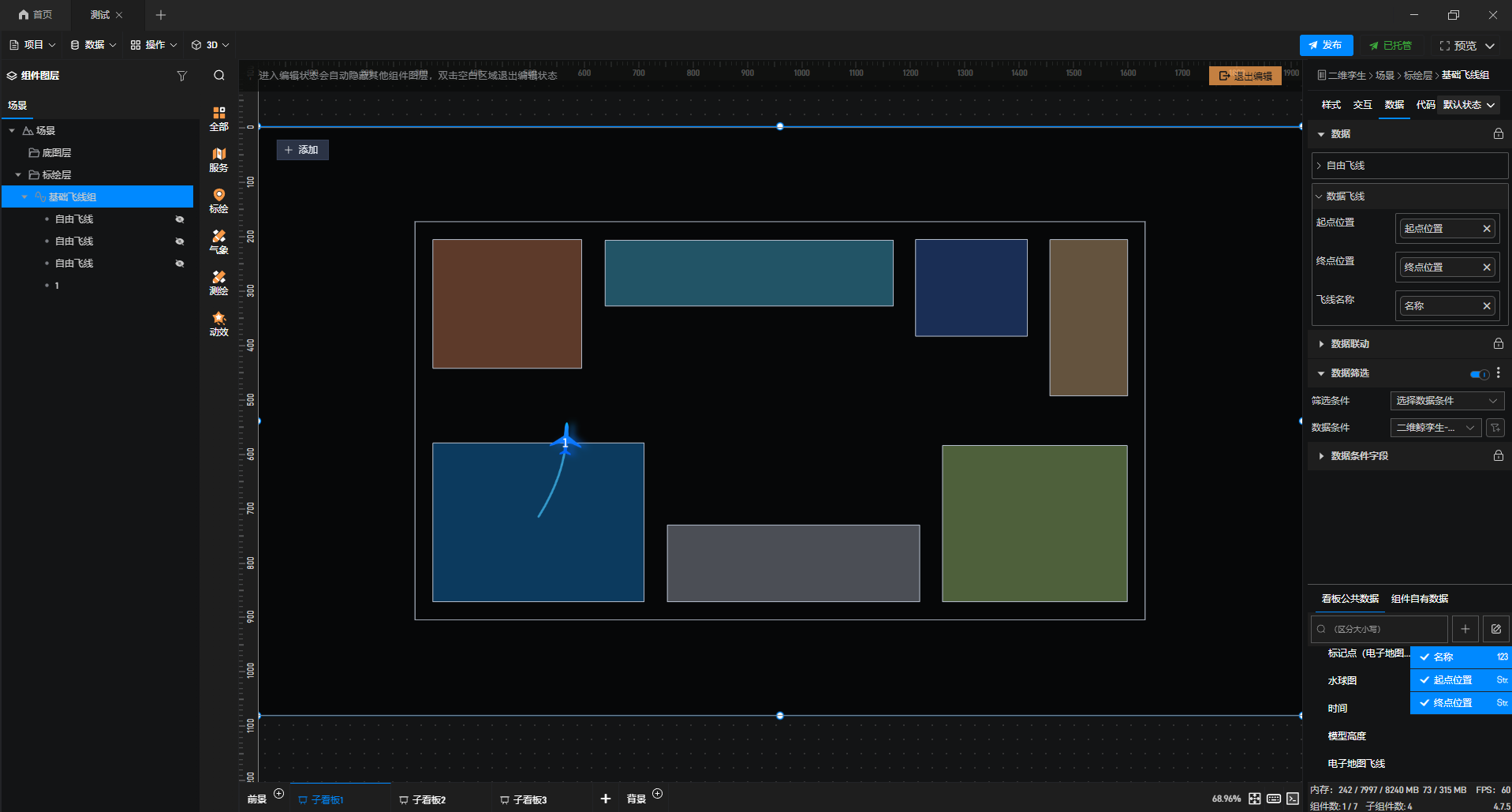
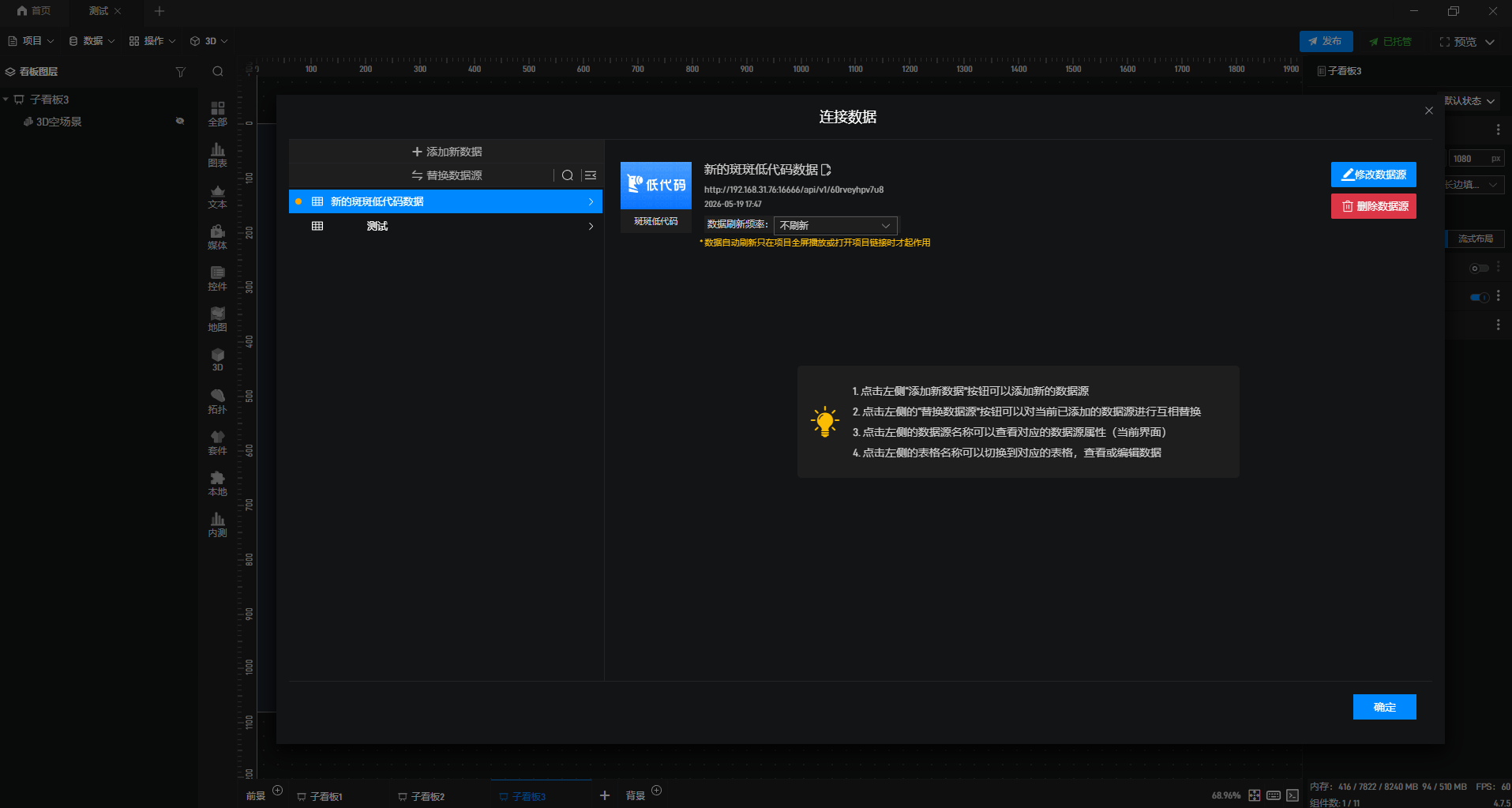
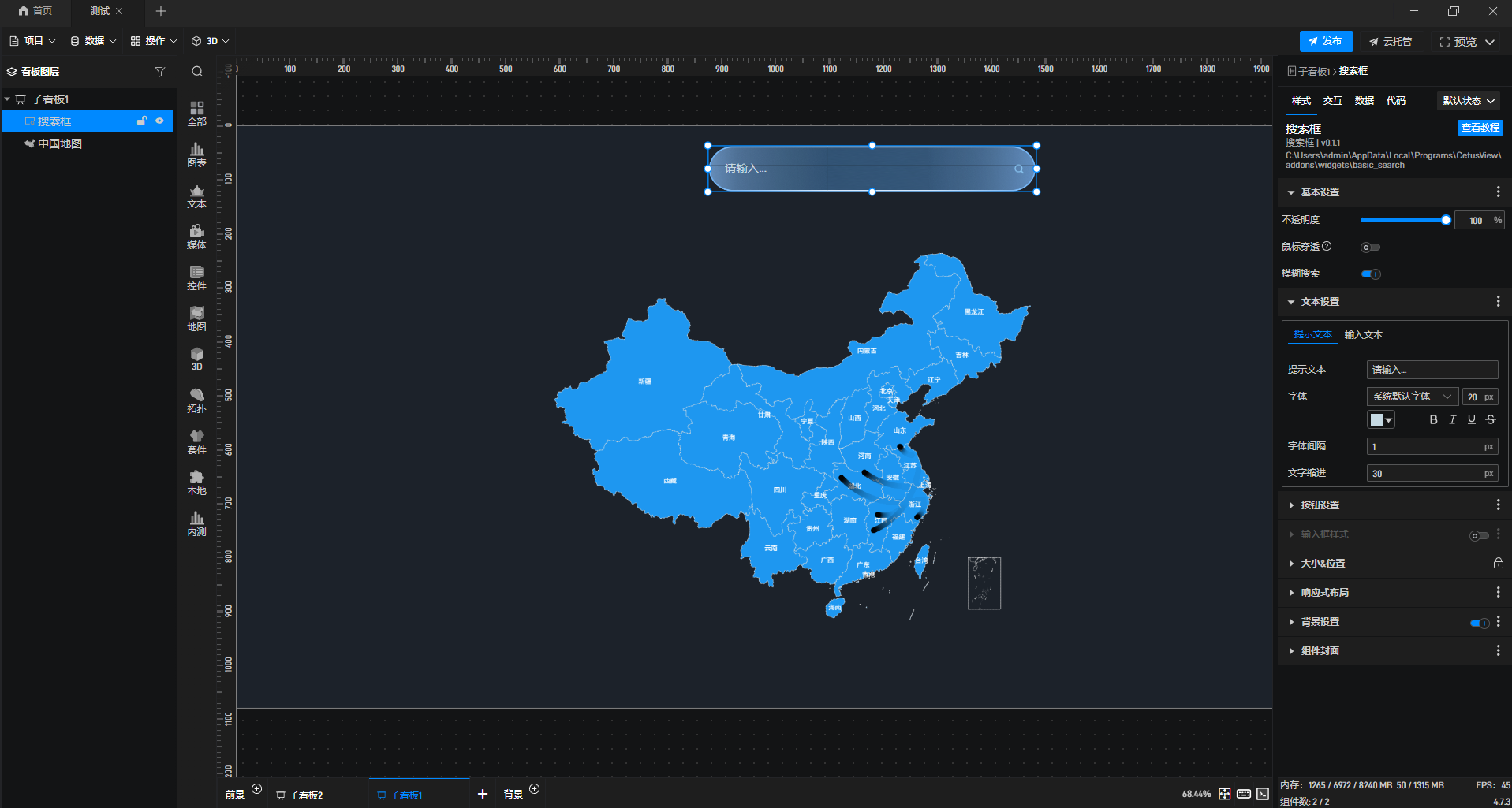
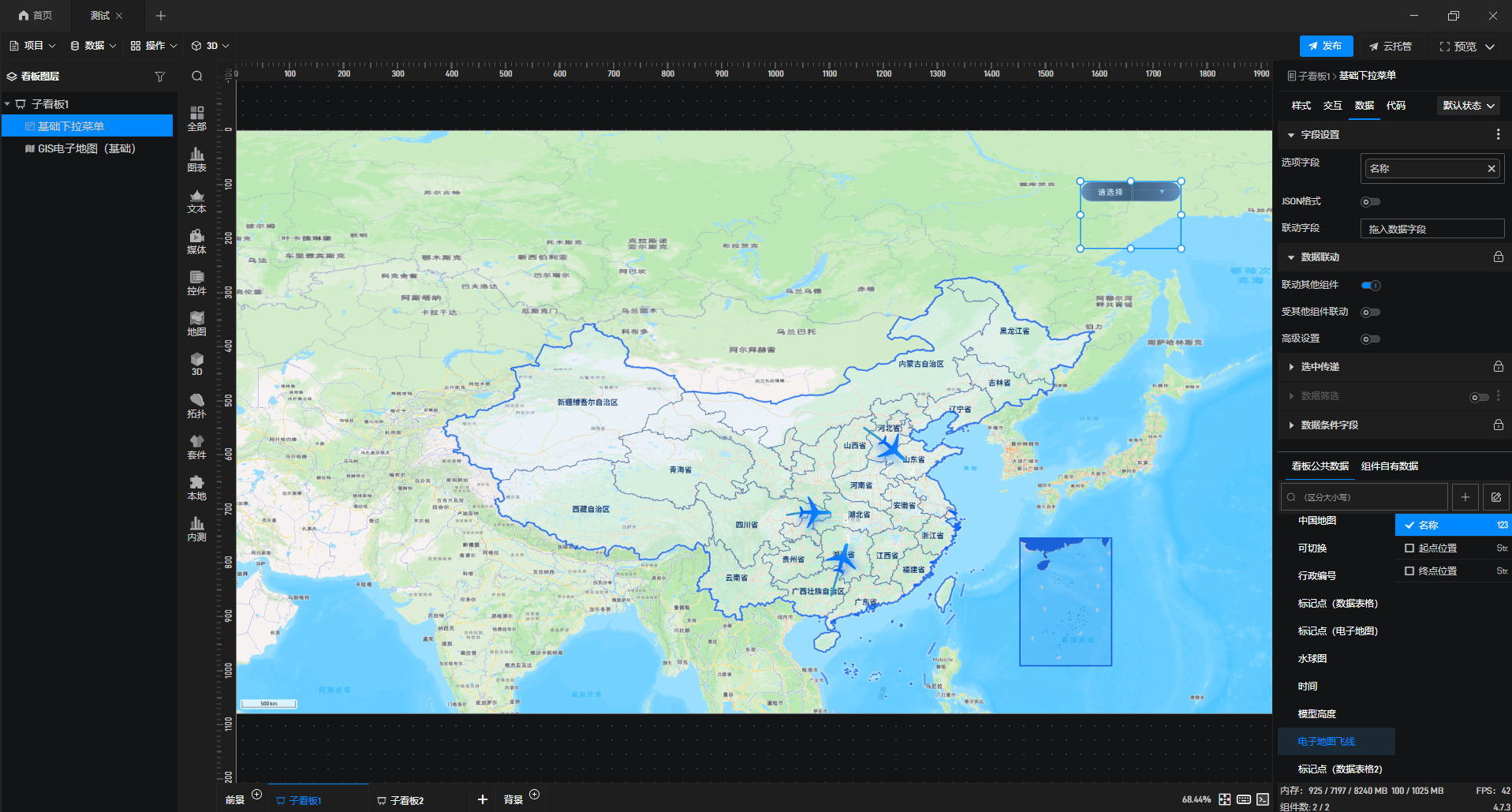
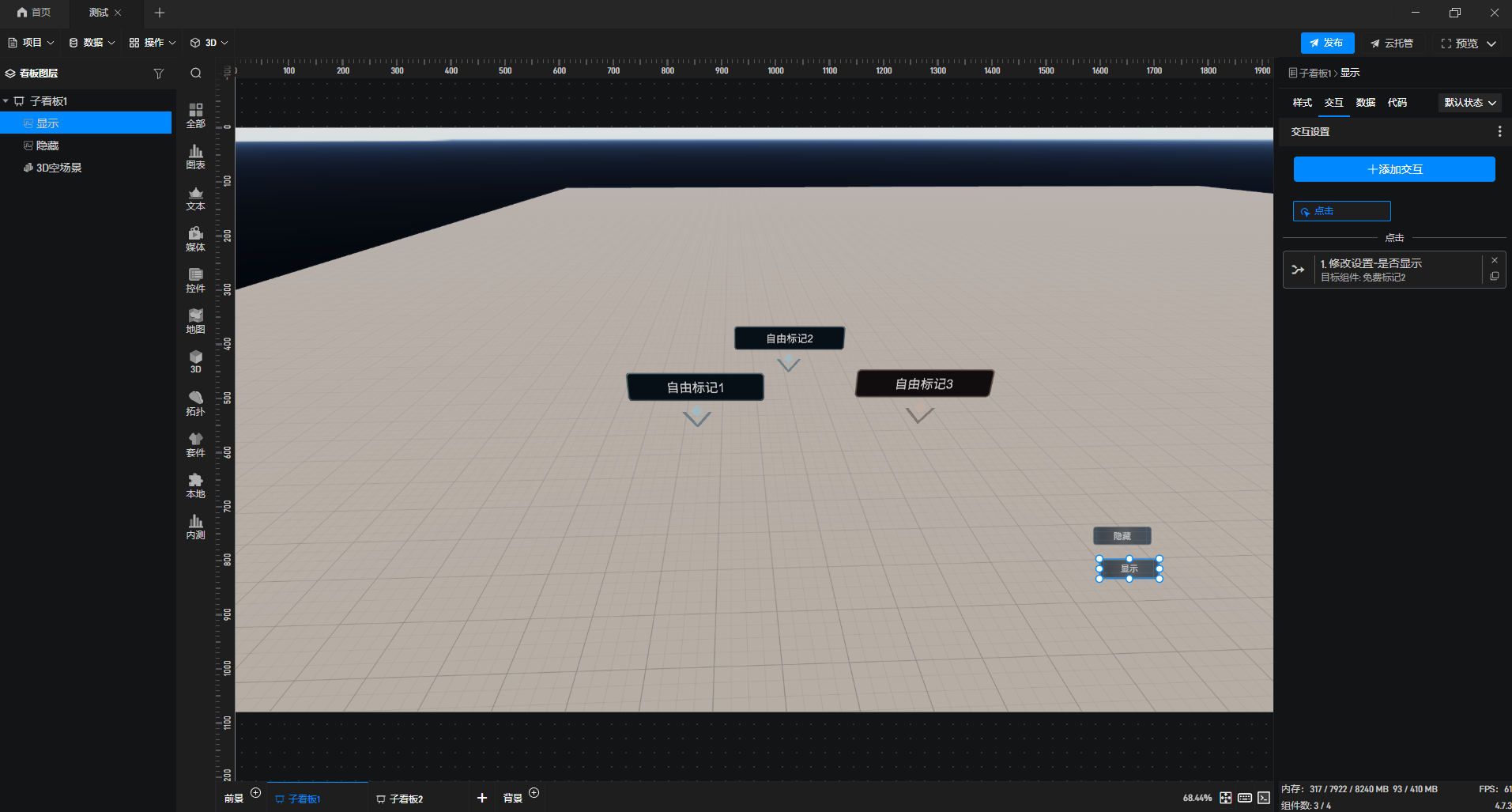
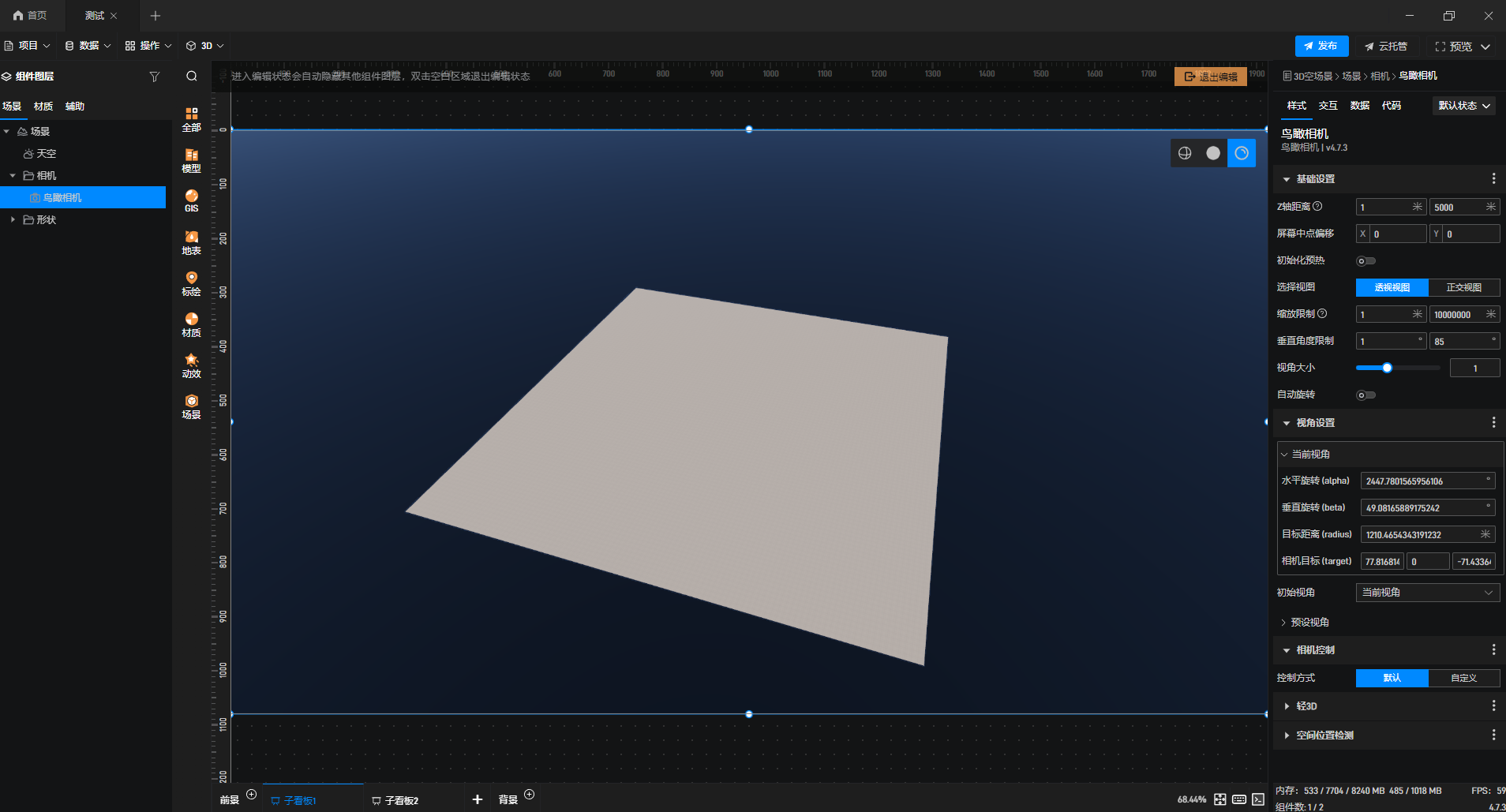
山海鲸可视化平台制作中国地图数据大屏时,快速获取各地区对应的邮政编码,是实现区域精准匹配、数据联动展示的关键环节。本文将介绍在山海鲸中获取中国地图对应地区邮编的实用方法,帮助用户高效完成地图数据配置 与信息关联。1.在左侧组件库添加“中国地图”组件至项目中。2.选中中国地图组件,在“样式”配置栏,开启“地图下钻”。接着在右侧添加“交互”,触发“地图下钻”事件,执行“空动作”。3.双击地图区域即可进 入下钻操作,右下角点击“调试面板”,选择“系统信息输出”。展示效果如下:...
朝乐朝乐
程:标记点概述 - 项目制作 - 数字孪生开发教程-可视化大屏制作教程 - 山海鲸可视化3.在当前界面,点击右侧配置栏“数据”,在“数据联动”下开启“受其他组件联动”。4.退出编辑模式,选择搜索框,勾 选需要搜索标记点名称的字段。接着点击右侧配置栏“数据”,在“数据联动”下开启“联动其他组件”。展示效果如下:...
朝乐朝乐
项目参数 - 项目制作 - 数字孪生开发教程-可视化大屏制作教程 - 山海鲸可视化展示效果如下:
朝乐朝乐
用方法可以参考此教程:动态值传递(交互) - 项目制作 - 数字孪生开发教程-可视化大屏制作教程 - 山海鲸可视化6.继续添加“交互”,触发“点击操作按钮”事件,执行“打开链接”动作,打开方式为“在新 标签打开”,此处的链接对应上文已配置的项目参数。展示效果如下:...
朝乐朝乐
在使用山海鲸可视化上传本地图片时,发布后经常会出现图片无法显示的情况。这是因为公网环境无法识别本地文件路径,需要将本地图片地址转换为可访问的网络地址。接下来,我们就为大家详细讲解具体的实现方法。1.启 动 GISbox软件,依次选择“服务分发”和“资源”,点击“添加”。2.点击“资源”并“选择文件”,在弹出的窗口中“选择”并上传对应的本地图片即可。3.将链接复制到浏览器中打开即可查看。4. 打开山海鲸软件,在左侧组件库添加“图片”组件至项目中。接着在“样式”面板中,选择“图片设置”,将其“生成数据字段”。5.将生成的网络地址粘贴至对应 Excel 表格中即可。接着选中图片后,在“数据”配...
朝乐朝乐
SaaS 服务是山海鲸实现云端协作、快速部署与高效数据管理的重要能力。本文将为你清晰说明山海鲸 SaaS 功能的使用流程与核心操作,帮助你快速上手云端可视化搭建与协作。1.在左侧点击“私有云(BS)” 选择“用户管理”,点击“用户添加”;在弹出的窗口中可按需配置“账号”、“密码”及“角色”信息,最近点击“确认”即可。2.在左侧点击“私有云(BS)”选择“基础服务”再“点击启动”,接着弹出一个“访问地 址”。接着将该地址复制至浏览器地址栏中打开即可,这里需要登录账号。注意:在进行协同编辑时,同一个子大屏页面同一个时刻只能被一位用户编辑。展示效果如下:...
朝乐朝乐
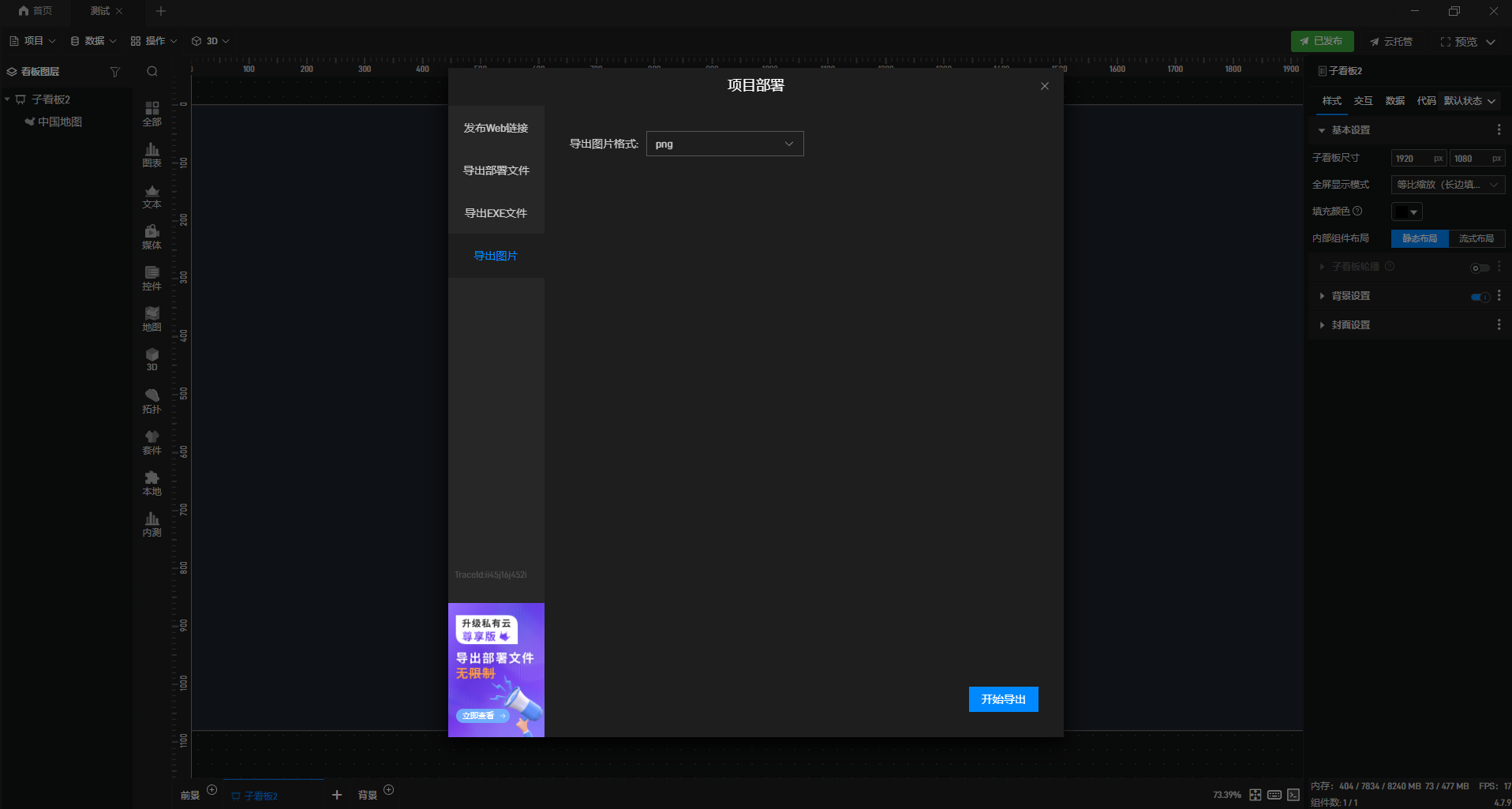
Excel 格式导出是山海鲸数据可视化中实现数据复用常用需求,且不同组件的导出功能适配不同业务场景。本文将梳理山海鲸中支持该功能的组件,明确其导出适配性与操作要点,为数据导出实操提供指引。第一种:数据 表格1.在左侧组件库中添加“基础数据表格”和“按钮”组件至项目中。2.选中按钮组件,添加交互,触发“点击”事件,“动作”为“自定义”,“目标组件”为“基础数据表格”组件,“自定义数据”为“导出数据”。 展示效果如下:第二种:中国式报表1.在左侧组件库添加“中国式报表”组件至项目中。接着,点击右上角“预览”。接着 点击右上角的“导出”选择“Excel”即可。展示效果如下:...
朝乐朝乐
大屏制作教程 - 山海鲸可视化选中 “标记” 项,右键“复制数据”,粘贴至 Excel 表格;同时新增一列 ID,便于后续将数据绑定至搜索组件。参考数据如下:3.双击进入编辑界面,选中“标记”,在“样 式”配置栏中,勾入相应的数据,待数据标记生成后,将原有自由标记点隐藏即可。接着选中 “自由标记1”,在 “样式” 配置栏中为其设置 “跟随物体” 功能,可按具体需求灵活配置;其余标记请按功能逻辑依次完 成配置。4.退出编辑模式,在左侧组件库中添加“搜索框”组件至项目中。接着选中”搜索框”,在 “数据” 配置栏中勾选对应数据,开启 “传递给其他组件” 与 “高级设置”,并将 “组件名单” 设置为标记层...
朝乐朝乐
”Host”字段中即可查看对应的主机名。数据库搭建完成后,即可进行数据添加操作,完成与山海鲸的对接,详情参考此教程:连接SAP HANA数据库 - 连接数据 - 数字孪生开发教程-可视化大屏制作教程 - 山海鲸可视化...
朝乐朝乐
侧面板中的“免费标记”,右键选择“复制数据”,并将复制的内容粘贴至 Excel 表格中,详情参考此教程:标记点概述 - 项目制作 - 数字孪生开发教程-可视化大屏制作教程 - 山海鲸可视化3.选中“免 费标记”,在右侧面板中,选择“数据”,“坐标类型”为“经纬度坐标”,将“标记ID”、“标记名称”和“位置”相应的数据勾入;待数据标记生成后,将原有自由标记点隐藏即可。4.退出编辑模式,在左侧组件库中, 添加“基础数据表格”组件至项目中。接着勾选目标数据,将其绑定至“基础数据表格”组件。5.选中“数据表格”组件,在“数据”配置面板中找到“选中传递”选项,开启“传递给其他组件”功能。接着,双击进入编辑界...
朝乐朝乐
制数据”,并将复制的内容粘贴至 Excel 表格中,详情可参考此教程:标记点概述 - 项目制作 - 数字孪生开发教程-可视化大屏制作教程 - 山海鲸可视化接着在表格中新增ID与数据两列,并完成对应内容 的录入。2.选中“免费标记”,在右侧面板中,选择“数据”,“坐标类型”为“经纬度坐标”,将“标记点名称”和“位置”相应的数据勾入;待数据标记生成后,将原有自由标记点隐藏即可。3.退出编辑模式, 在左侧 组件库中添加“弹窗”,“基础单行文本”,“基础普通指标卡”等组件并完成成组操作,也可以根据实际需求增选其他组件。接着选中“基础单行文本”在右侧“样式”面板中“生成数据字段”。接着为基础单行文本组件配置...
朝乐朝乐
中,开启“联动其他组件”。4.选中“中国地图”组件,在“数据”面板中,开启“受其他组件联动”。5.可以参考此文章第四点,详细介绍同表数据联动以及跨表数据联动的使用方法:山海鲸列表组件常用功能分享-山海 鲸动态-山海鲸文章展示效果如下:...
朝乐朝乐
想要使下拉菜单呈现出树状图的形式,需要使用JSON数据。如果下拉菜单想要联动其它组件,那么需要为其他组件绑定相同字段名称的数据。下面是简单的图文教程,也可以点击链接查看详细的视频教程:使用山海鲸下拉菜 单组件实现树状图效果,并联动其他组件数据。在山海鲸可视化中创建并打开一个空白项目,在组件库中查找并添加一个下拉菜单组件。点击左上角的“数据-添加数据”来导入我们的JSON数据,示例中使用Excel文件 来储存。在示例中将使用下拉菜单来联动数据表格组件数据,它们的相同字段名为“json数据”。下拉菜单组件所绑定的数据如表格所示:json数据  [{"label":"one1","v...
独角鲸独角鲸
山海鲸可视化软件中,列表组件通常是作为一个容器来使用(类似文件夹),所以列表内部为空的时候无法使用,一般都需要在其内部添加一些其他的组件,通常用来展示文字、图片、视频等媒体组件,也可以通过数据生成多 个相同样式的组件。下面是简单的图文教程,也可以点击链接查看详细的视频教程:山海鲸列表组件通过数据生成多个相同样式的组件。在山海鲸可视化中创建并打开一个空白项目,在组件库中查找并添加列表组件。我们选中列 表组件,然后在数据中删除绑定的分组字段。接着在列表组件中分别添加一个基础多行文本、基础单行文本组件和图片组件,并调整它们的大小和位置。然后我们需要使用数据来填充组件的内容,并且生成多个相同样式的组件,...
独角鲸独角鲸
山海鲸可视化软件中,结合项目参数可以实现访客管理对组件的显示隐藏控制,也就是不同的用户登录可以看到不同的组件,图文教程如下,也可以点击链接查看具体的视频教程:结合项目参数实现访客管理对组件的显示隐藏 控制。打开山海鲸可视化,首先点击左上方“新建”按钮创建一个空白项目。输入项目名称,然后点击“创建项目”按钮。项目创建成功后会自动打开,这里添加一个 “3D GIS底座”来制作一个基础的大屏。然后我们在 项目编辑界面点击“项目”菜单,打开“项目设置”,设置访客可以使用的“项目参数”,在“项目参数”中添加一个参数:user,并将参数默认值设置为“1”。接下来我们需要对“访客管理”进行设置,点击“添加访客...
独角鲸独角鲸

热门话题

#响应式布局
# 中国地图组件
#不同数据集
#弹框式
#自动适配

推荐文章

暂无内容

咨询热线0571-88650917
地址 公司 邮箱

杭州市文一西路海创科技中心 311121

杭州多算科技有限公司

support@shanhaibi.com

关注山海鯨官方qq群,了解更多内容

QQ群号:788095444

Copyright © 2020-2026 多算科技, All Rights Reserved. 浙ICP备20006837号-5