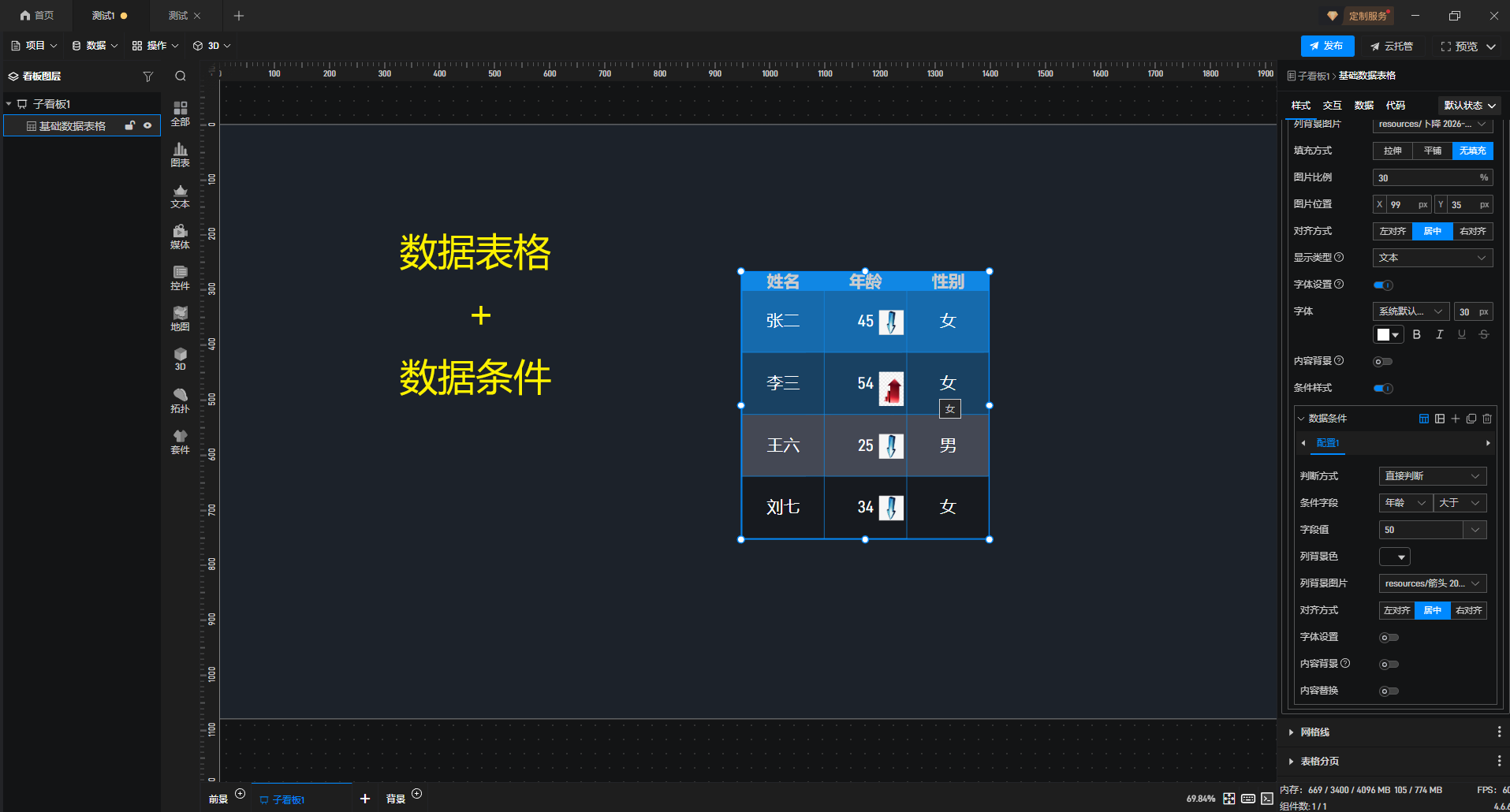
在数据可视化和表格应用中,直观展示数值变化是提升数据阅读效率的关键,让表格根据数据变化自动显示升降箭头图片,也成为各类业务报表、监控表的常见需求。这一功能如何实现落地?本文将围绕此展开具体说明,为数据 与视觉标识的联动配置提供实操思路。1.在左侧组件库中选择“基础数据表格”组件,添加到项目中。接着给数据表格添加数据。2.在左上角,选择“数据”添加“数据条件”。接着选择“添加条件”,点击“新建条件”选 择需要判断的字段名以及判断条件。 3. 选中数据表格,选择“样式”进入“列配置”,找到“内容列”后选择需做判断的字段,最后在“列背景图片”中选择对应展示的图片,此处图片是未依据数据条件...
朝乐朝乐
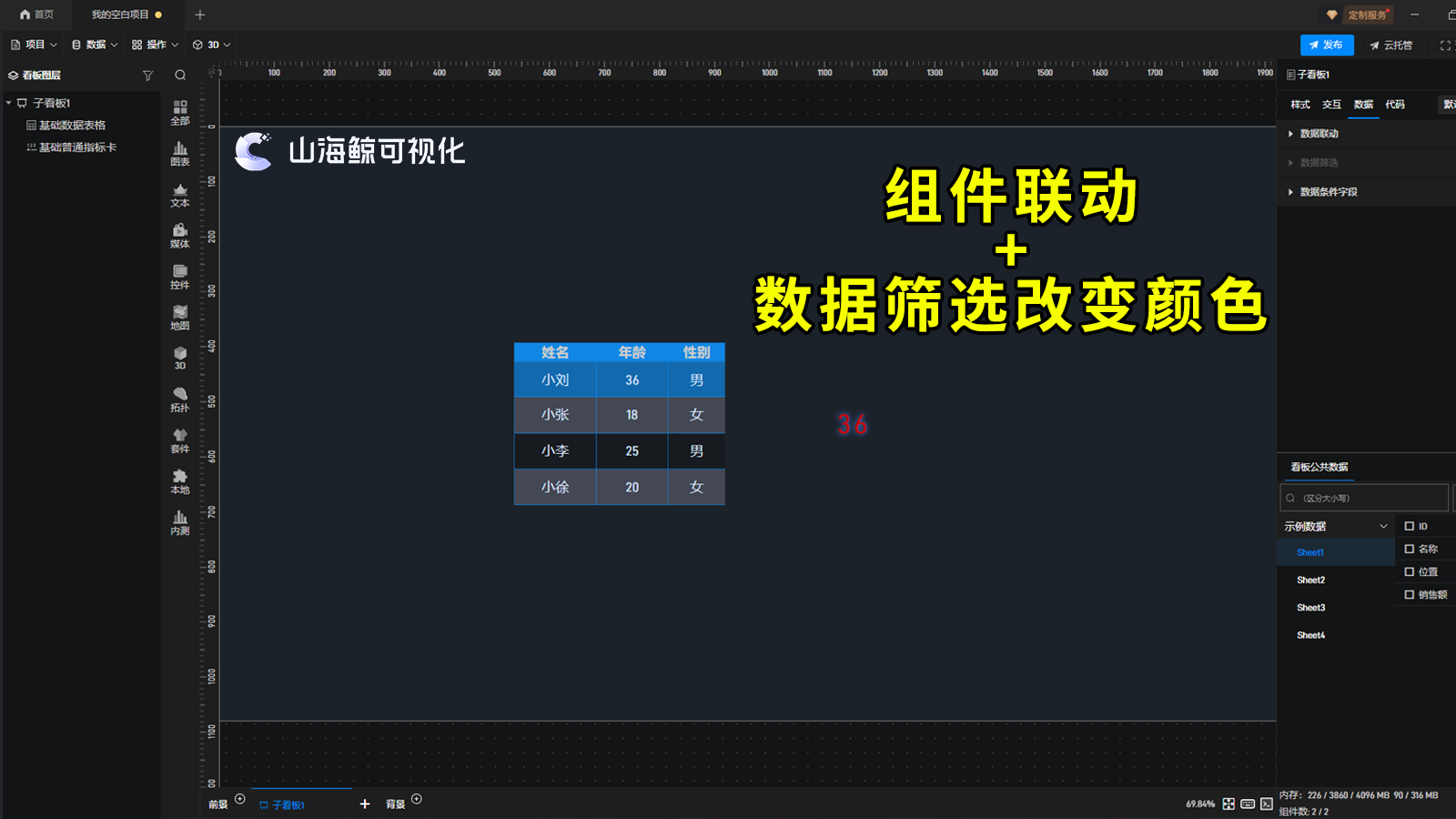
在通过数据表格展示数据时,我们有时会需要直观显示当前所选择数据是否满足要求,此时我们就可以通过设置数据表格与指标卡组件的数据联动,来实现直观的数据筛选。下面我们就来看一下,该如何设置数据表格联动指标卡 并使其根据数值改变颜色。1. 首先,在左侧组件库中选择“基础数据表格”和“基础指标卡”组件,添加到项目中。2. 接着,选中指标卡组件,并点击“字体”设置旁的“扩展设置”按钮。3. 然后在“扩展设置”菜 单中点击“条件样式”。4. 点击右侧按钮,打开数据条件设置界面。5. 在数据条件设置界面中,点击“新建分组”,然后根据需要设置数据条件,例如以下是筛选出年龄大于24岁的设置。6. 设置完成后点击“确认...
沧澜沧澜
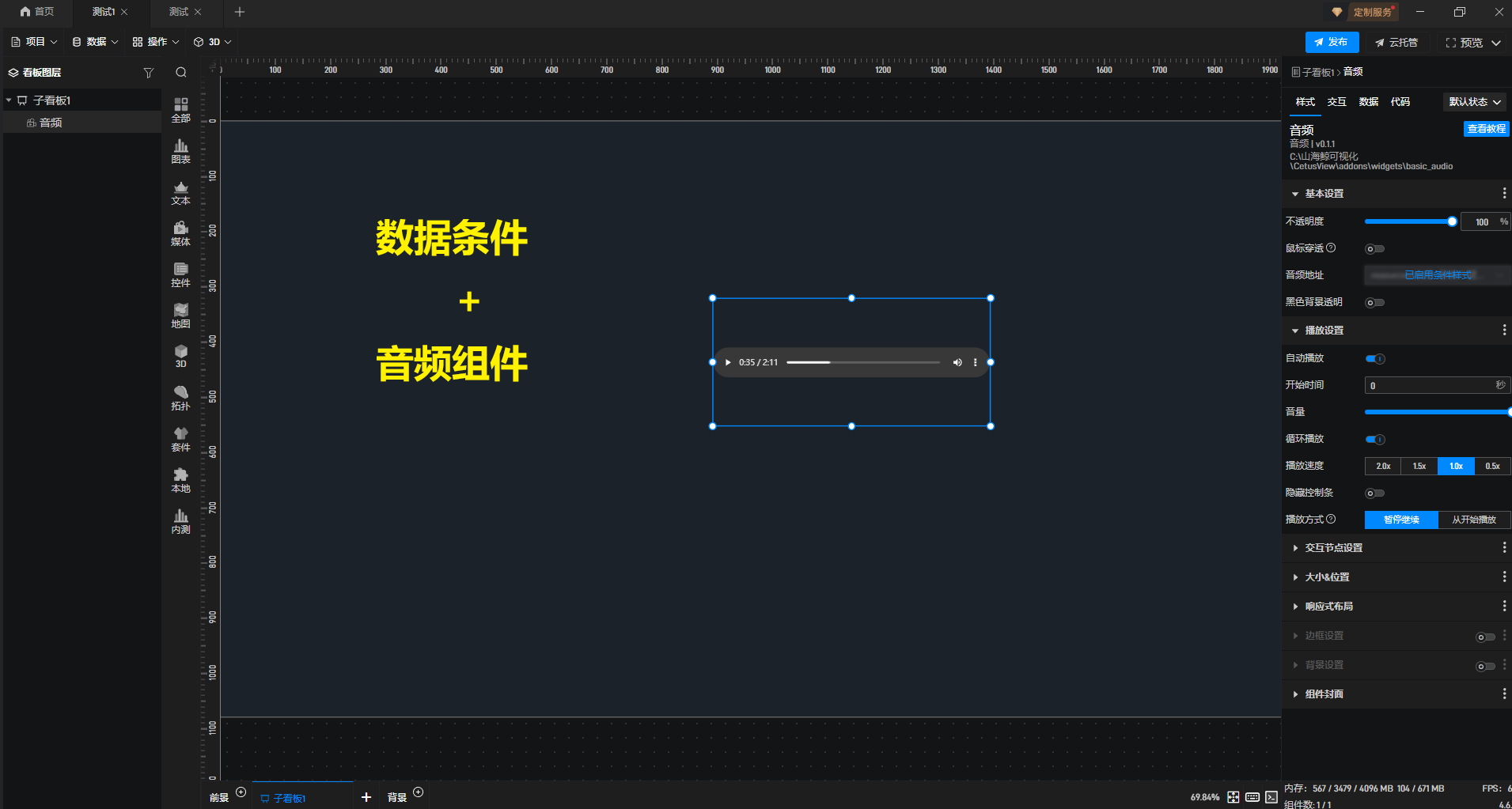
语音告警功能是系统异常通知、关键事件提醒的重要方式,相较于文字、弹窗告警,其具备更强的即时性和提醒效果,能有效避免告警信息被忽略。接下来,就为大家详细演示语音告警功能的具体操作方法。1.在“媒体”中添 加音频组件。2.在左上角“数据”点击添加“数据条件”。接着点击“添加条件”再点击“新建条件”,勾选需要判断的字段以及判断值。3.选中音频组件,在“样式”中开启“自动播放”,再进入“扩展样式”,点击“条 件样式”。接着,勾选上述添加的数据条件。4.若是只想有声音,不想显示组件,可以开启“隐藏控制条”。...
朝乐朝乐
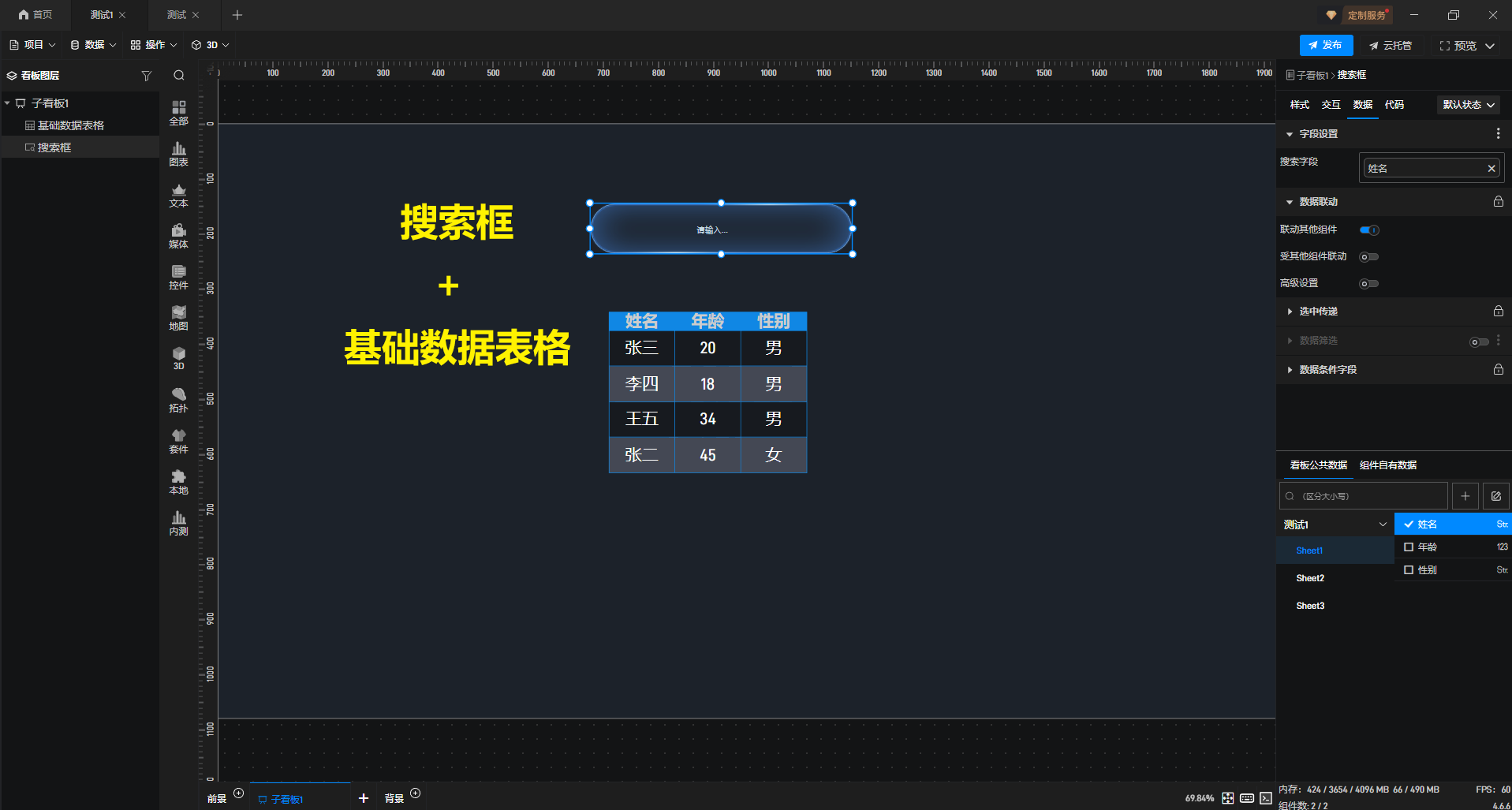
当数据表格中的数据量庞大,直接查询目标内容会耗费大量时间且效率低下时,模糊查询就成为了高效检索的实用技巧。接下来,就为大家详细演示模糊查询的具体操作方法。1.在”控件”中添加搜索框组件。接着在“样式” 中 开启“模糊搜索”。2.在“文本”中添加基础数据表格组件。接着勾选数据。3.选中搜索框组件,在“数据”中开启“联动其他组件”。接着在“数据“下找到“搜索字段”勾选需要查询的字段。4.选中数据表格组件 ,在“数据”中开启”受其他组件联动”。最终效果如下图所示:...
朝乐朝乐
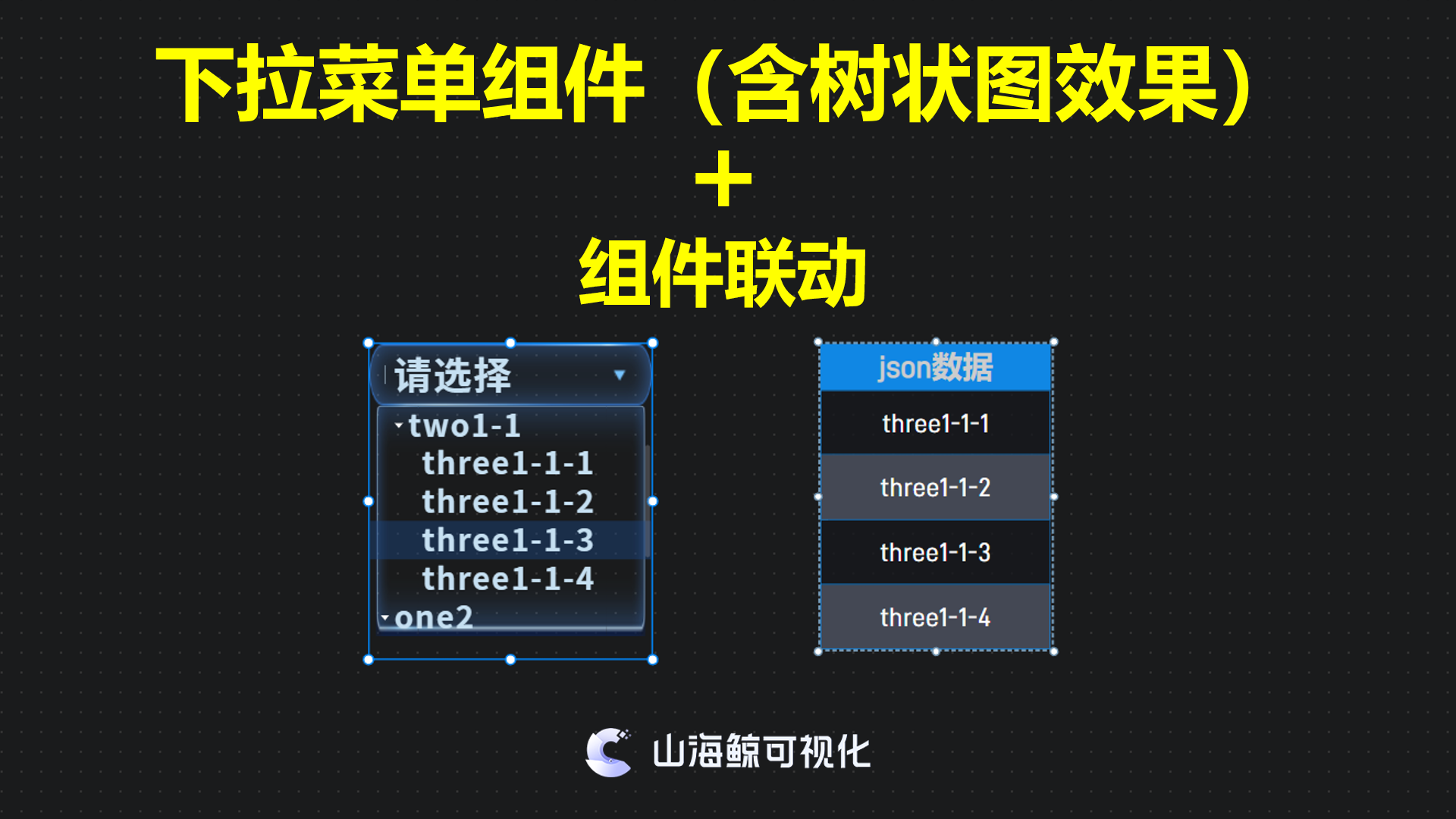
想要使下拉菜单呈现出树状图的形式,需要使用JSON数据。如果下拉菜单想要联动其它组件,那么需要为其他组件绑定相同字段名称的数据。下面是简单的图文教程,也可以点击链接查看详细的视频教程:使用山海鲸下拉菜 单组件实现树状图效果,并联动其他组件数据。在山海鲸可视化中创建并打开一个空白项目,在组件库中查找并添加一个下拉菜单组件。点击左上角的“数据-添加数据”来导入我们的JSON数据,示例中使用Excel文件 来储存。在示例中将使用下拉菜单来联动数据表格组件数据,它们的相同字段名为“json数据”。下拉菜单组件所绑定的数据如表格所示:json数据  [{"label":"one1","v...
独角鲸独角鲸
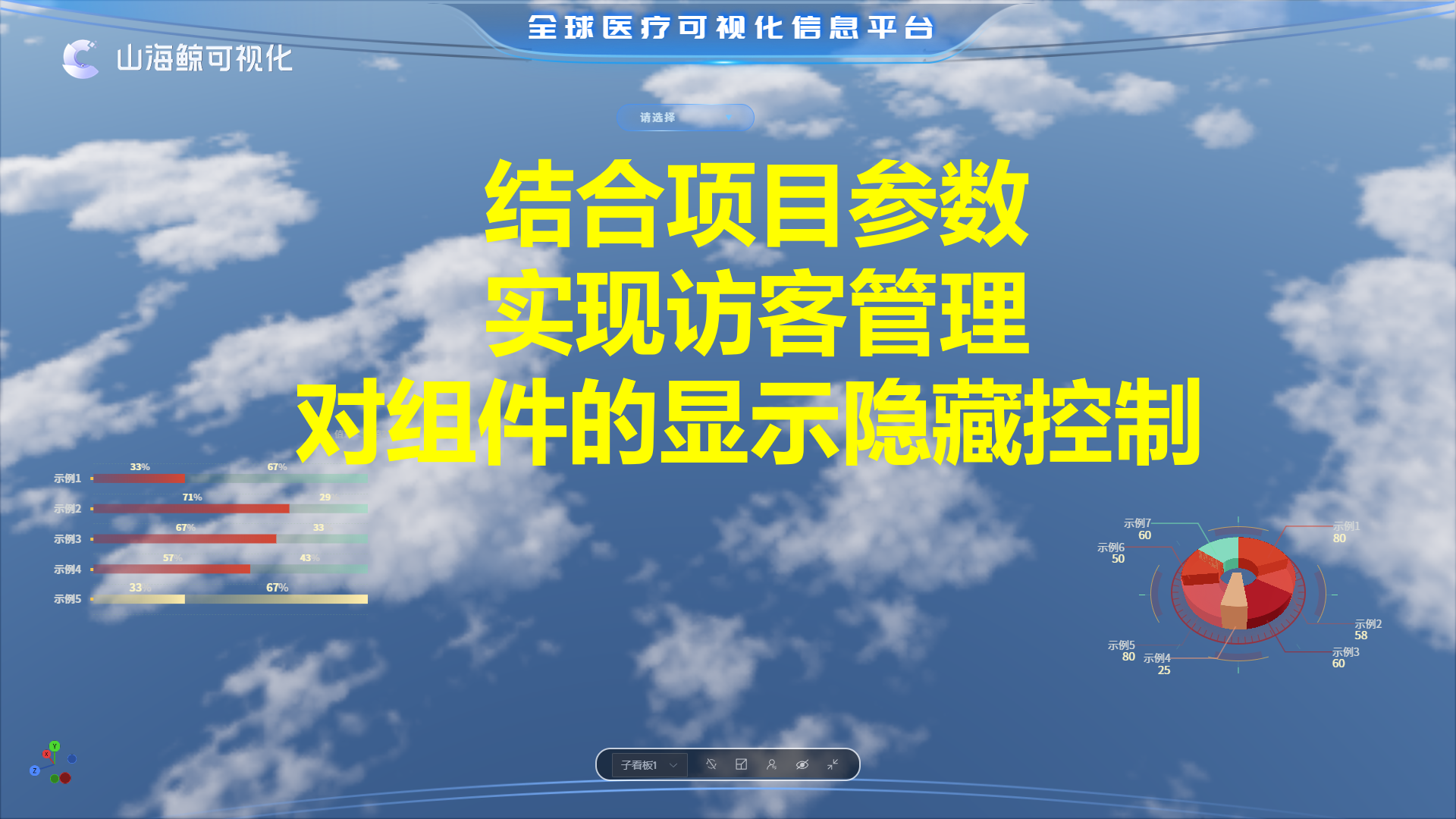
在山海鲸可视化软件中,结合项目参数可以实现访客管理对组件的显示隐藏控制,也就是不同的用户登录可以看到不同的组件,图文教程如下,也可以点击链接查看具体的视频教程:结合项目参数实现访客管理对组件的显示隐藏 控制。打开山海鲸可视化,首先点击左上方“新建”按钮创建一个空白项目。输入项目名称,然后点击“创建项目”按钮。项目创建成功后会自动打开,这里添加一个 “3D GIS底座”来制作一个基础的大屏。然后我们在 项目编辑界面点击“项目”菜单,打开“项目设置”,设置访客可以使用的“项目参数”,在“项目参数”中添加一个参数:user,并将参数默认值设置为“1”。接下来我们需要对“访客管理”进行设置,点击“添加访客...
独角鲸独角鲸
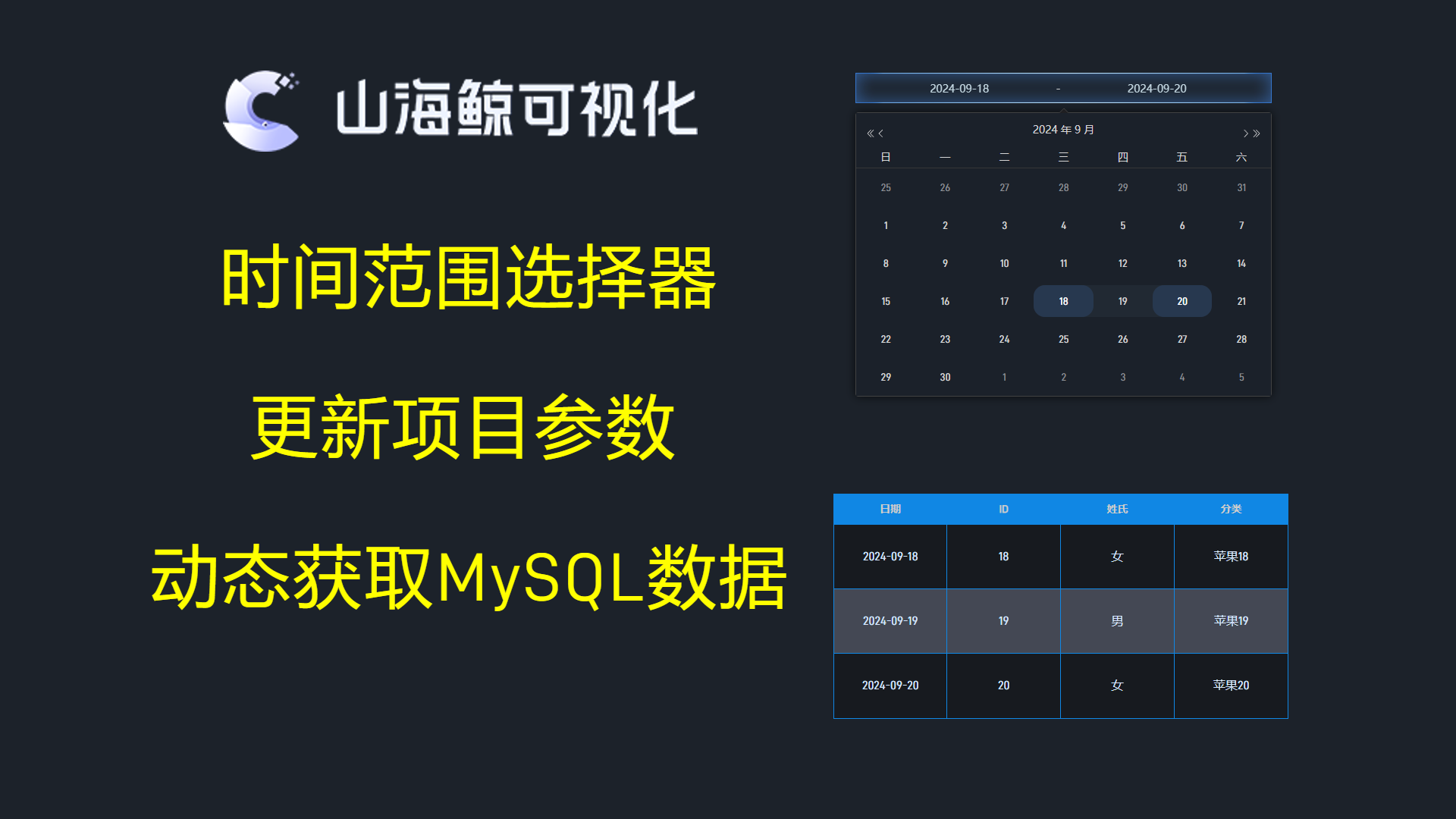
在山海鲸可视化软件中,时间范围选择器组件可以联动数据表格组件,来展示某一时间段的数据,我们也可以通过设置项目参数,然后更新项目参数来实现数据库数据的动态获取,不需要使用数据联动,就可以让数据表格展示对 应时间段的数据,具体操作如下:首先,打开我们的项目,点击左上方的“数据-添加数据”。使用SQL语句动态获取数据库中的数据。在项目中添加一个时间范围选择器组件和一个数据表格组件。点击左上方的“项目-项目 设置”。添加两个项目参数,分别为“startTime”和“endTime”,并设置参数默认值。选中“时间范围选择器”组件,添加一个新的交互,触发设置为“时间改变时”,动作设置为“空动作”,设置该交互的...
独角鲸独角鲸
今天我们一起来看一下,如何设置点击倾斜摄影标记点展示720三维漫游全景图。首先,创建一个空白GIS3D场景。然后在左侧“GIS”中添加一个倾斜摄影。由于该倾斜摄影自身位置并未对齐地面,因此这里需要手动 调整倾斜摄影的高度偏移为400。接着在左侧“标绘”中选择一种标记点,并在倾斜摄影上添加三个标记点。选中左侧标记组图层,在右侧“样式”中将标记点“缩放”提高到10。相机视角的调整需要使用漫游相机,因此我 们需要先在左侧的“相机”中选择一个漫游相机添加到场景中。漫游相机同样将高度位置设置为400,这里我们还需要开启上方的滚轮控制FOV,这样在720全景中就可以通过滚轮推进或拉远视角了。设置完成后选中左侧...
沧澜沧澜
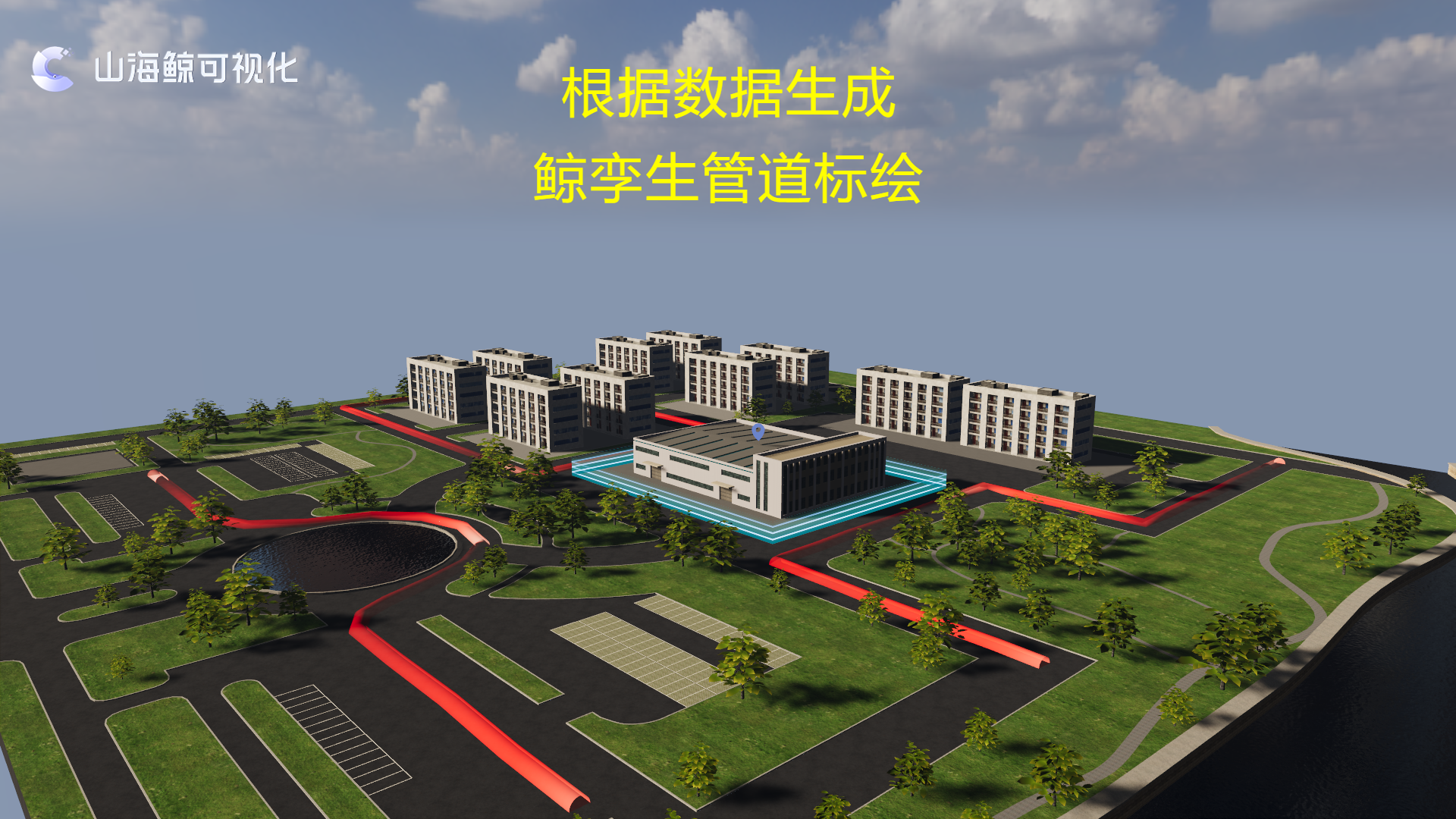
今天为大家介绍一下,如何通过数据动态生成鲸孪生管道标绘。一、新建项目1.首先我们先新建一个包含城市三维模型的项目。2. 然后点击上方“数据”中的“添加数据”按钮,导入提前准备好的管道坐标数据,其中“坐 标数据”字段为管道标绘的空间坐标系。二、添加管道标绘1. 双击进入鲸孪生组件的“编辑模式”,然后点击左侧菜单栏中的“标绘”,添加一个管道标绘。2. 接下来,我们删除这个管道,使用数据动态生成管道,点击 右上角的“数据”,将坐标类型修改为“空间坐标”。3. 然后在下方“看板公共数据”中,将坐标数据绑定到管道坐标字段中。4. 这样我们就完成了所有的设置,实现根据数据动态生成鲸孪生管道标绘的效果。...
独角鲸独角鲸
在山海鲸可视化软件中,时间范围选择器组件可以联动数据表格组件,来展示某一时间段的数据。本文将用两个场景来为大家演示时间范围选择器组件与数据表格组件的联动设置,具体操作如下:首先,在项目中添加一个时间范 围选择器组件和一个数据表格组件。场景一:通过时间范围选择器组件查看超市7月第二周的销量。示例数据如下所示:1. 选中数据表格组件,勾选数据字段,并开启“受其他组件联动”的按钮。2. 选中时间范围选择器 组件,填入联动字段“时间”,并开启“联动其他组件”的按钮。3. 7月7日-7月13日为7月第二周,点击选择起始和结束时间后点击“确定”。4. 此时,在数据表格中就可以直接查看7月第二周的数据了。场景二...
青罗青罗
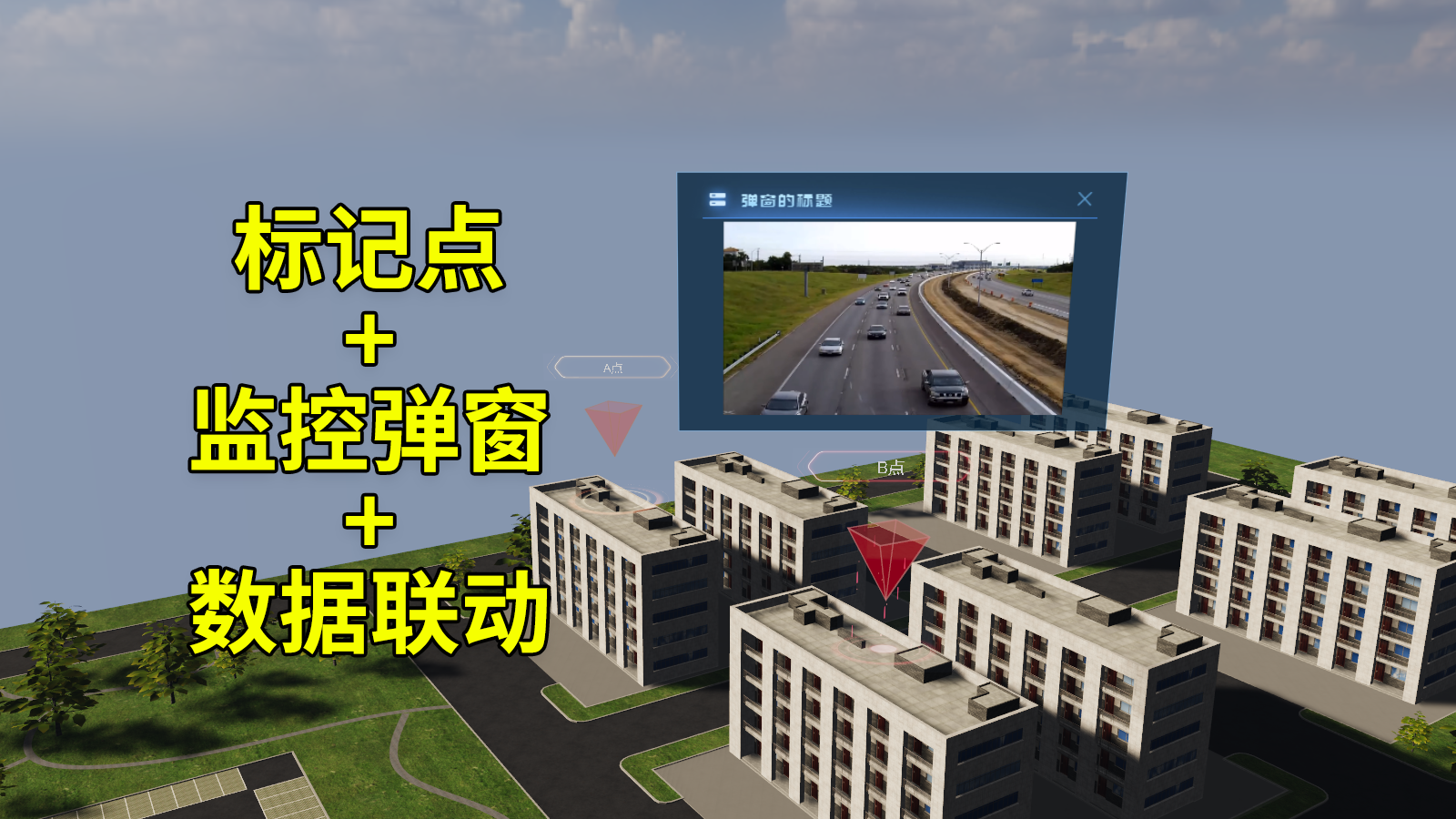
今天为大家介绍一下,如何通过点击标记点显示不同的监控画面。一、新建项目1. 首先我们新建一个包含城市三维模型的项目。2. 然后添加数据,位置字段中的数据为鲸孪生中标记点的空间坐标系,用来生成数据标记点 。二、添加监控弹窗1. 添加一个弹窗组件,同时在弹窗组件中添加一个监控组件。2. 接着在监控地址处生成数据字段。3. 在“数据”设置中将“监控地址”字段添加进去,然后在数据联动中,开启“受其他组件联动 ”。三、添加标记点1.  进入鲸孪生组件的编辑模式,然后从标绘库中选择添加一个自由标记点。2. 在标记组数据设置中,将坐标类型修改为空间坐标,然后添加对应的数据字段,在对应坐标生成数据标记点...
沧澜沧澜
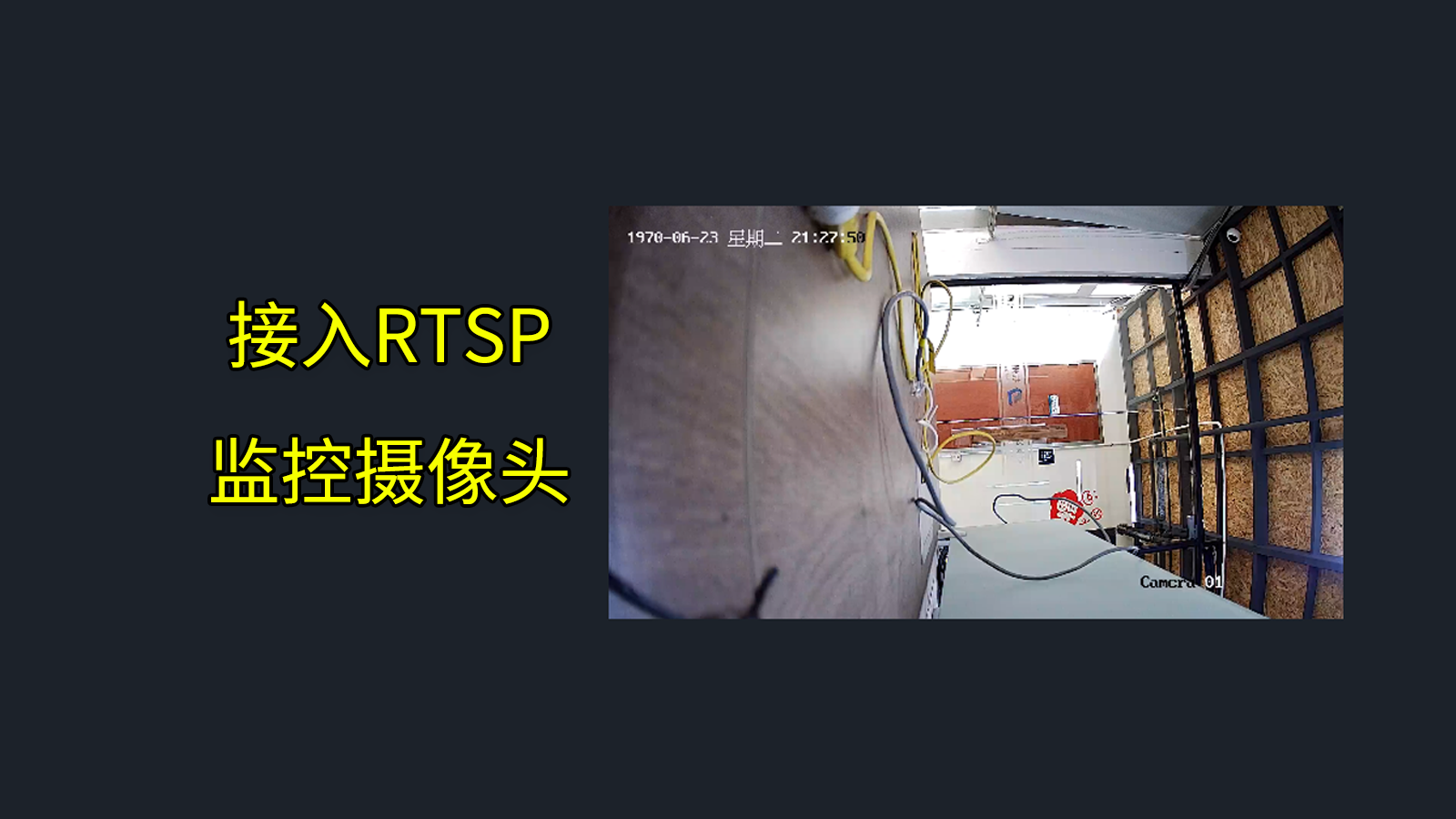
山海鲸可视化中监控组件支持HLS协议、RTSP协议、RTMP协议和FLV协议接入,但在使用RTSP协议、RTMP协议和FLV协议接入之前,需要在本地电脑上先安装好FFmpeg,具体安装步骤如下:1. 下载FFmpeg并解压下载地址:https://static.shanhaibi.com/client/ffmepg/ffmpeg-4.4-full_build.7z这里提供4.4版本的下载,其他版本 或其他系统可至FFmpeg官网下载:http://ffmpeg.org/download.html解压后放在任意目录,这里放在“C:\Program Files\ffmpeg-4.4-full_bui...
沧澜沧澜
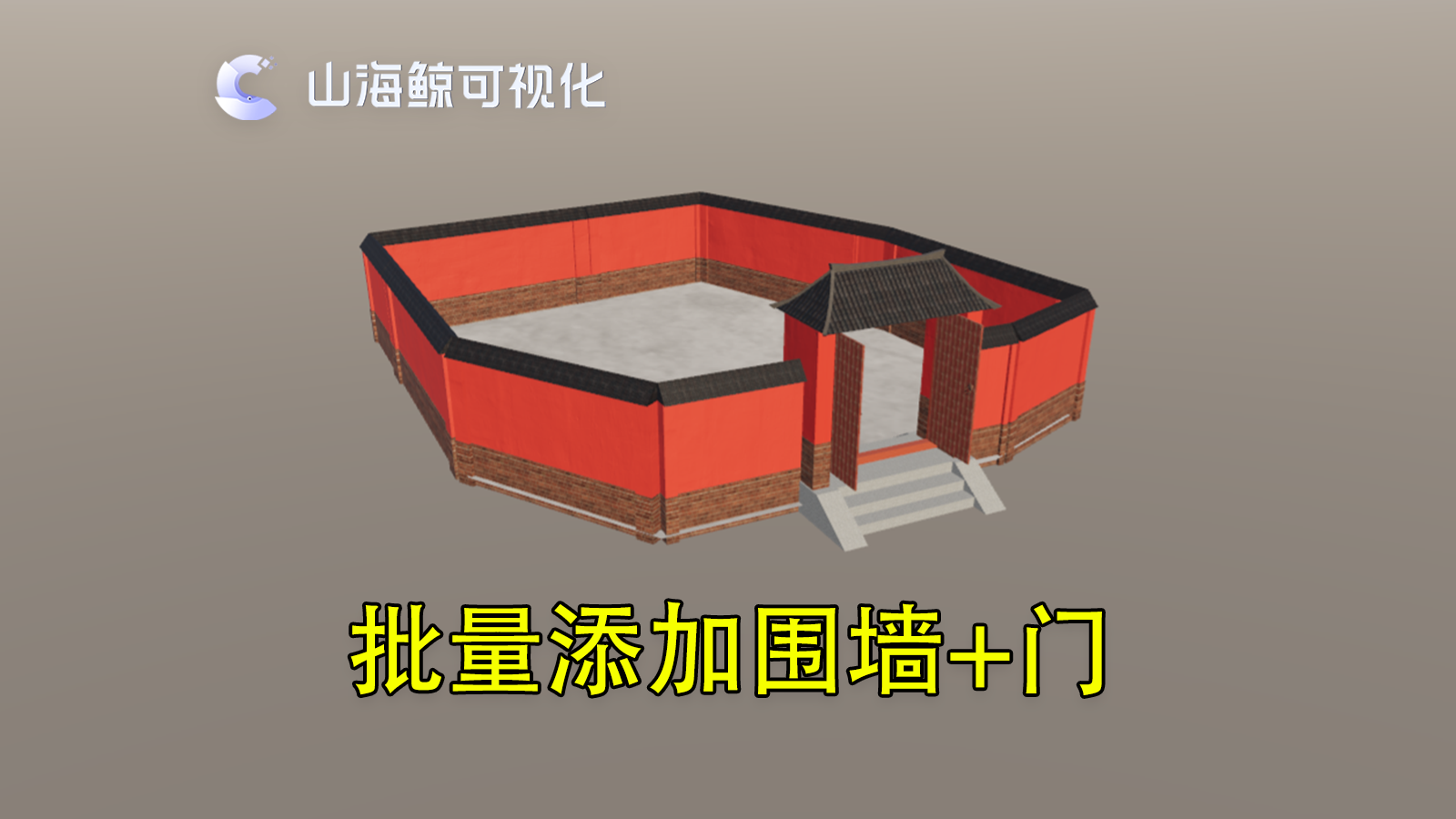
今天给大家介绍一下,如何在鲸孪生组件中添加围墙和门。1. 双击空白地面3D场景进入编辑模式后,使用快捷键“Ctrl+F”打开资源库,并检索“墙”,选择一个围墙模型添加。2. 例如点击“红墙”模型后,通 过鼠标点击,使点与点首尾相连形成一个完整的面。【温馨提示】①点击场景中的“编辑”,可以自由调整围墙围成的形状;②此时在场景中挪动视角,围墙中的地面可能会出现闪烁,需要选中围墙中的“地面材质”,调整“深 度偏移”的值,确保地面在场景中有一个偏移的深度,从而使其能够被正确地渲染。3. 选中整个围墙,打开资源库检索“门”,选择一个门模型添加。4. 例如点击“红墙门”,可以放置在围墙上任意处。5. 点击选中...
青罗青罗
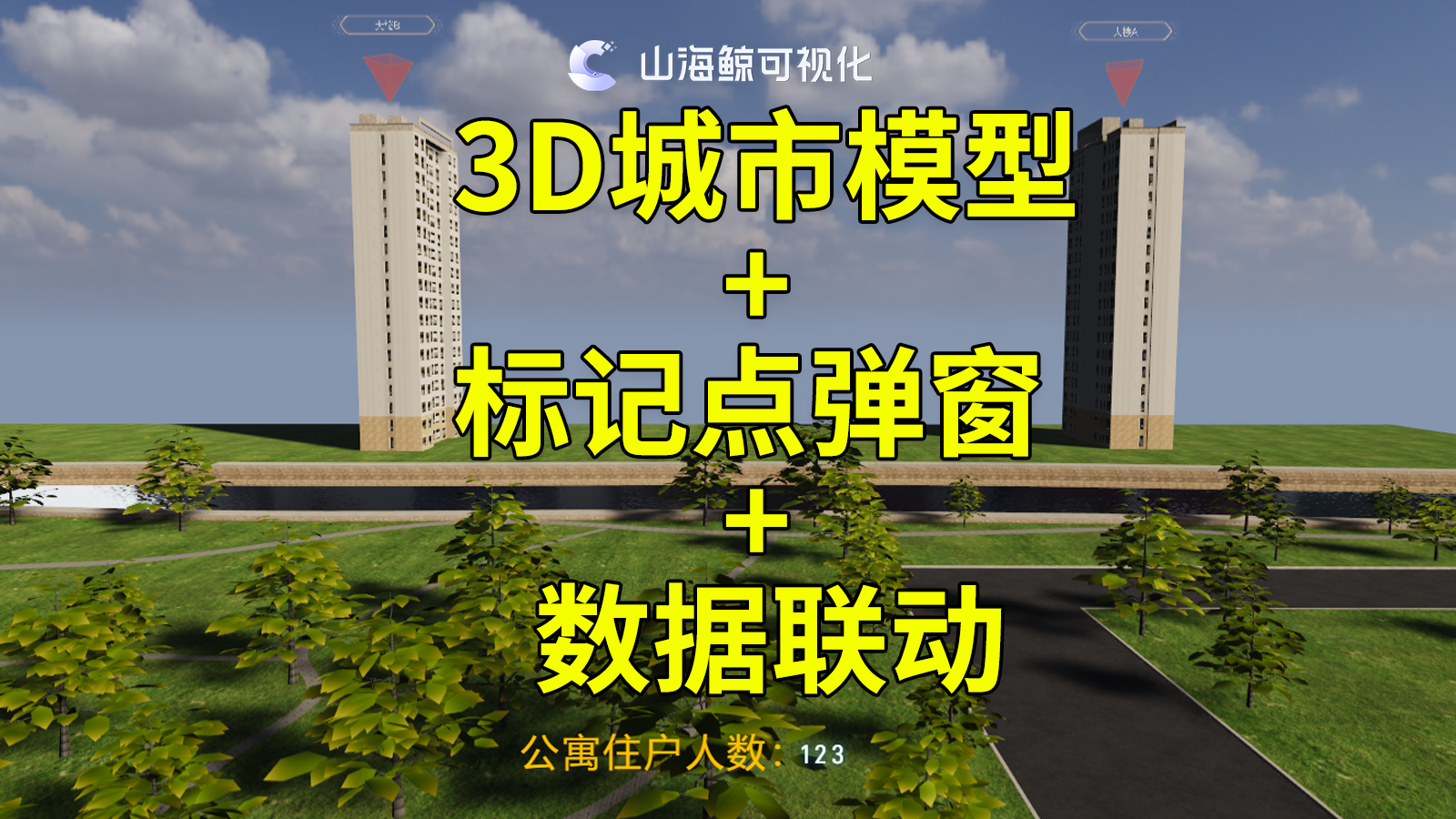
 今天我们一起来看一下,如何点击3D城市模型标记点弹窗进行数据联动。一、 添加三维模型1. 首先进入编辑模式,在左侧模型库建筑物分类中,添加两个大楼模型到场景中。2. 接着在左侧模型库中,选 择一个标记点模型,添加到两个建筑模型的顶部。3. 在左侧图层中分别重命名两个标记点,命名为大楼A和大楼B。二、添加二维组件1. 退出编辑模式,在左侧组件库中添加一个弹窗组件,在弹窗中添加一个显示“大楼 A”的单行文本组件。2. 复制弹窗,同样添加一个包含单行文本的弹窗组件,将弹窗中单行文本的内容修改为“大楼B”。3. 再添加一个单行文本组件,将其重命名为“公寓住户人数”。4. 接着添加一个指标卡组件...
沧澜沧澜
山海鲸的动态天空中,除了整合动态云 、  体积云、卷云以及大气散射以外,还为体积云添加了“云影”的效果。接下来就分成两个项目,分别介绍云影的效果调整。项目一:普通的数字孪生项目1. 双 击进入编辑界面。2. 选中“天空”组件图层,天空类型选择“动态天空”。3. 在“云”设置里打开“云层显示阴影”开关。4. 软件为了优化性能,默认的项目场景中的云影会显示在比较小的范围。可以通 过设置“空间大小”的数值来进行调整。【温馨提示】普通阴影的分辨率最多仅为“4096”(即4K),所以如果通过更改空间大小来修改阴影范围,空间大小的值越大,阴影就会越糊。5. 为避免出现云影变“糊”,可...
利维坦鲸利维坦鲸

热门话题

#过滤
#展示数据
#数据报警
#时间选择范围组件
#总和

推荐文章

暂无内容

咨询热线0571-88650917
地址 公司 邮箱

杭州市文一西路海创科技中心 311121

杭州多算科技有限公司

support@shanhaibi.com

关注山海鯨官方qq群,了解更多内容

QQ群号:788095444

Copyright © 2020-2026 多算科技, All Rights Reserved. 浙ICP备20006837号-5